
よくあるご質問
質問
スキャンしたデータがパソコンに届かない。 (FAQ No.00727)
対象機種
BP-22C20 / BP-30C25 / BP-30M28 / BP-30M31 / BP-30M31L / BP-30M35 / BP-40C26 / BP-40C36 / BP-41C26 / BP-41C36 / BP-50C45 / BP-50C55 / BP-50C65 / BP-51C45 / BP-51C55 / BP-51C65 / BP-60C26 / BP-60C31 / BP-60C36 / BP-61C26 / BP-61C31 / BP-61C36 / BP-70C26 / BP-70C45 / BP-70C55 / BP-70C65 / BP-70M45 / BP-70M55 / BP-70M65 / BP-70M75 / BP-70M90 / BP-71C26 / BP-71C36 / BP-71C45 / BP-71C55 / BP-71C65 / BP-71M45 / BP-71M55 / BP-71M65 / BP-80C80 / BP-C131WD / BP-C533WD / BP-C533WR / MX-2630FN / MX-2631 / MX-2650FN / MX-2650FV / MX-2661 / MX-3150FN / MX-3150FV / MX-3161 / MX-3630FN / MX-3631 / MX-3650FN / MX-3650FV / MX-3661 / MX-4150FN / MX-4150FV / MX-4151 / MX-4170FN / MX-4170FV / MX-4171 / MX-5150FN / MX-5150FV / MX-5151 / MX-5170FN / MX-5170FV / MX-5171 / MX-6150FN / MX-6150FV / MX-6151 / MX-6170FN / MX-6170FV / MX-6171 / MX-8081 / MX-B455W / MX-C305W / MX-C306W / MX-M1056 / MX-M1206 / MX-M3531 / MX-M4070 / MX-M4071 / MX-M5070 / MX-M5071 / MX-M6070 / MX-M6071 / MX-M6570 / MX-M7570
回答
複合機でスキャンしたデータをパソコンの指定フォルダーに送信できない場合、複合機またはパソコンのIPアドレスが変更されたためネットワーク接続が切れている可能性があります。
このような場合は、改めてネットワークスキャナの設定を行ってください。
「ネットワークスキャナツール Lite」を利用するには、あらかじめ、ソフトウェアのインストールが必要です。インストール方法については、下記の参考情報を参照して下さい。
操作ステップ
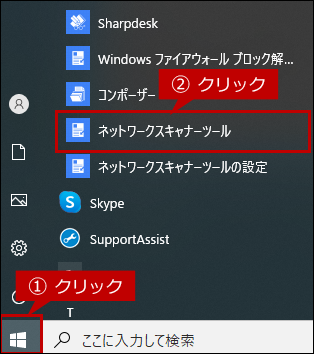
1. Windows10の[スタート]ボタンをクリックして、「ネットワークスキャナツール」をクリックします。
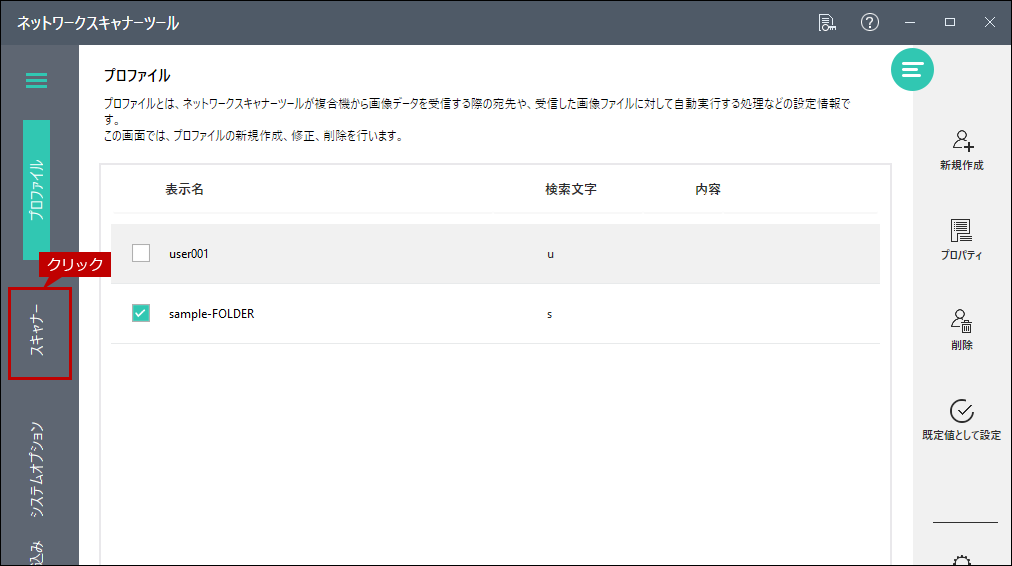
2.「ネットワークスキャナツール」画面が表示されますので、[スキャナ]タブをクリックします。
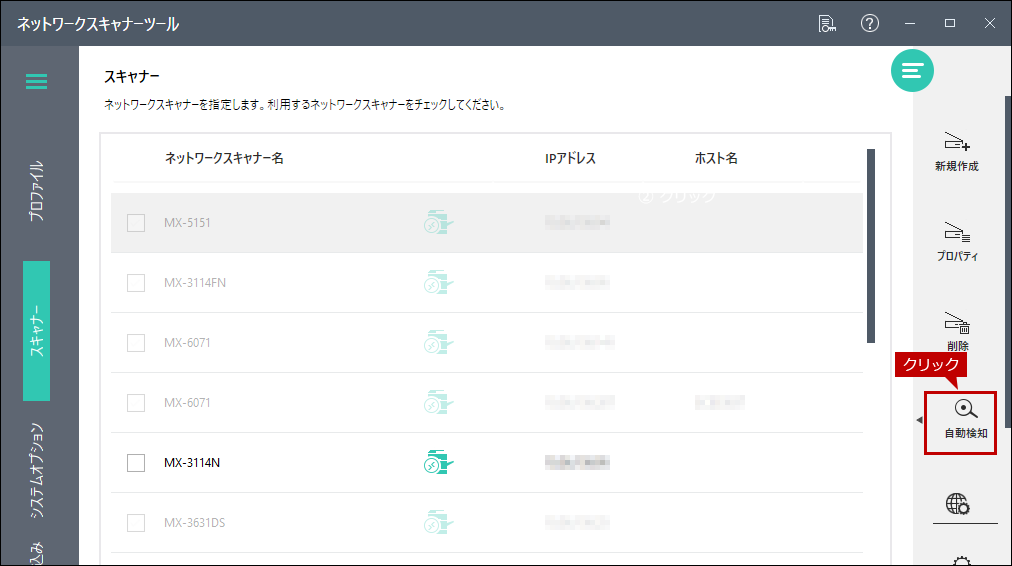
3.「スキャナ」画面が表示されますので、[自動検知]をクリックします。
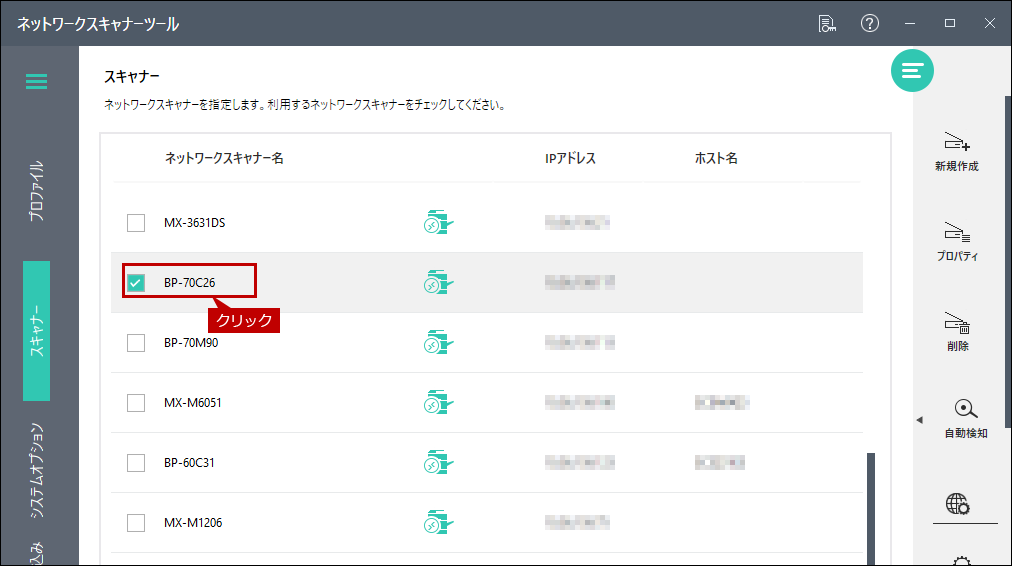
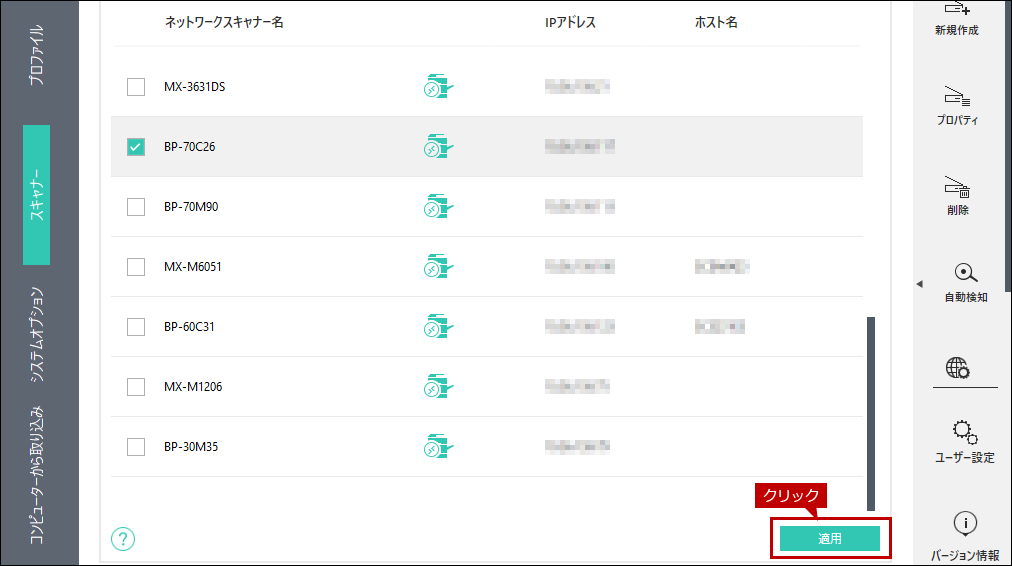
4. 自動検知が終了すると、「検知されたネットワークスキャナ」欄に検知結果が表示されますので、スキャナとして利用している複合機の名前(またはIPアドレス)をクリックします。
5. [適用]をクリックします。
これで、複合機にパソコンの指定フォルダーが再登録できましたので、スキャン送信をお試しください。
関連キーワード
ネットワークスキャナツール Lite / スキャンできない / スキャンデータが送れない / 通信できない
各製品のよくあるご質問トップに戻る
BP-22C20 / BP-30C25 / BP-30M28 / BP-30M31 / BP-30M31L / BP-30M35 / BP-40C26 / BP-40C36 / BP-41C26 / BP-41C36 / BP-50C45 / BP-50C55 / BP-50C65 / BP-51C45 / BP-51C55 / BP-51C65 / BP-60C26 / BP-60C31 / BP-60C36 / BP-61C26 / BP-61C31 / BP-61C36 / BP-70C26 / BP-70C45 / BP-70C55 / BP-70C65 / BP-70M45 / BP-70M55 / BP-70M65 / BP-70M75 / BP-70M90 / BP-71C26 / BP-71C36 / BP-71C45 / BP-71C55 / BP-71C65 / BP-71M45 / BP-71M55 / BP-71M65 / BP-80C80 / BP-C131WD / BP-C533WD / BP-C533WR / MX-2630FN / MX-2631 / MX-2650FN / MX-2650FV / MX-2661 / MX-3150FN / MX-3150FV / MX-3161 / MX-3630FN / MX-3631 / MX-3650FN / MX-3650FV / MX-3661 / MX-4150FN / MX-4150FV / MX-4151 / MX-4170FN / MX-4170FV / MX-4171 / MX-5150FN / MX-5150FV / MX-5151 / MX-5170FN / MX-5170FV / MX-5171 / MX-6150FN / MX-6150FV / MX-6151 / MX-6170FN / MX-6170FV / MX-6171 / MX-8081 / MX-B455W / MX-C305W / MX-C306W / MX-M1056 / MX-M1206 / MX-M3531 / MX-M4070 / MX-M4071 / MX-M5070 / MX-M5071 / MX-M6070 / MX-M6071 / MX-M6570 / MX-M7570更新日:2025年10月22日