よくあるご質問
回答
共有フォルダーがあるパソコンのIPアドレスまたはコンピューター名が変更されている場合があります。
共有フォルダーのパスを再度登録して複合機のアドレス帳に再度登録してください。

① 複合機のIPアドレスを確認する。
② 共有フォルダーがあるパソコンのIPアドレスを確認する。
(共有フォルダー:スキャンデータの保存先として設定されているフォルダー)
③ 共有フォルダーがあるパソコンのコンピューター名を確認する。
(共有フォルダー:スキャンデータの保存先として設定されているフォルダー)
①パソコンでブラウザを起動し、複合機のIPアドレスをアドレスバーに入力します。
事前確認①で確認したIPアドレスを入力してください。
入力するIPアドレスの例)192.168.11.100

◎ ログイン画面が表示されたら
パスワードがご不明の場合は、本機の管理者にお問い合わせください。
工場出荷時のパスワードは、ユーザーズマニュアルをご確認ください。
②「複合機」へ接続できましたら、トップページが表示されます。
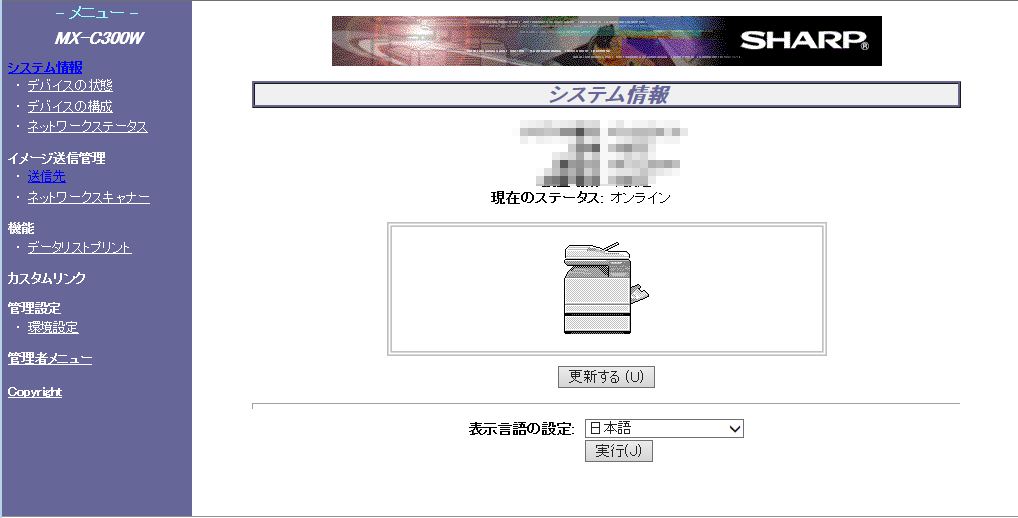
③メニューリストの「イメージ送信管理」の[送信先]を押して下さい。
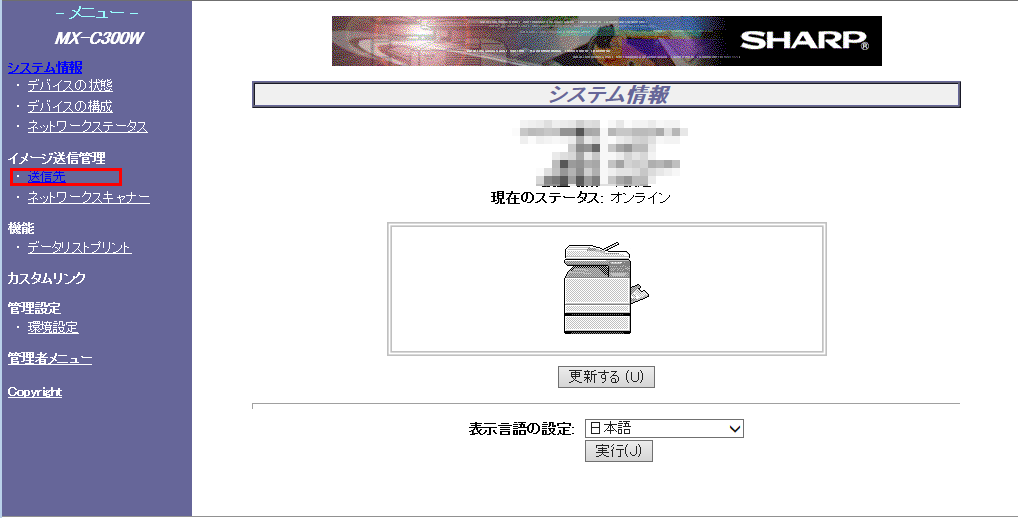
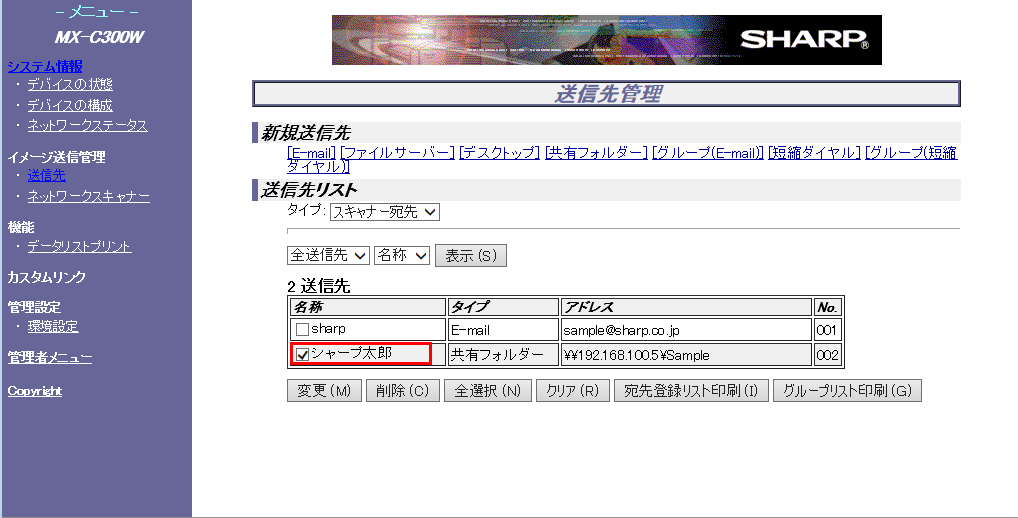
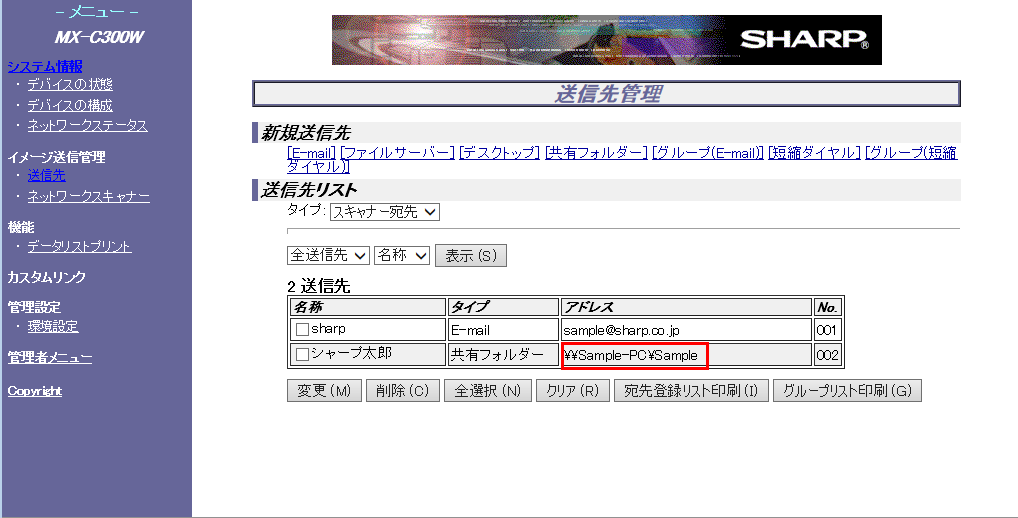
④「送信先管理」が表示されますので、対象の送信先(例:シャープ太郎)をチェックし[変更(M)]を押してください。
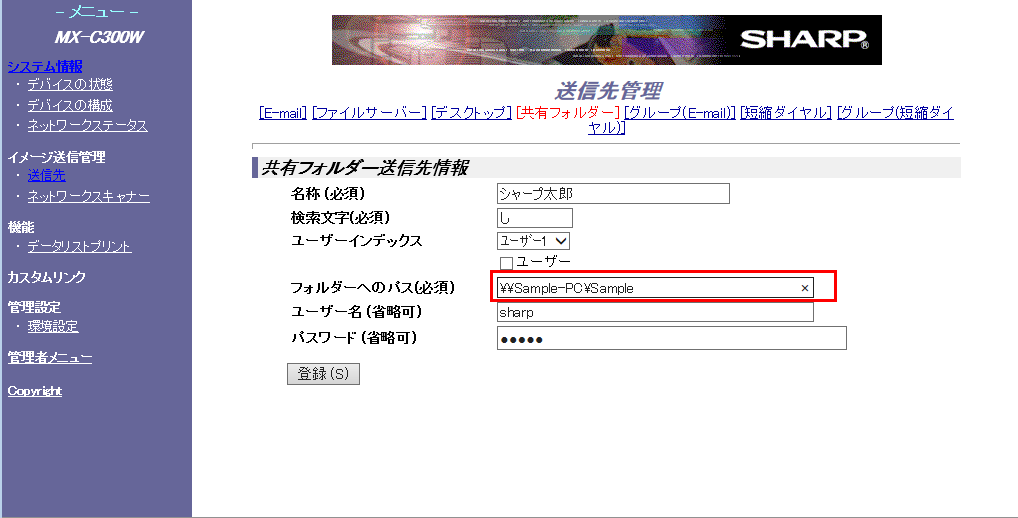
⑤「共有フォルダー送信先情報」が表示されますので、「フォルダーへのパス(必須)」に上記で控えたコンピューター名で共有フォルダーパス(例:\\Sample-PC\Sample)を入力してください。
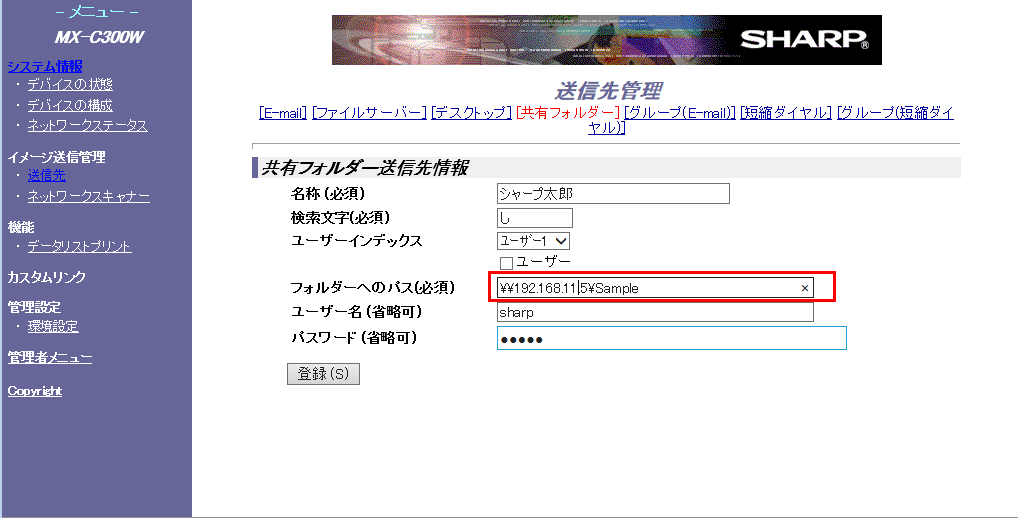
※IPアドレス(例:\\192.168.11.5\Sample)を入力する場合は下記のようになります。
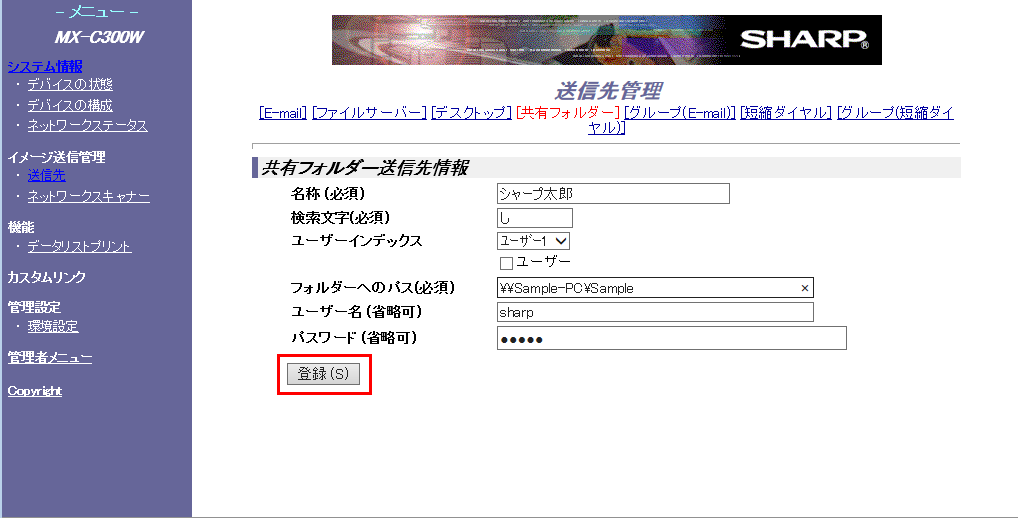
⑥共有フォルダーパスを入力後、[登録(S)]を押して下さい。
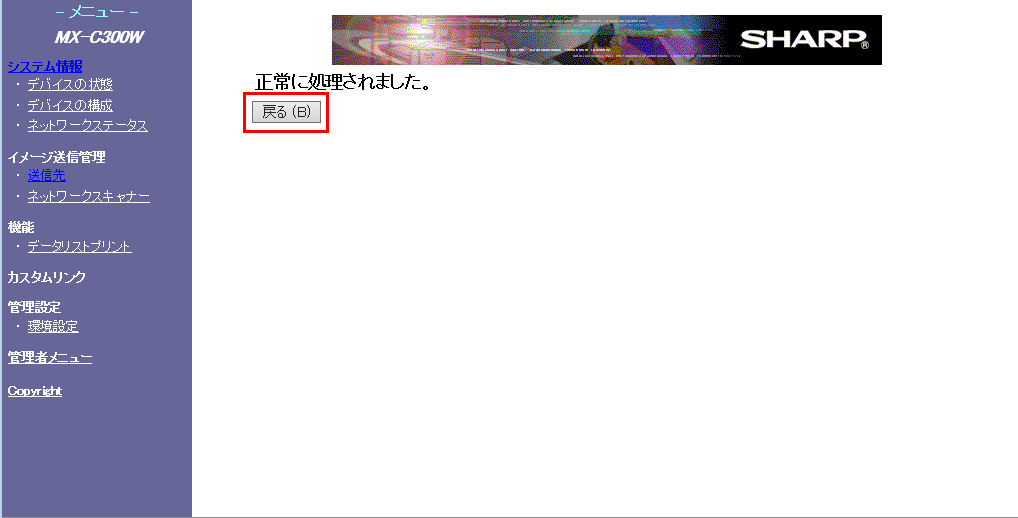
⑦「正常に処理されました。」と表示されますので、[戻る(B)]を押してください。
⑧「送信先管理」に戻りますので、対象の送信先(例:シャープ太郎)のアドレスが登録したもの(例:\\Sample-PC\Sample)になっていることを確認し、共有フォルダーへのスキャン送信を試してください。
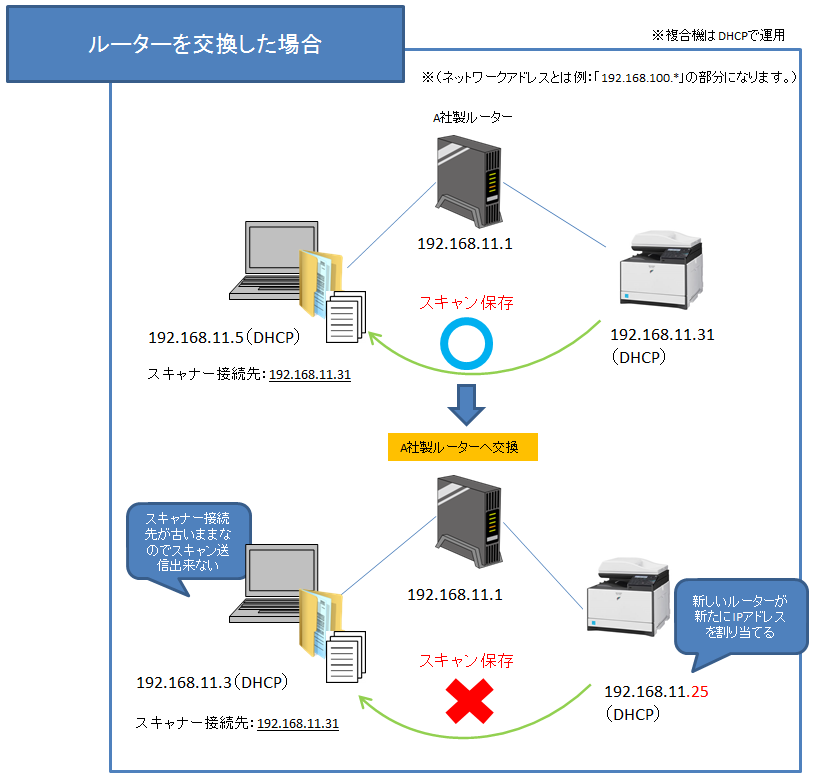
1:ルーターを交換した場合 -ケース1-
■A社製 → A社製
以前使用していたルーターと同じメーカーのものを使用した場合は、同じネットワークアドレスを割り当てるケースがよくあります。しかし、パソコンと「複合機」には交換したルーターから新しいIPアドレスが配布(設定)されますので、「パソコン」と「複合機」の通信ができない事象が発生する場合があります。
(ネットワークアドレスとは「(例)192.168.11.*」の部分になります。)
2:ルーターを交換した場合 -ケース2-
■A社製 → B社製
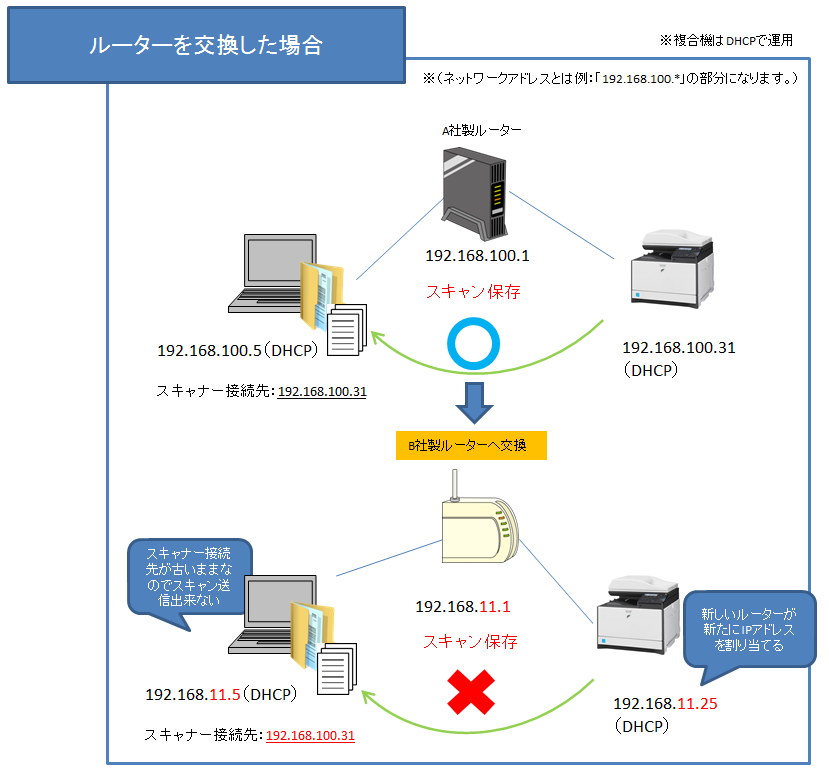
以前使用していたルーターとは違うメーカーのものを使用した場合は、以前とは違うネットワークアドレスを割り当てるケースがよくあります。パソコンと「複合機」には交換したルーターから新しいIPアドレスが配布(設定)されますので、「パソコン」と「複合機」の通信ができない事象が発生する場合があります。
(ネットワークアドレスとは「(例)192.168.100.*」の部分になります。)