
よくあるご質問
質問
封筒に印刷するにはどのようにしたらよいですか? (FAQ No.00759)
回答
封筒に印刷するには、コピー基本画面の「用紙」画面で用紙タイプを「封筒」に設定して印刷します。
操作ステップ
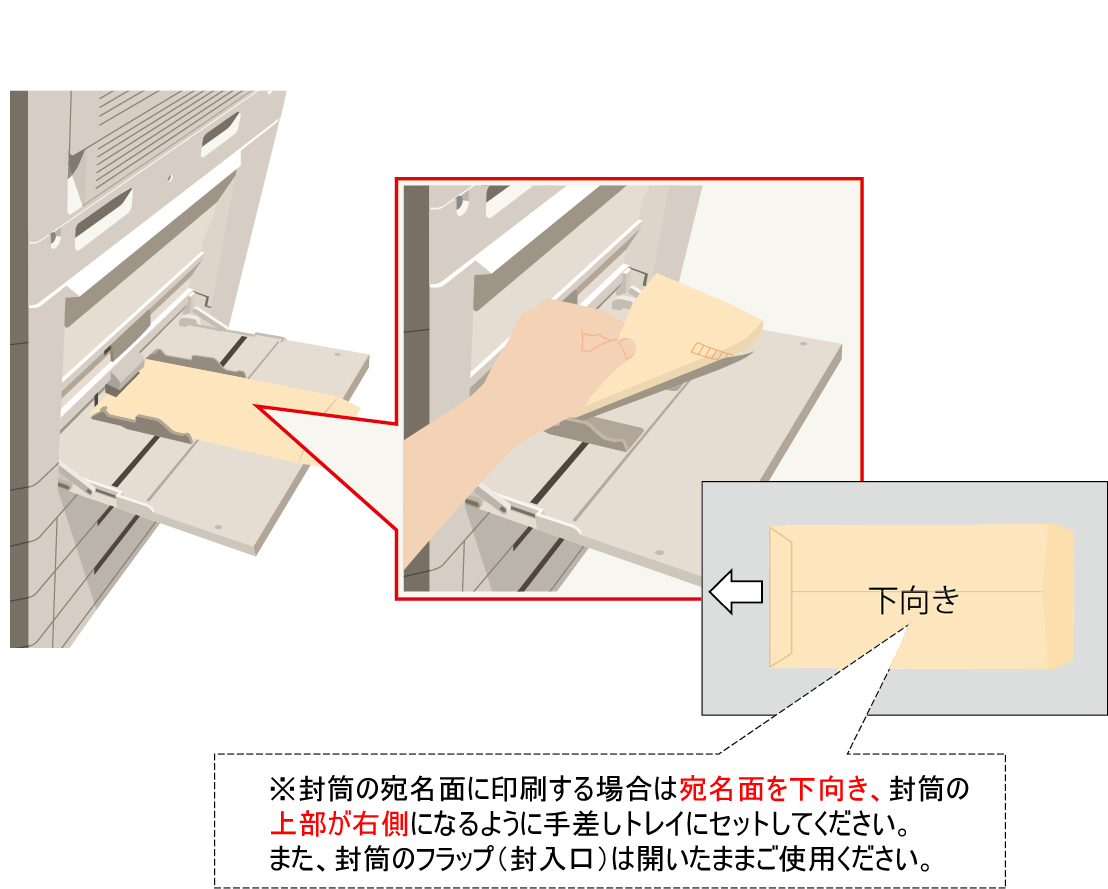
①「複合機」の手差しトレイに封筒をセットしてください。
下図は宛名面に印刷する場合の例です。
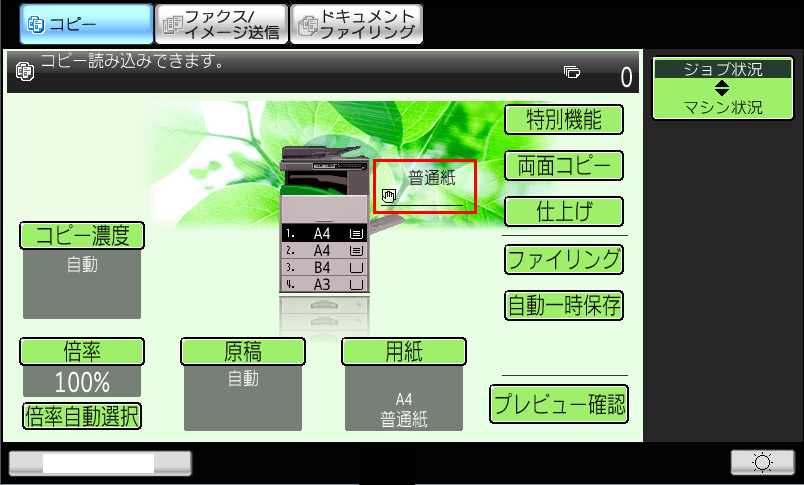
②コピー基本画面で「手差し」アイコンを押してください。
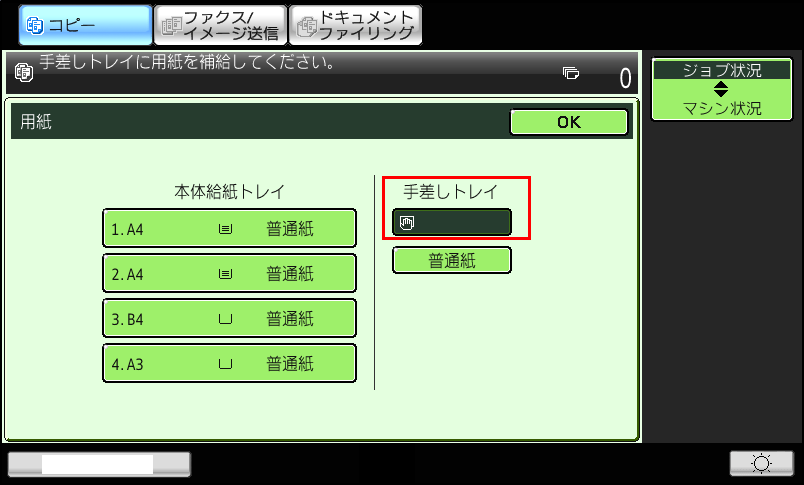
③「用紙」画面が表示されますので、[手差しトレイ]を押してください。
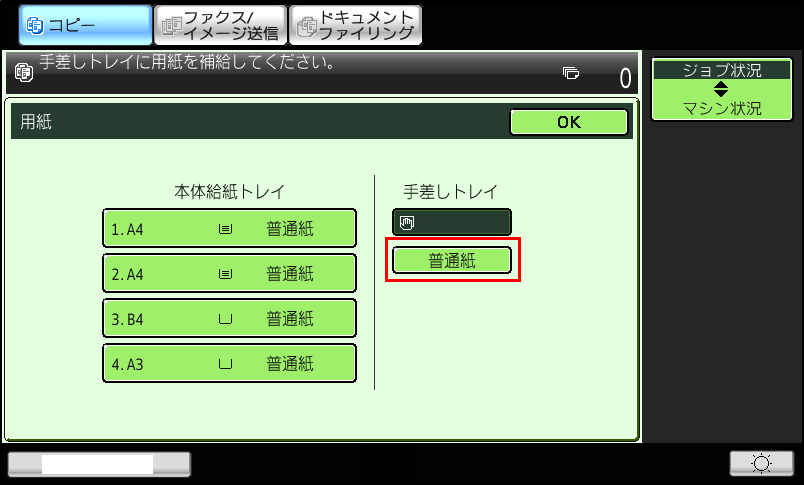
④手差しトレイの[用紙タイプ](例:普通紙)を押してください。
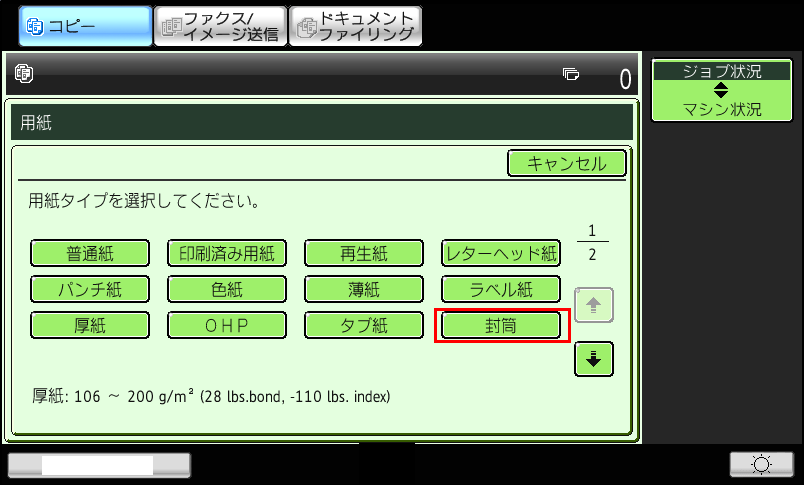
⑤用紙タイプを選択する画面が表示されますので、[封筒]を押してください。
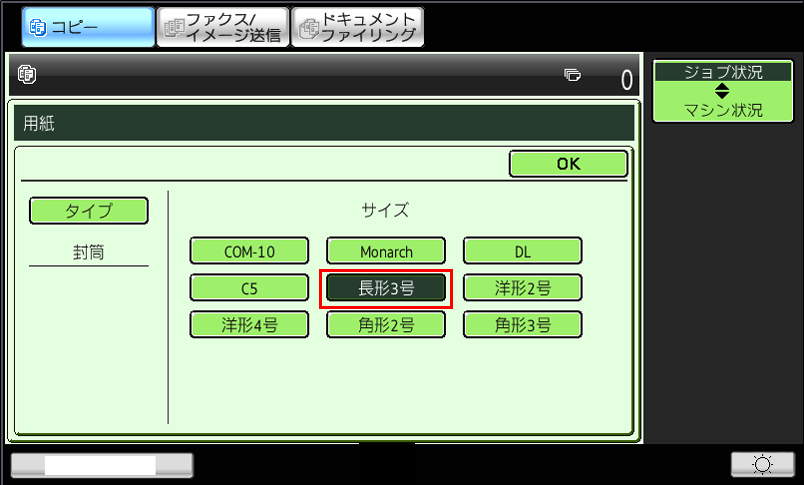
⑥用紙のサイズを選択する画面が表示されますので、[例:長形3号]を選択し、[OK]を押してください。
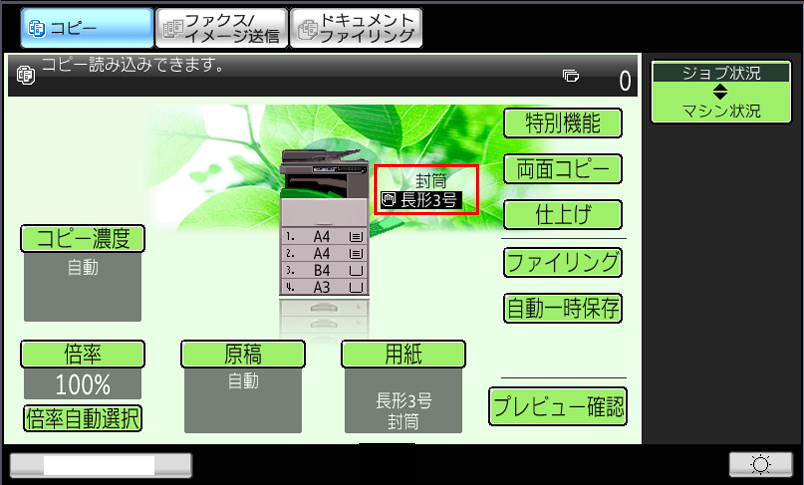
⑦コピー基本画面で「用紙タイプ」が「封筒」になっていることを確認してください。
次にプリンタードライバーの設定を行います。
⑧プリンタードライバー設定画面の詳細設定画面で [用紙]タブを押し、下記の項目を設定してください。
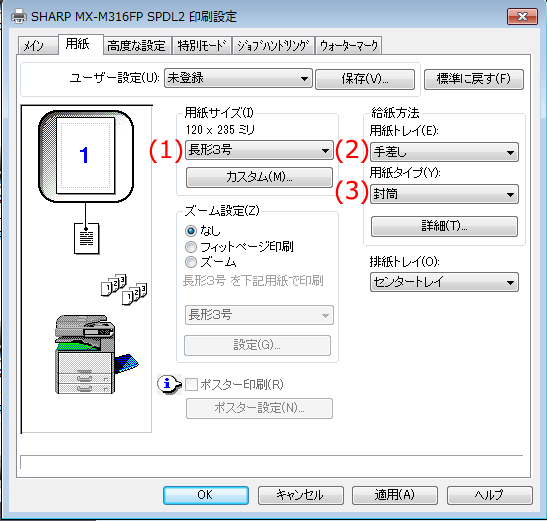
(1)「用紙サイズ(I)」:「長形3号」
(2)「用紙トレイ(E):」:「手差し」
(3)「用紙タイプ(Y):」:「封筒」
※プリンタードライバーの設定については、ユーザーマニュアルの「プリンター編」をご覧ください。
【メモ】:
・郵便はがきや封筒を使う前に、試しにプリントして仕上がりを確かめることをおすすめします。 ・封筒を給紙する場合は、用紙タイプで「封筒」を選択してから、表示される封筒サイズを選択してください。(封筒から別の用紙タイプに変更する場合には、まず用紙タイプ設定を変更してから用紙サイズを変更してください。)⑨プリンタードライバー設定画面で[OK]を押し、印刷を実行してください。