
よくあるご質問
質問
プリンタードライバーのインストール方法を知りたい。【IPPポートを使用】 (FAQ No.00856)
回答
IPPポートとは?
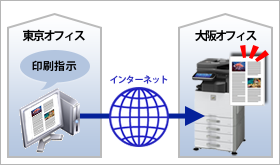
IPP(Internet Printing Protocol)を使用すると、インターネット経由で遠隔地の複合機に印刷できます。
インターネットを経由するためセキュリティに十分配慮する必要があります。SSLを使用すると、印刷データを暗号化して送信するため、第三者によるデータの盗難や改ざんを防止できます。
◎ インストールに必要な情報
- 遠隔地にある複合機のIPアドレス(複合機は、IPP対応に限ります。)
- プロキシサーバーのアドレスと、ポート番号(プロキシサーバーを経由しない場合は、不要です。)
操作ステップ
付属のCD-ROMにもドライバーは収録されていますが、ホームページから最新版のドライバーをダウンロードしてご利用いただくことをお勧めします。
1. インストールするプリンタードライバーを選択する。
ご利用のパソコンのOSが自動判別されますので、[○○のダウンロードページへ]ボタンをクリックします。
ダウンロードページでは、プリンタードライバーをクリックしてください。
※ [○○のダウンロードページへ]ボタンの○○には、ご利用のパソコンのOS情報が表示されます。
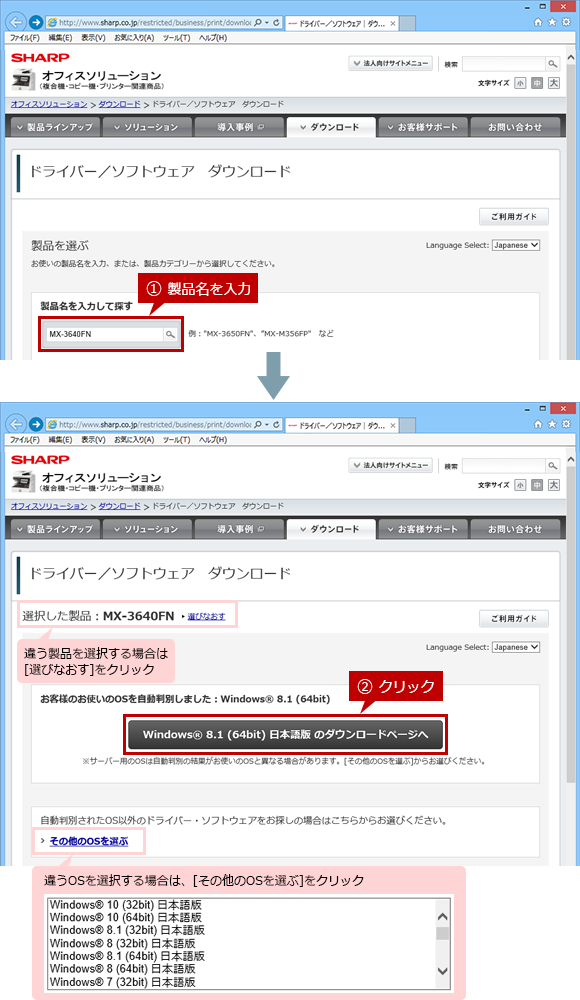
◎ サーバー用のOSは、自動判別の結果がお使いのOSと異なる場合があります
お使いのOSと異なる場合は「 > その他のOSを選ぶ 」をクリックし、リストボックスからお使いのOSを選択してください。◎ 自動判別ができないOSの場合
OSを選択する画面が表示されますので、リストボックスからお使いのOSを選択してください。◎ パソコンのOS情報を調べる場合
ご利用のパソコンのOS情報を調べる場合は、「パソコンのOSやビット数が知りたい。」をご覧ください。◎ ダウンロードページにプリンタードライバーが複数ある場合
お客様の環境に適したドライバーを選択してください。2. プリンタードライバーをダウンロードして実行する。
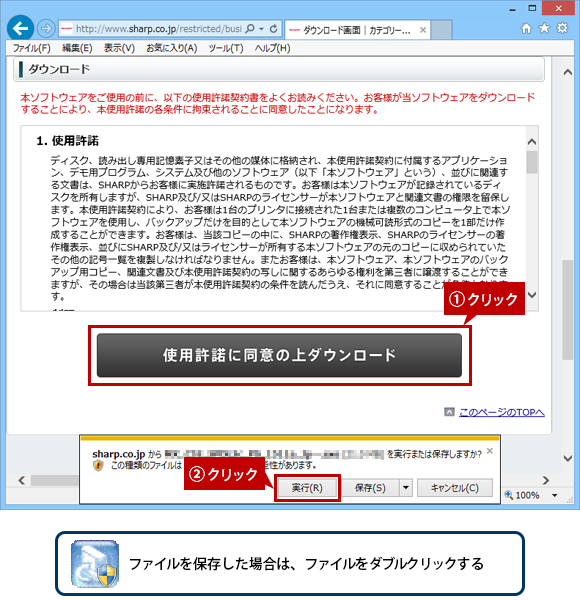
[使用許諾に同意の上ダウンロード]ボタンをクリックし、表示されたウィンドウにある[実行]ボタンをクリックします。ファイルを保存した場合は、ファイルをダブルクリックします。
お客様の環境により、ウィンドウは表示されず自動的に保存される場合があります。
◎ インストールは、管理者権限で実行する必要があります
- ファイルを右クリックし、表示されたメニューから[管理者として実行]をクリックし、インストールを開始してください。
- パスワードを求められる場合は、管理者のパスワードを入力してください。
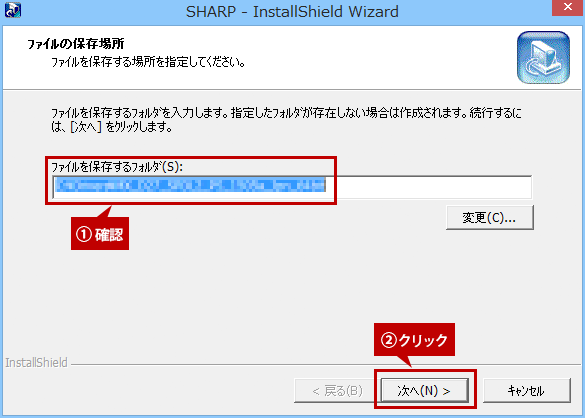
3. プリンタードライバーの保存場所を指定する。
ファイルの保存場所を確認し、[次へ]ボタンをクリックします。
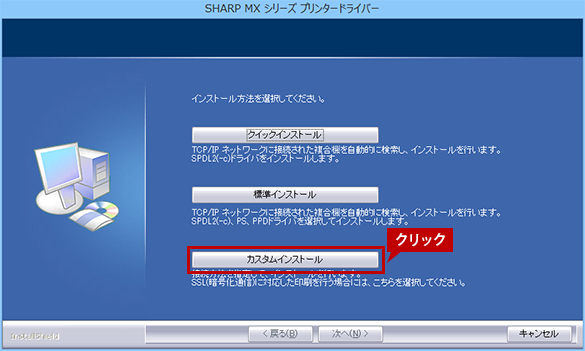
4. インストール方法を選択する。
[カスタムインストール]ボタンをクリックします。
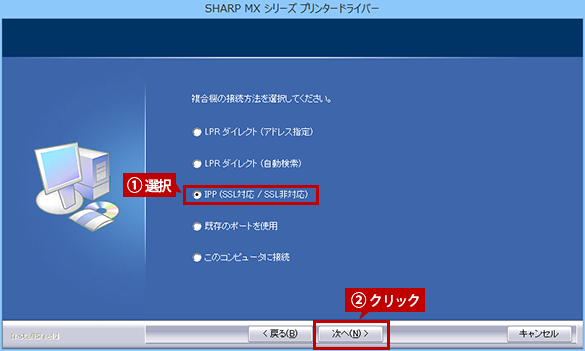
5. 接続方法を選択する。
「IPP(SSL対応 / SSL非対応)」を選択し、[次へ]ボタンをクリックします。
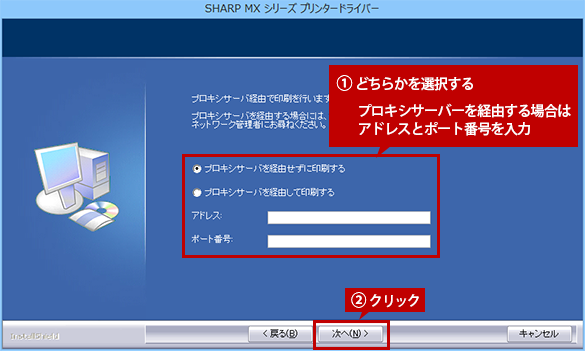
6. プロキシを設定する。
プロキシを設定し、[次へ]ボタンをクリックします。
◎ プロキシサーバーについて
- プロキシサーバーのアドレスとポート番号は、ブラウザーにあるインターネットの接続設定で確認ができます。設定に入力がない場合は、「プロキシサーバーを経由せずに印刷する」を選択してください。
- プロキシサーバーの情報が分からない場合は、社内のネットワーク管理者にお問い合わせください。
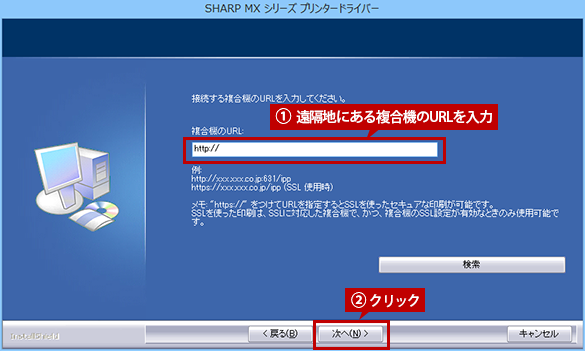
7. 複合機のURLを設定する。
遠隔地にある複合機のURLを入力し、[次へ]ボタンをクリックします。
◆ SSL対応の場合
https://複合機のIPアドレス、または名前(ホスト名):ポート番号/ipp
例1)https://192.168.20.100/ipp
例2)https://proxy.sharp.co.jp/ipp
◆ SSL未対応の場合
http://複合機のIPアドレス、または名前(ホスト名):631/ipp
例1)http://192.168.20.100:631/ipp
例2)http://proxy.sharp.co.jp:631/ipp
◎ 複合機のURLについて
- すべて半角で入力してください。
- ご利用の複合機で、ポート番号を変更している場合は、変更した番号を設定してください。
8. 複合機の製品名を設定する。
遠隔地にある複合機の製品名を選択し、[次へ]ボタンをクリックします。
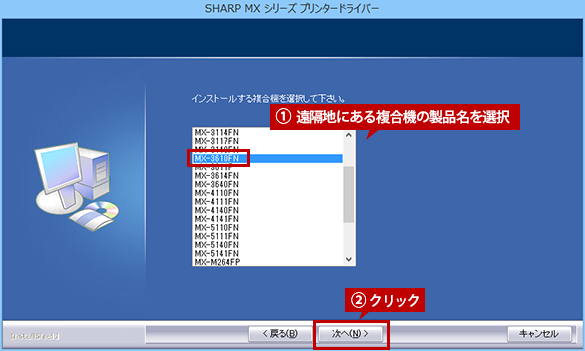
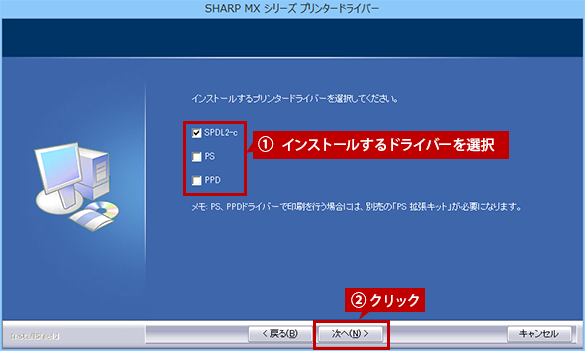
9. インストールするプリンタードライバーを選択する。
インストールするプリンタードライバーを選択し、[次へ]ボタンをクリックします。
10. 通常使うプリンタードライバーを選択する。
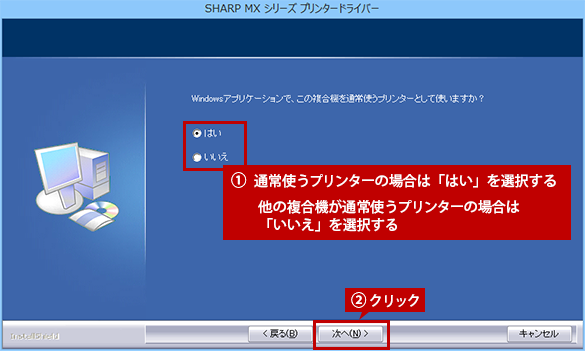
◎ 通常使うプリンターとは?
- 一番利用頻度が高い複合機のドライバーを「通常使うプリンター」に設定します。
- 印刷をする時に、他の複合機や他のドライバーに切り替えることが出来ます。
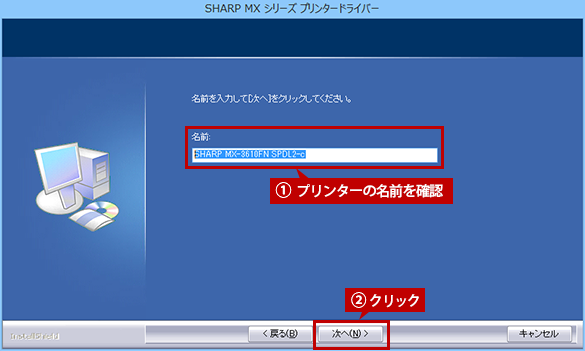
11. プリンターの名前を確認する。
プリンターの名前を確認し、[次へ]ボタンをクリックします。
プリンターの名前は、変更も可能です。
12. 表示されている内容を確認して、ファイルのコピーを開始する。
表示されている内容を確認し、[次へ]ボタンをクリックすると、ファイルのコピーが始まります。
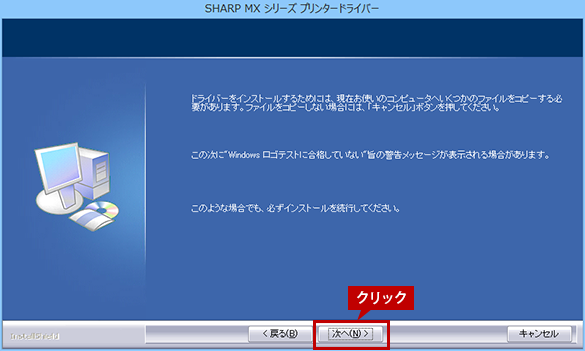
◎ セキュリティに関する警告ウィンドウが表示された時は
- プリンタードライバーに問題はありませんので、インストールを続行するボタンを選択してください。
13. インストールを完了させる。
インストールの完了画面が表示されたら、[完了]ボタンをクリックしてください。
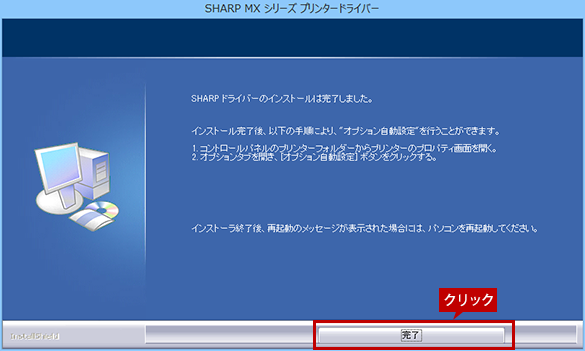
◎ 再起動を促すメッセージが表示された時は
- [はい]ボタンをクリックし、コンピューターを再起動してください。
その他の接続方法でのインストール
関連キーワード
IPP / SSL / 遠隔地 / 別の場所 / 複合機 / プリンター / ドライバー / プリンタードライバー / インストール / セットアップ / カスタム / Windows
各製品のよくあるご質問トップに戻る
MX-2020F / MX-2310F / MX-2514FN / MX-2517FN / MX-2610FN / MX-2640FN / MX-3110FN / MX-3111F / MX-3114FN / MX-3117FN / MX-3140FN / MX-3610FN / MX-3611F / MX-3614FN / MX-3640FN / MX-4110FN / MX-4111FN / MX-4140FN / MX-4141FN / MX-5110FN / MX-5111FN / MX-5140FN / MX-5141FN / MX-6540FN / MX-M1054 / MX-M1204 / MX-M264FP / MX-M266FP / MX-M266FV / MX-M314FP / MX-M316FP / MX-M316FV / MX-M316G / MX-M316GV / MX-M354FP / MX-M356FP / MX-M356FV / MX-M365FN / MX-M464FN / MX-M465FN / MX-M564FN / MX-M565FN / MX-M654FN / MX-M754FN / MX-M904更新日:2018年1月12日