
よくあるご質問
質問
複合機のハードディスク(共有フォルダー)を使用したい。 (FAQ No.00908)
回答
「システム設定」で「NAS設定」のストレージの利用を「許可」することで「複合機」の共有フォルダーを有効にすることができます。
共有フォルダーの設定を有効後、パソコンから「複合機」のアドレスを指定して共有フォルダーへ接続することができます。
- 本ページの画像および操作は、MX-2517FNです。ご利用の複合機により、一部異なる場合があります。
- MX-2020Fで本機能を利用するには、オプションの機能拡張キット(MX-EB17)が必要です。
1.「複合機」の共有フォルダー設定を有効にする
※工場出荷値は「許可」になっております。
①パソコンでブラウザを起動し、アドレスバーに複合機のIPアドレスを入力します。

上記のIPアドレスは、一例です。
複合機のIPアドレスが不明な場合は、次の参考情報をご覧ください。
◎ ログイン画面が表示されたら
パスワードがご不明の場合は、本機の管理者にお問い合わせください。
工場出荷時のパスワードは、ユーザーズマニュアルをご確認ください。
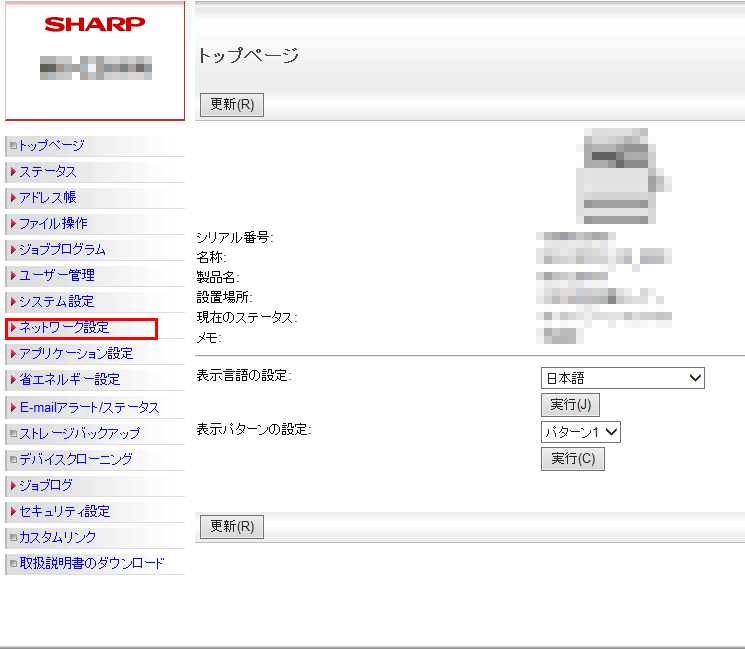
②メニューリストから[ネットワーク設定]を押してください。
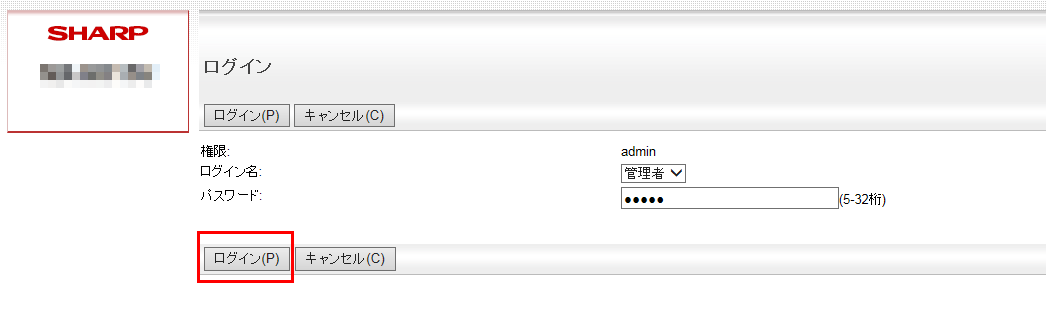
「ログイン」画面が表示されますので、パスワードを入力し、[ログイン]を押してください。
パスワードが不明な場合は管理者に問い合わせてください。
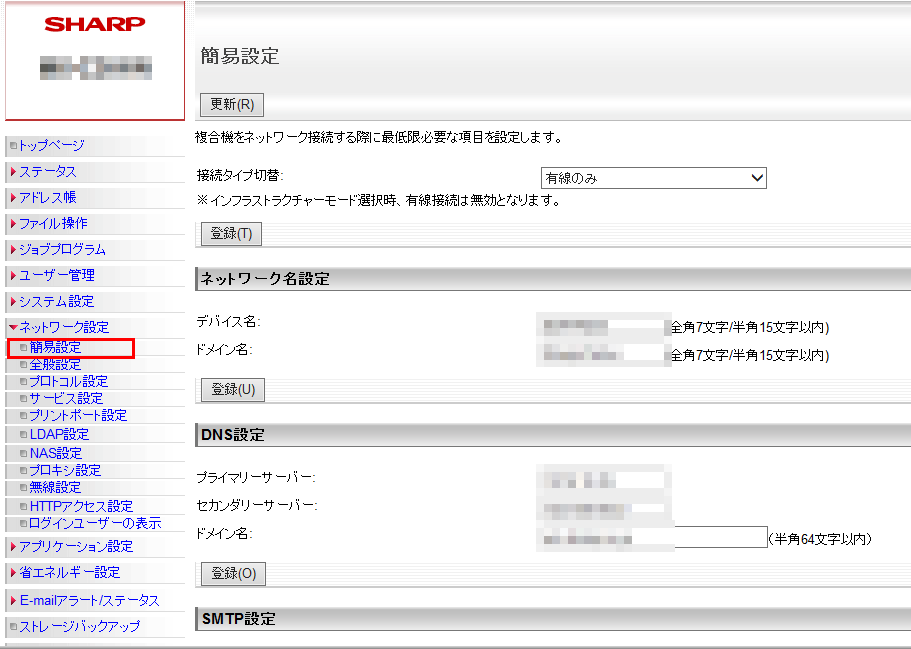
③「ネットワーク設定」画面が表示されますので[簡易設定]を押して下さい。
④「簡易設定」画面が表示されますのでページを下にスクロールして、「NAS設定」の「shared」欄の「ストレージの利用」が[許可]になっていることを確認してください。
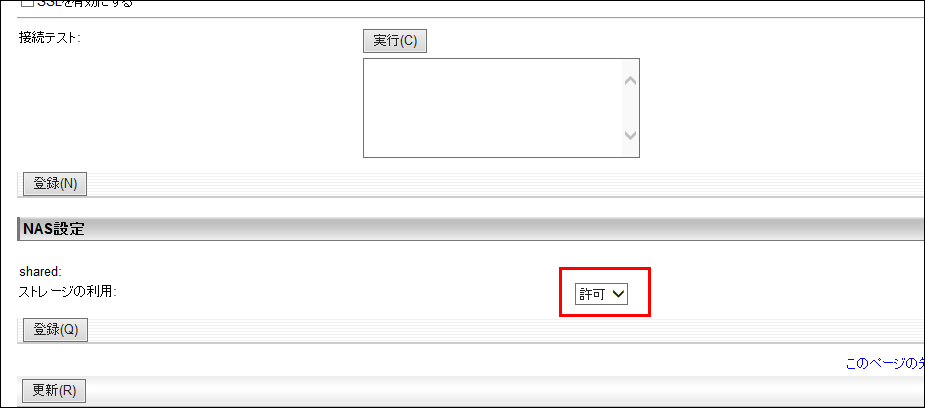
※「禁止」になっている場合は[許可]にしてください。
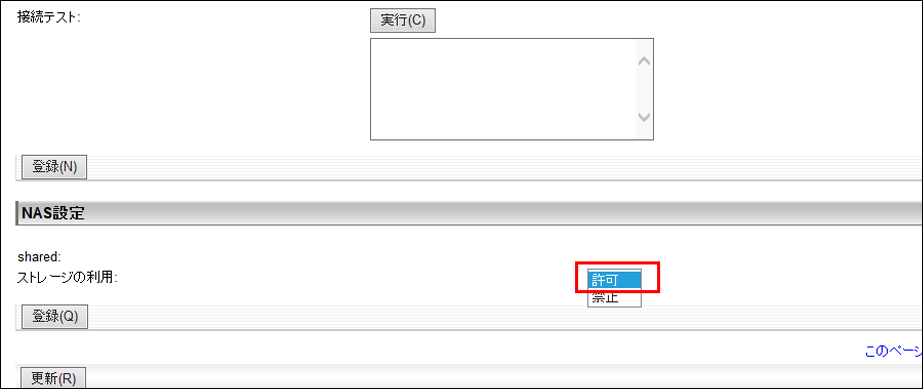
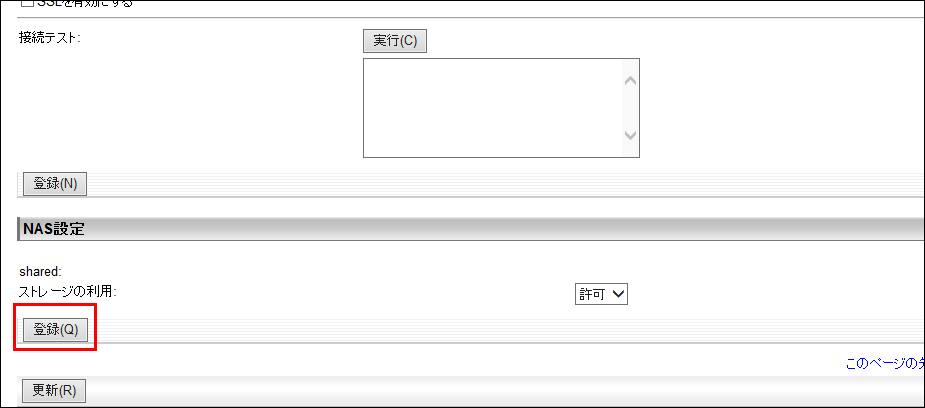
⑤設定後、[登録(Q)]を押してください。
※工場出荷値は「無効」になっております。
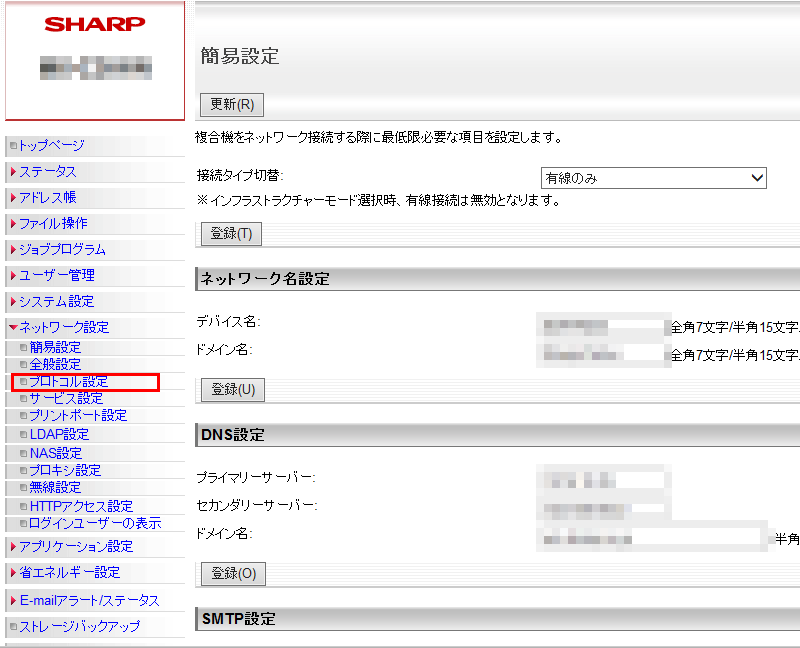
①メニューリストの[プロトコル設定]を押してください。
②「プロトコル設定」画面が表示されますので、[1]「NetBIOS」タブを選択し、「2」「NBT/WINS」が[有効]になっていることを確認してください。
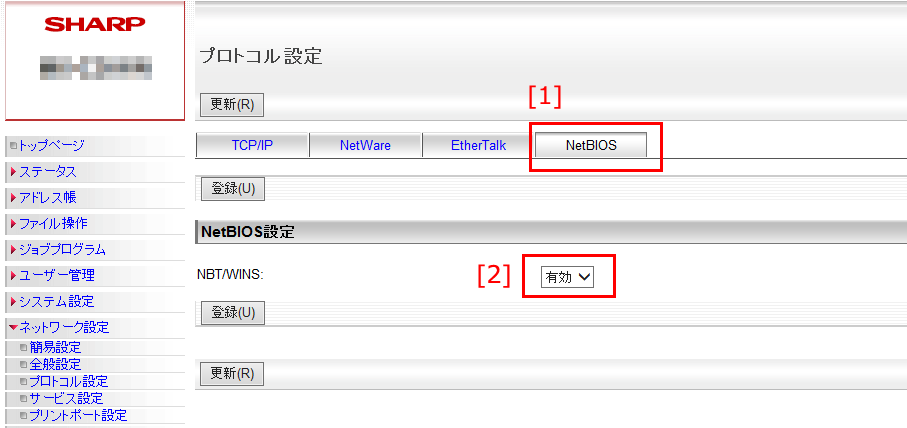
※「無効」になっている場合は[有効]にしてください。
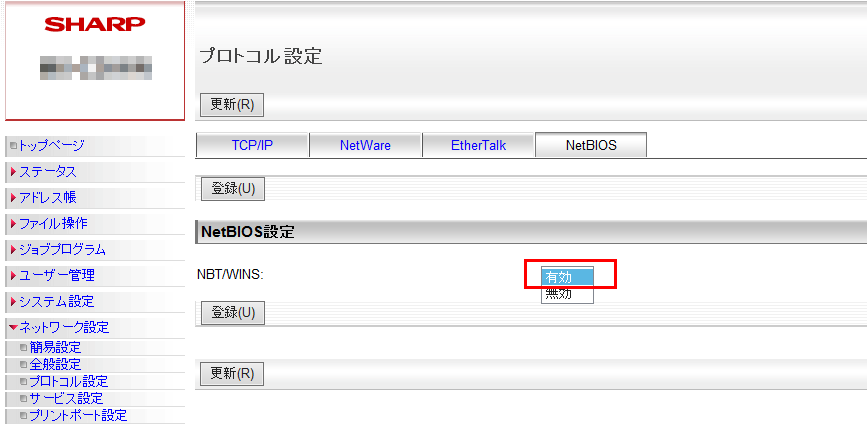
③設定後、[登録]を押してください。
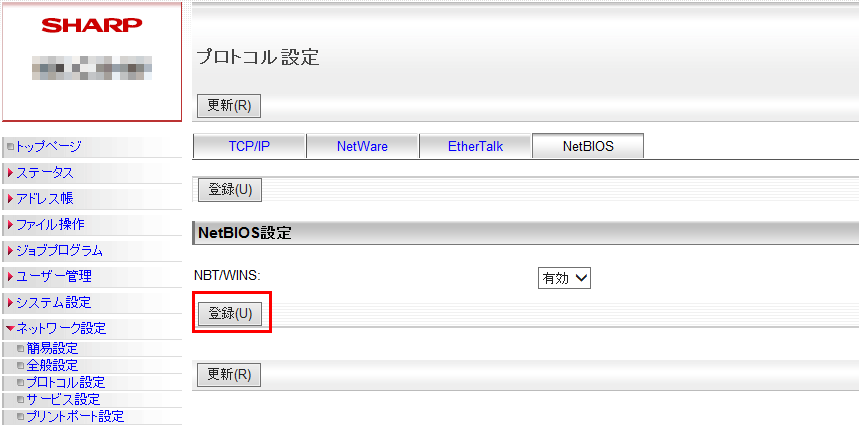
これで、「複合機」の共有フォルダーの設定が完了しました。
2.「複合機」に共有フォルダーへアクセスするためのユーザーを登録する
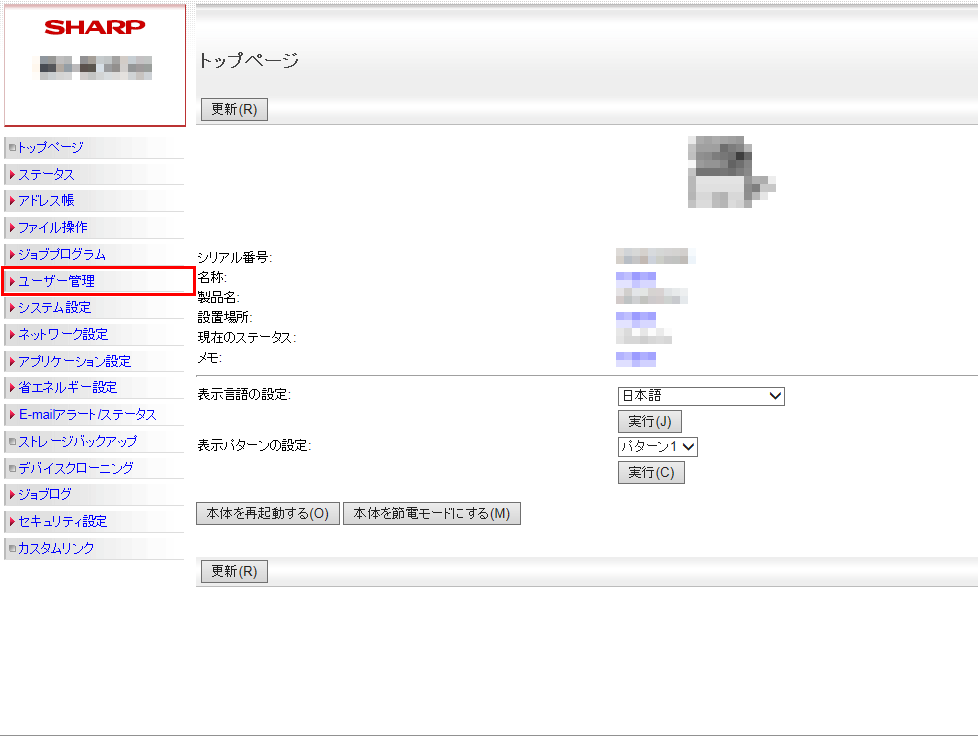
①メニューリストから[ユーザー管理]を押してください。
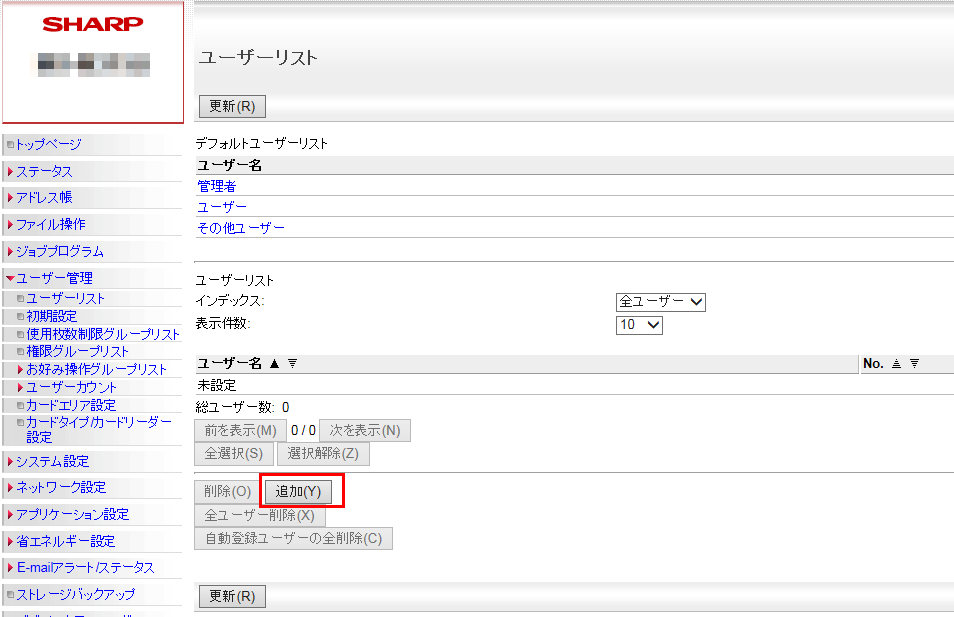
②「ユーザーリスト」画面が表示されますので、[追加(Y)]を押してください。
③「ユーザーの登録」画面が表示されますので、各項目(①~⑤)を入力して[登録(U)]を押して下さい。
以下は登録例となります。
①ユーザー名(必須):「user1」
②検索文字(必須):「ゆ」
③ログイン名:「user1」
④パスワード:「*****」
⑤E-mailアドレス:「user1@sharp.co.jp」
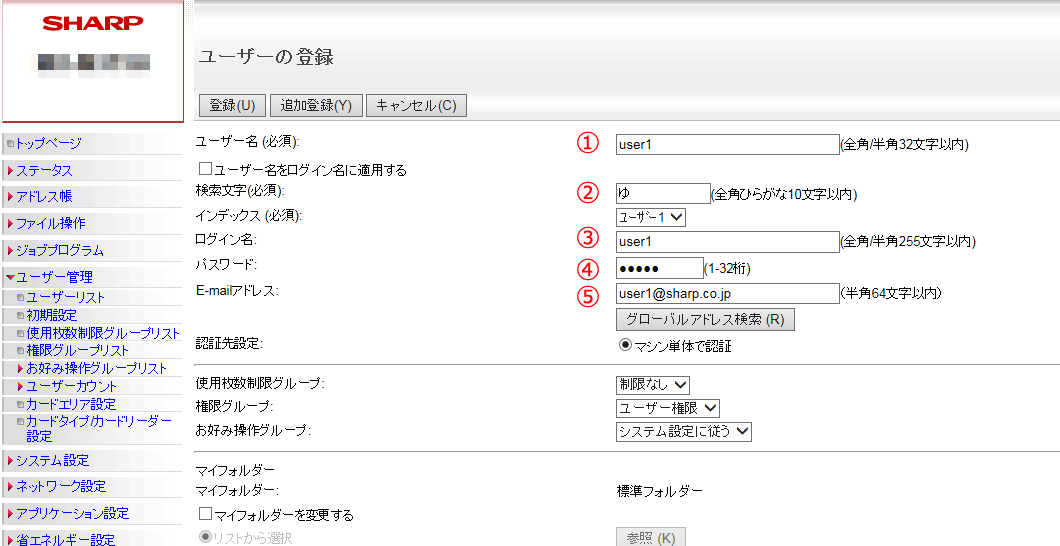
※その他の項目ついては、ユーザーズマニュアル「システム設定」の「ユーザー管理」の「ユーザーを登録する」を参照してください。
④「ユーザーリスト」画面に戻りますので、追加したユーザー(例:user1)が登録されたことを確認してください。
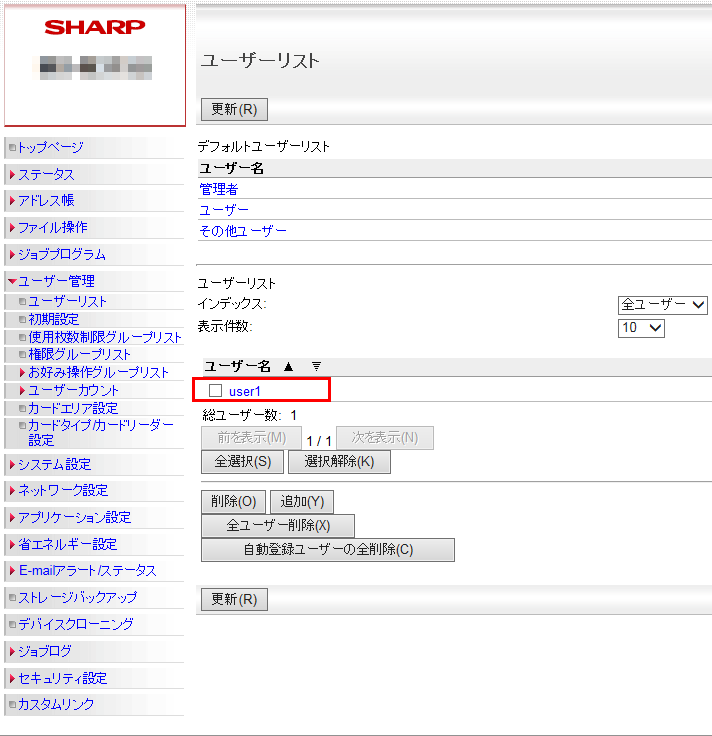
これで「複合機」の共有フォルダーへ接続することができます。
引き続き、パソコンから「複合機」の共有フォルダーへ接続する場合は下記の「3.パソコンから「複合機」の共有フォルダーへ接続する」を参照してください。