よくあるご質問
質問
Windows10へアップグレードしたら、PC-Faxが使えなくなった。 (FAQ No.00981)
対象機種
AR-C150 / AR-C160 / AR-C170FP / AR-C172FP / AR-C250 / AR-C260F / AR-C260FP / AR-C260M / AR-C260S / AR-C261F / AR-C261FP / AR-C261M / AR-C261S / AR-C262FP / AR-C262S / AR-C280 / MX-2000F / MX-2020F / MX-2300FG / MX-2300G / MX-2301FN / MX-2310F / MX-2311FN / MX-2514FN / MX-2517FN / MX-2600FG / MX-2600FN / MX-2610FN / MX-2640FN / MX-2700FG / MX-2700G / MX-3100FG / MX-3100FN / MX-3110FN / MX-3111F / MX-3112FN / MX-3114FN / MX-3117FN / MX-3140FN / MX-3500FN / MX-3500N / MX-3501FN / MX-3501N / MX-3600FN / MX-3610FN / MX-3611F / MX-3614FN / MX-3640FN / MX-4100FN / MX-4101FN / MX-4110FN / MX-4111FN / MX-4140FN / MX-4141FN / MX-4500FN / MX-4500N / MX-4501FN / MX-4501N / MX-5000FN / MX-5001FN / MX-5110FN / MX-5111FN / MX-5140FN / MX-5141FN / MX-5500N / MX-6200N / MX-6201N / MX-6540FN / MX-7000N / MX-7001N / MX-C300W / MX-C302W / MX-C310 / MX-C310FX / MX-C381 / MX-C381FX / MX-M1054 / MX-M1100 / MX-M1204 / MX-M264FP / MX-M266FP / MX-M266FV / MX-M283N / MX-M314FP / MX-M316FP / MX-M316FV / MX-M316G / MX-M350 / MX-M350F / MX-M350N / MX-M354FP / MX-M356FP / MX-M356FV / MX-M363N / MX-M365FN / MX-M450 / MX-M450F / MX-M450N / MX-M464FN / MX-M465FN / MX-M503N / MX-M550 / MX-M564FN / MX-M565FN / MX-M620 / MX-M623 / MX-M654FN / MX-M700 / MX-M753 / MX-M754FN / MX-M860 / MX-M904 / MX-M950
回答
Windows10に対応している場合の操作ステップ
1. 既存のPC-Faxドライバーを削除する。
1-1. コントロールパネルを表示する。
次のリンク先の、Windows10の操作を参照してください。
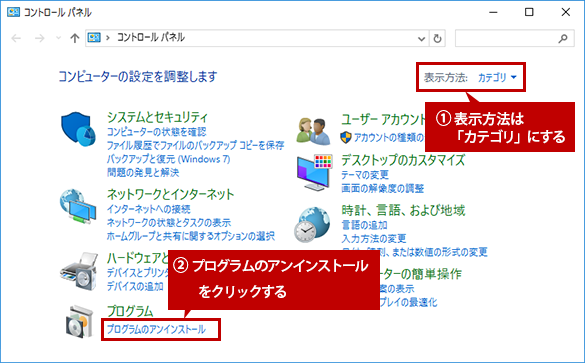
1-2. プログラムのアンインストールを開く。
コントロールパネルの表示方法をカテゴリにして、[プログラムのアンインストール]をクリックします。
1-3. アンインストールを指示する。
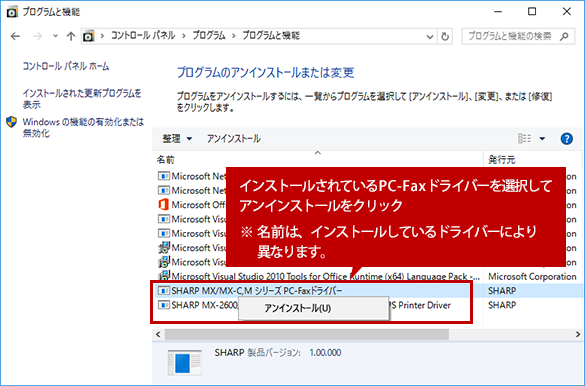
PC-Faxドライバーの文字の上で右クリックし、表示されたメニューの[アンインストール]をクリックします。
1-4. アンインストールを開始する。
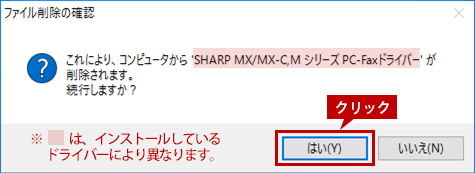
ファイル削除の確認画面で[はい]ボタンをクリックすると、アンインストールが始まります。
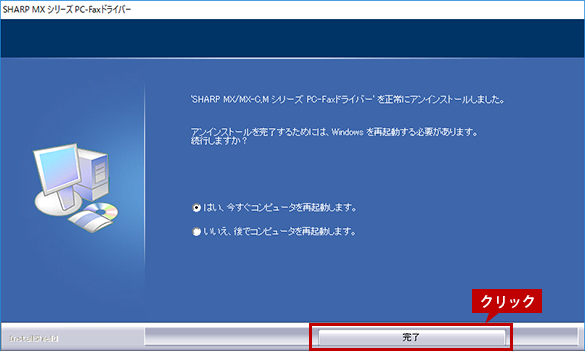
1-5. アンインストールを完了させる。
アンインストールの完了画面が表示されたら[完了]ボタンをクリックし、画面の指示に従ってパソコンを再起動してください。
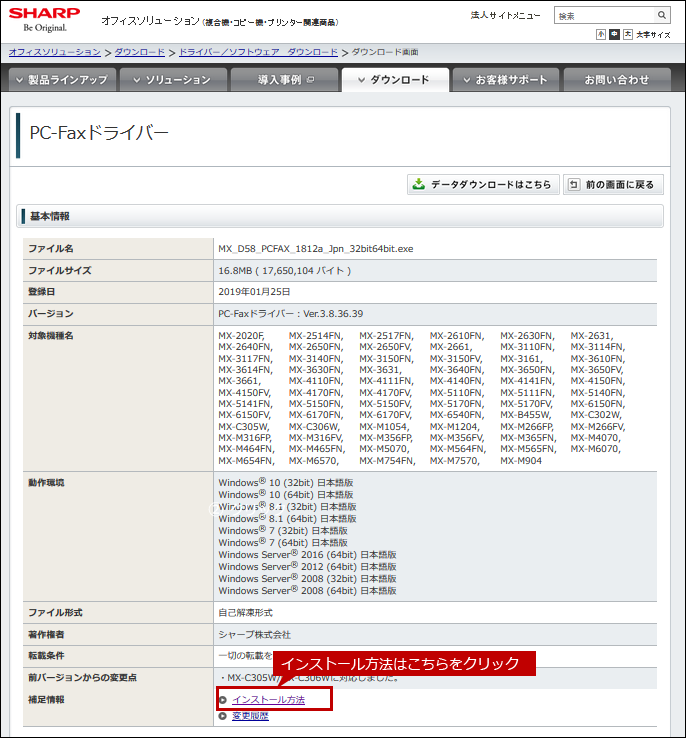
2. 最新のPC-Faxドライバーをダウンロードする。
◎ 最新のプリンタードライバーはこちら
ドライバー/ソフトウェア ダウンロード3. 最新のPC-Faxドライバーをインストールする。
PC-Faxドライバーのインストール手順につきましては、ダウンロードページにある[インストール方法]をクリックしてご覧ください。