
よくあるご質問
質問
SharePoint Onlineのフォルダーにスキャンした文書を送りたい。 (FAQ No.00983)
対象機種
MX-2630FN / MX-2650FN / MX-2650FV / MX-3150FN / MX-3150FV / MX-3630FN / MX-3650FN / MX-3650FV / MX-4150FN / MX-4150FV / MX-4170FN / MX-4170FV / MX-5150FN / MX-5150FV / MX-5170FN / MX-5170FV / MX-6150FN / MX-6150FV / MX-6170FN / MX-6170FV / MX-B455W / MX-M4070 / MX-M5070 / MX-M6070 / MX-M6570 / MX-M7570
回答
◎ MX-2630FN / MX-3630FN / MX-M4070 / MX-M5070 / MX-M6070について
- アプリケーション通信キットが装着されていない場合は、SharePoint Onlineは利用できません。
複合機で「SharePoint Online」に接続後、原稿をスキャンして、「SharePoint Online」のドキュメントライブラリーにアップロードすることができます。
下記の手順はMX-2650FNを例に記載しています。
※SharePoint Onlineとの連携をご使用される場合は、Microsoftが提供するSharePoint Online を含む「Office 365」のプランへの契約が別途必要です。
複合機で「SharePoint Online」を利用するには、複合機側で接続先を設定する必要があります。
詳しくは下記の参考情報を参照してください。
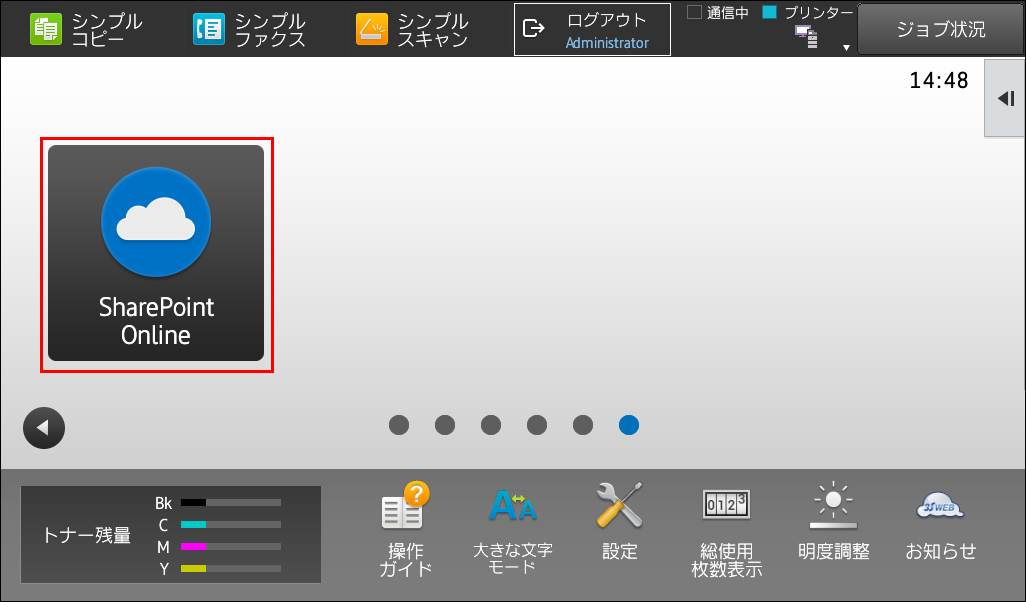
①ホーム画面の[SharePoint Online]を押してください。
※「SharePoint Online」ボタンがトップページにない場合は、ホーム画面を右にスクロールしてください。
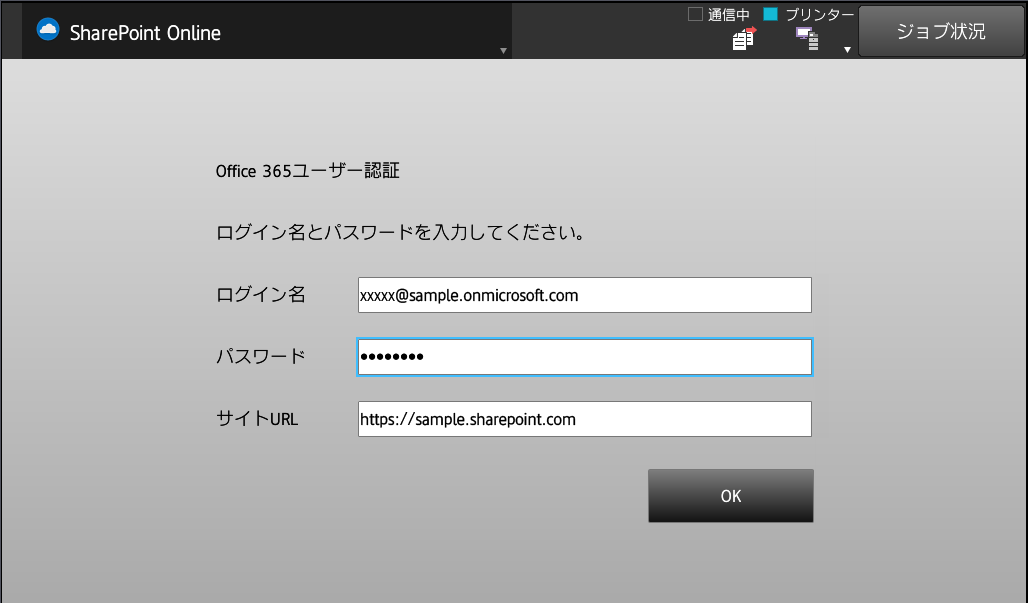
②Office365認証画面が表示されますので、
ログイン名とパスワードを入力して、[OK]を押してください。
ログイン名の例)xxxxx@sample.onmicrosoft.com
パスワードの例)・・・・・・・
| 【メモ】 |
|---|
| ・「Office 365」のパスワードが有効期限を過ぎた場合など、再びログイン操作が必要な場合もあります。 |
| ・サイトURLはクラウド連携設定で登録した内容に沿って自動的に入力されます。 |
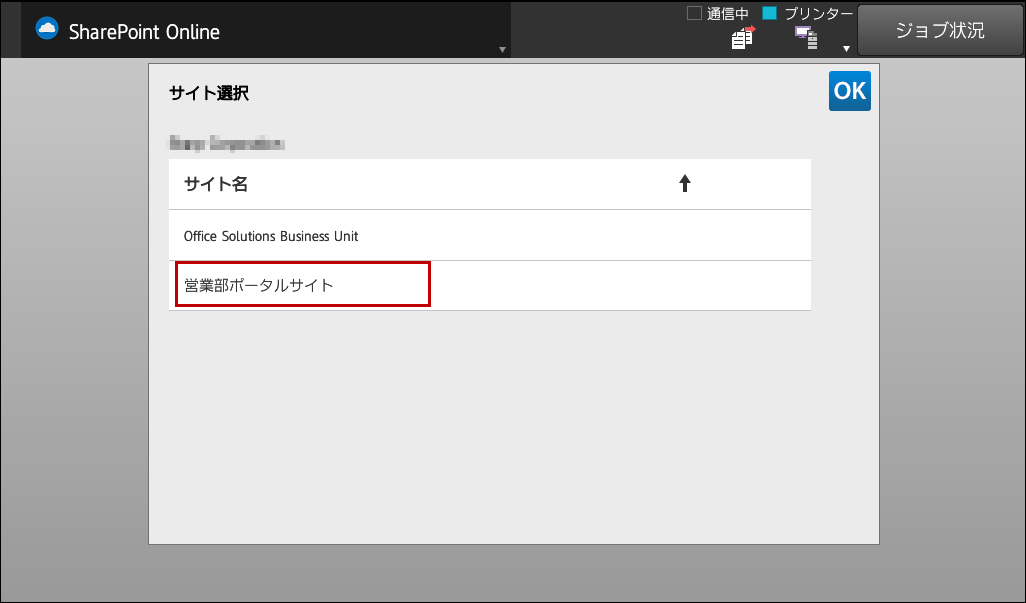
③接続に成功すると、サイト選択画面が表示されますので、サイト名から任意のサイトを選択してください。
サイト選択例)営業部ポータルサイト
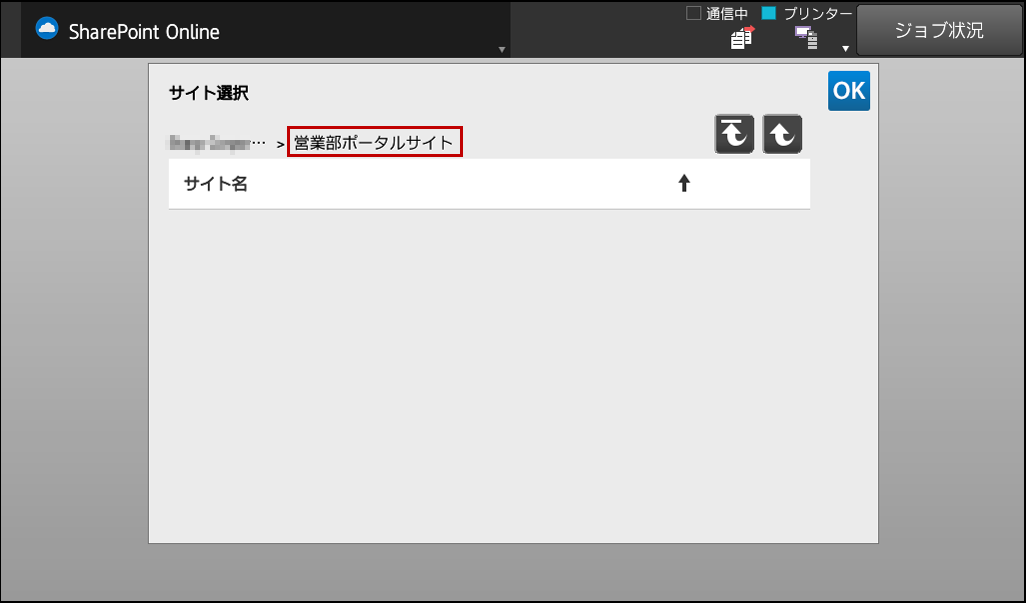
④サイトを選択後、指定したサイト名を確認して、[OK]を押してください。
⑤「操作項目を選択してください。」の画面が表示されます。
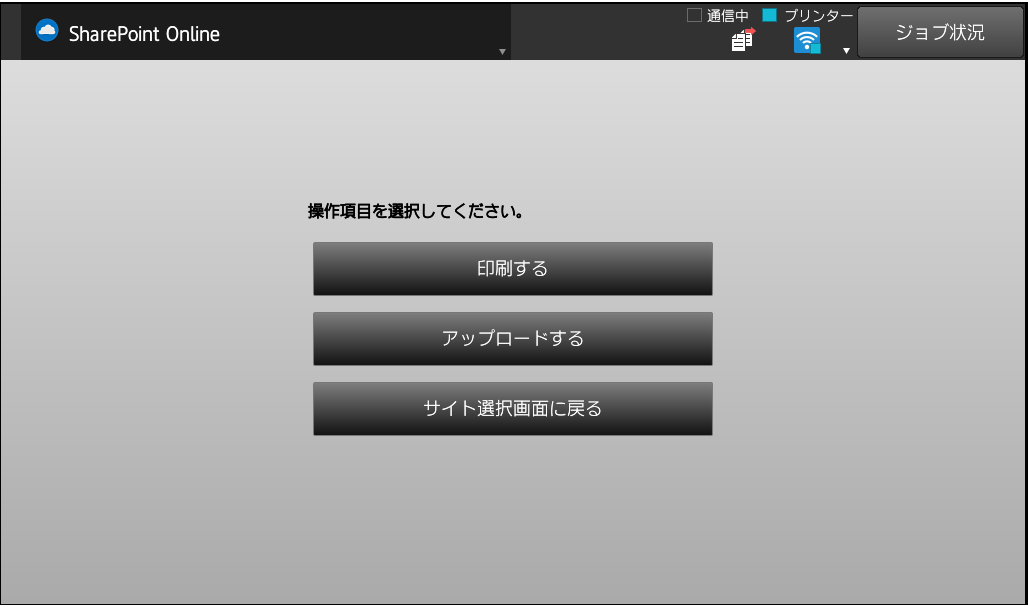
原稿をセットする方法として、「原稿自動送り装置にセットする場合」と「原稿台(ガラス面)にセットする場合」の2つの方法があります。
| 【アップロード時のファイル容量制限について】 |
|---|
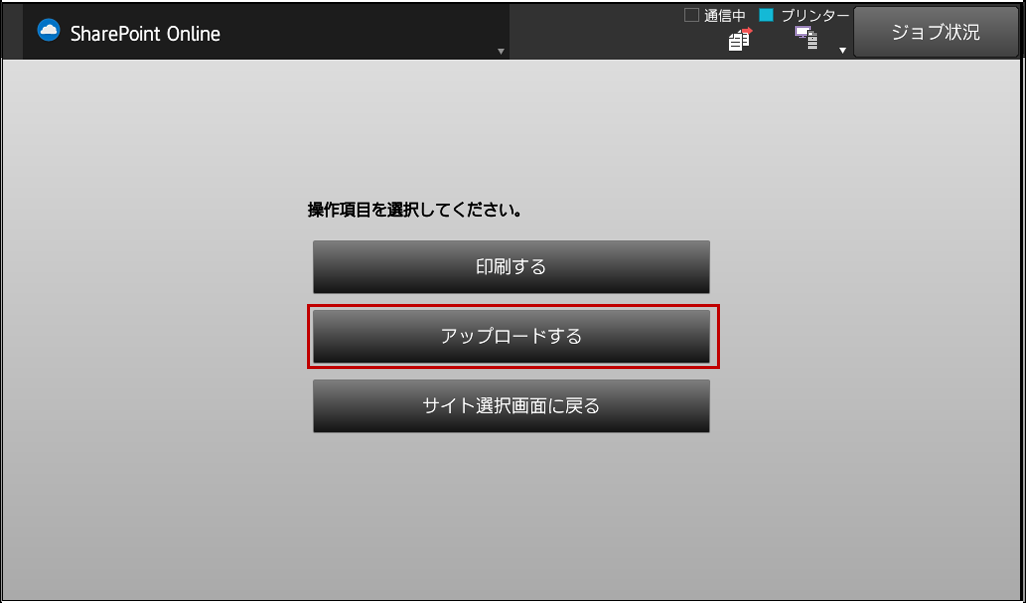
①「操作項目を選択してください。」の画面で、[アップロードする]を押して下さい。
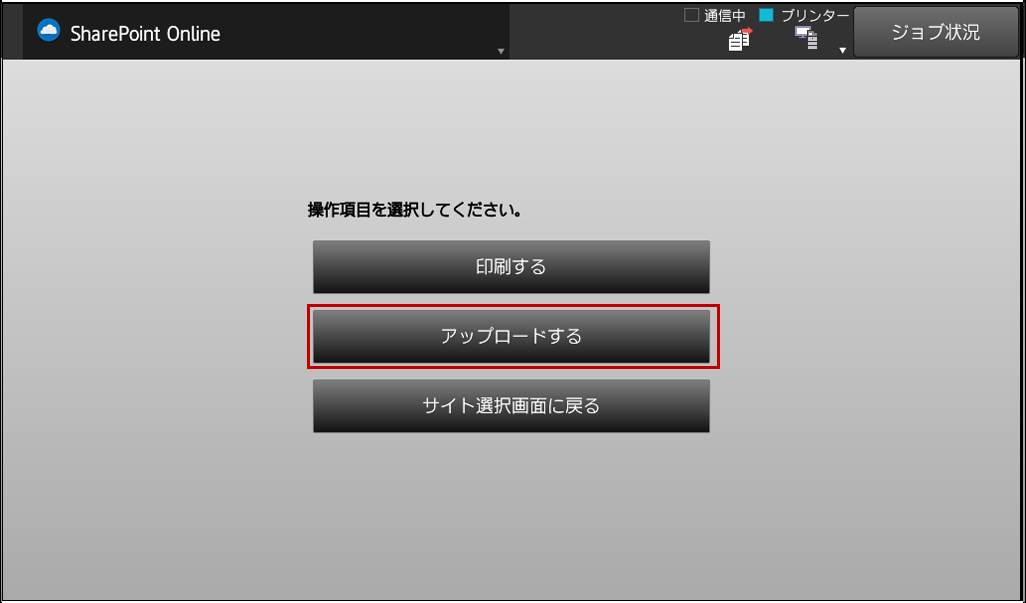
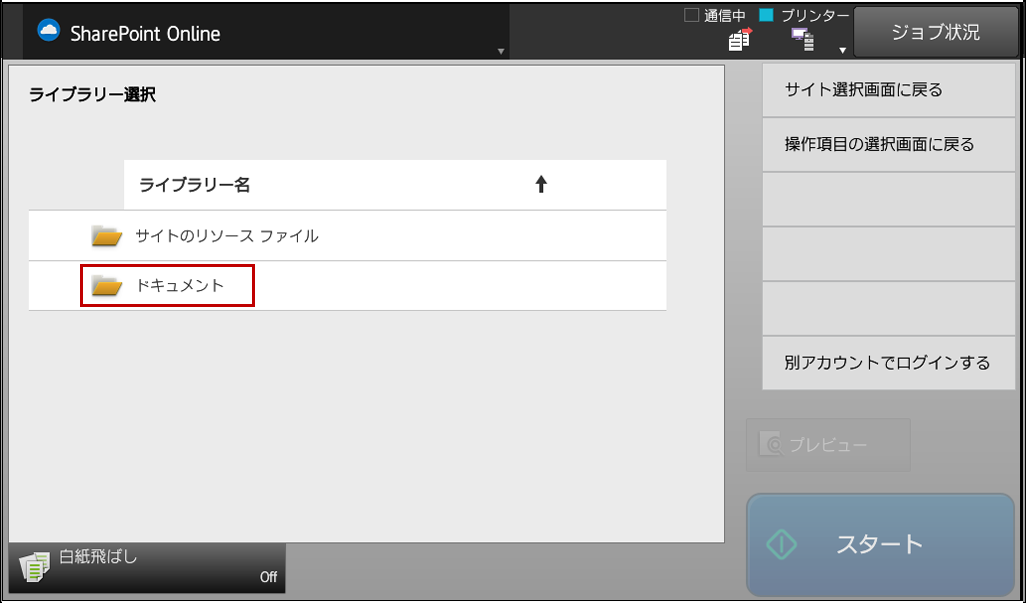
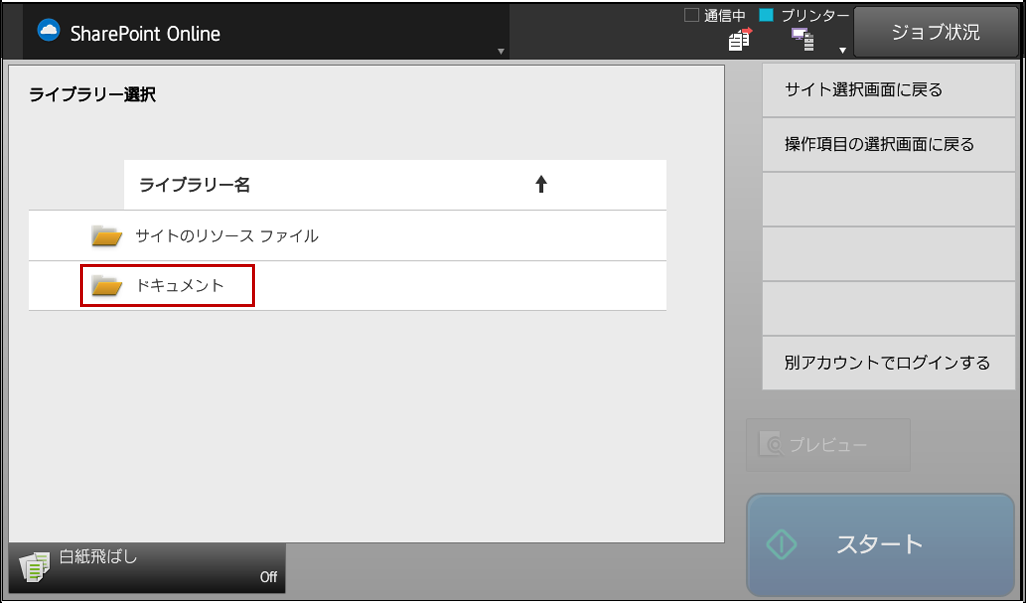
②ライブラリー選択画面が表示されますので、アップロードしたいライブラリーを選択してください。
ライブラリー選択例)ドキュメント
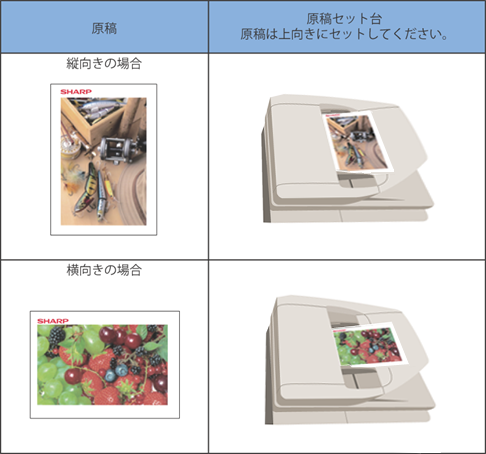
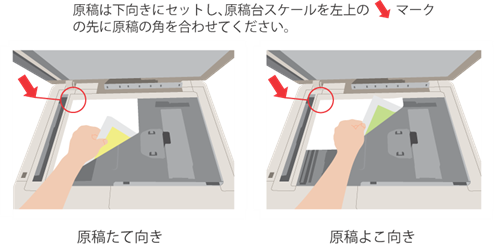
③原稿をセットします。
原稿をセットするときは次の向きでセットしてください。
④設定画面が表示されますので、[スタート]を押してください。
※ファイル名を変更したい場合は、ファイル名欄(例:「SHARP MX-2650FN~」)を押して下さい。
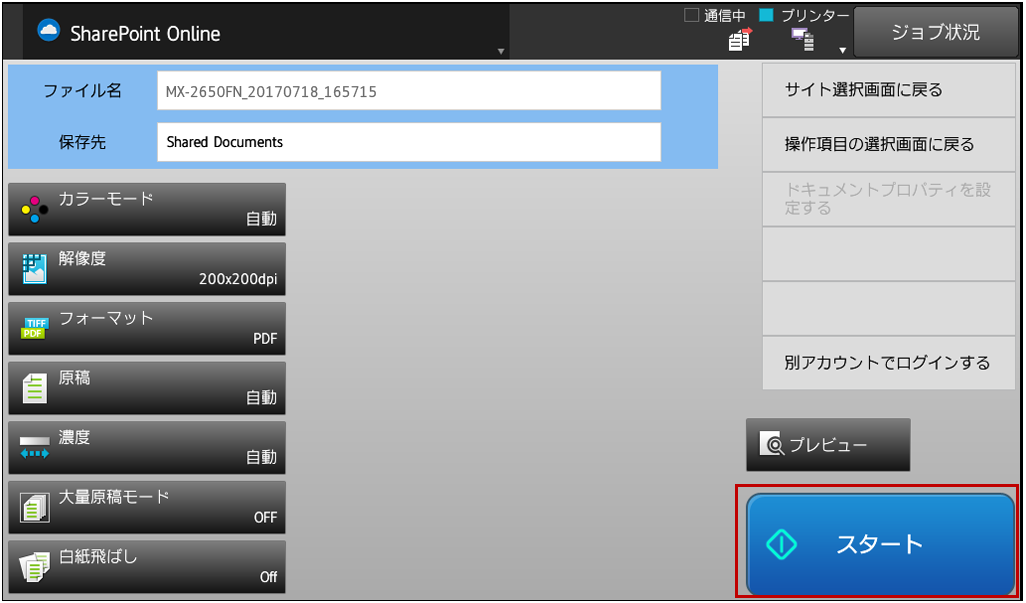
原稿を読み込み、送信を開始します。
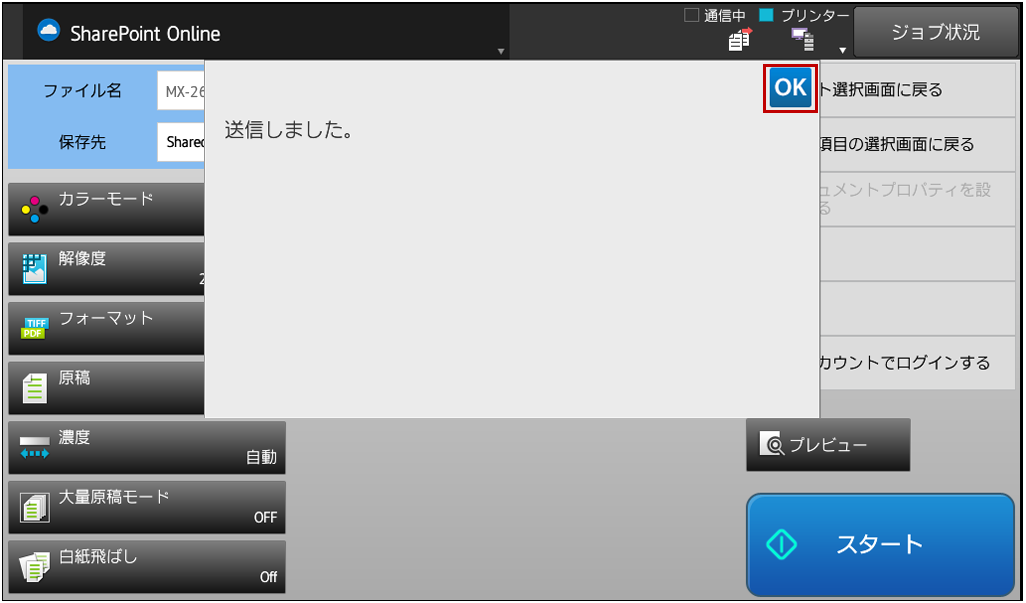
⑤送信後、「送信しました。」の画面が表示されましたら、[OK]を押してください。
①「操作項目を選択してください。」の画面で、[アップロードする]を押して下さい。
②ライブラリー選択画面が表示されますので、アップロードしたいライブラリーを選択してください。
ライブラリー選択例)ドキュメント
③原稿をセットしてください。
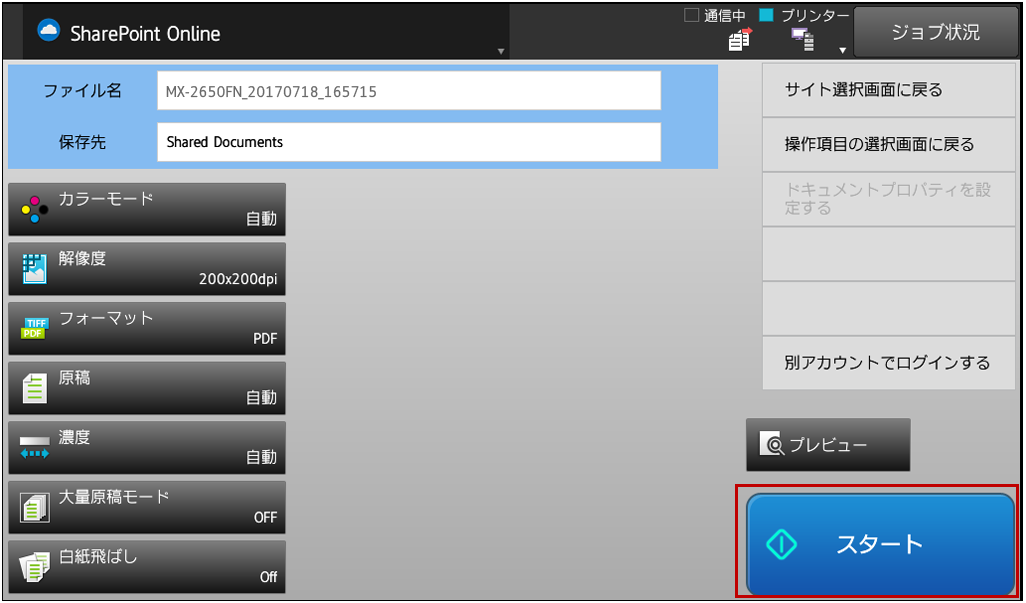
④設定画面が表示されますので、[スタート]を押してください。
※ファイル名を変更したい場合は、ファイル名欄(例:「SHARP MX-2650FN~」)を押して下さい。
⑤「次の原稿をセットして[スタート]を押してください。原稿を読み込みます。」が表示されますので、次の原稿がある場合は原稿を入れ替えて[スタート]を押してください。次の原稿が無い場合は[読み込み終了]を押してください。
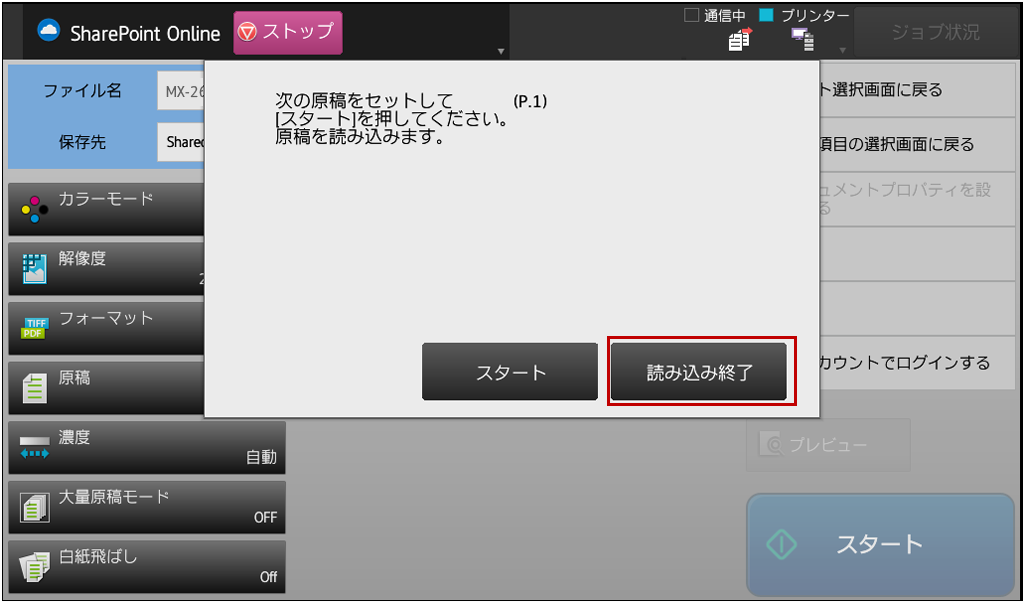
原稿を読み込み、送信を開始します。
⑥送信後、「送信しました。」の画面が表示されましたら、[OK]を押してください。
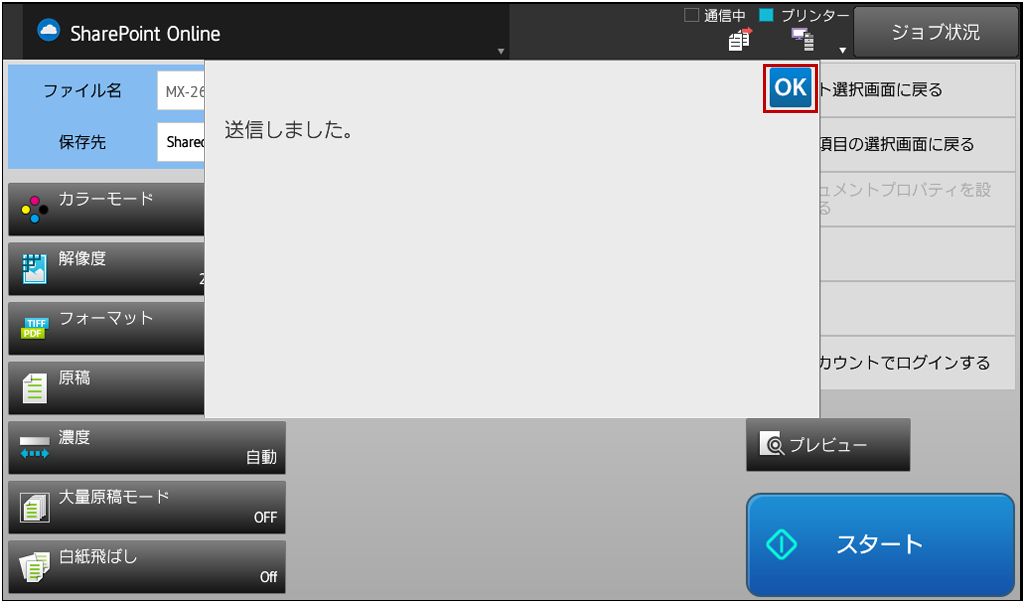
これで「SharePoint Online」へスキャンしたデータをアップロードする操作は完了しました。
※「SharePoint Online」へアップロードするファイルの容量制限は、複合機の「送信データ上限値設定 (FTP/デスクトップ/共有フォルダー)」の値、もしくは、送信枚数9,999枚/fileになります。また、「SharePoint Online」の上限(2GB/file)のいずれかによって制限されます。複合機の「送信データ上限値設定 (FTP/デスクトップ/共有フォルダー)」を設定するには以下の手順を参照してください。
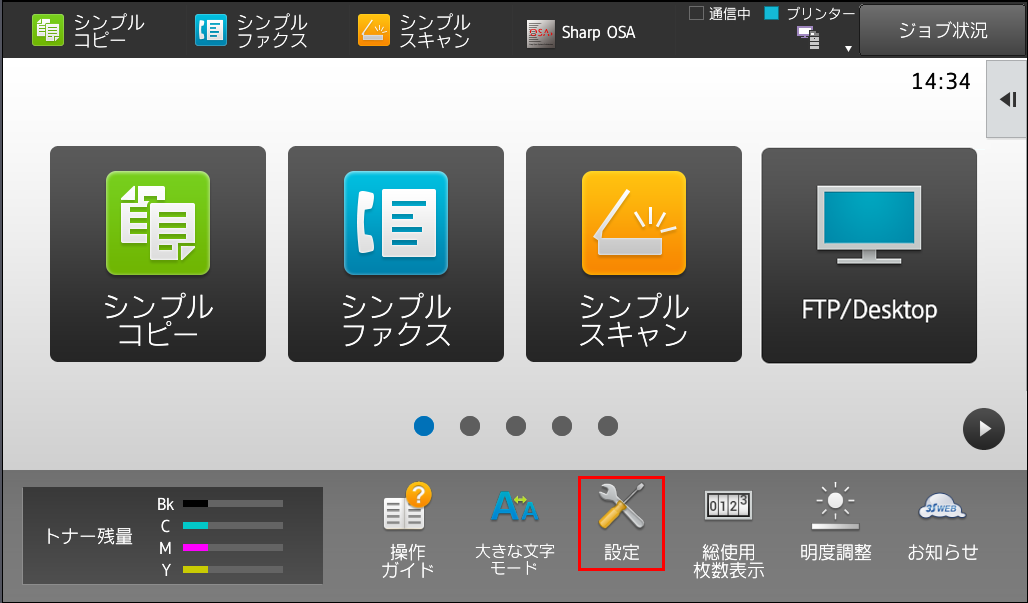
①ホーム画面の[設定]を押してください。
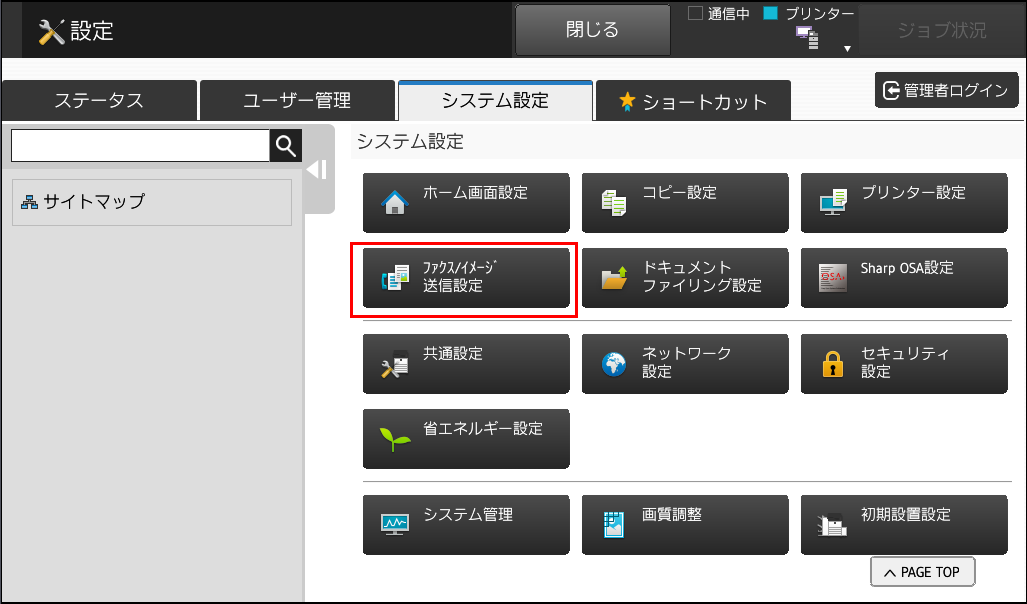
②「システム設定」画面が表示されますので、[ファクス/イメージ送信設定]を押してください。
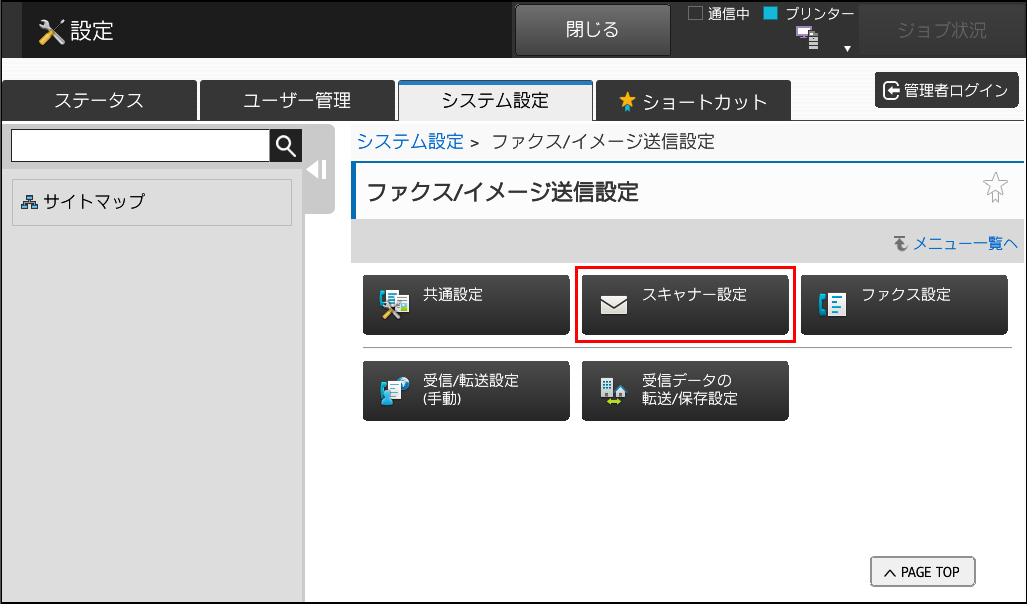
③「ファクス/イメージ送信設定」画面が表示されますので、[スキャナー設定]を押して下さい。
ログイン画面が表示されましたら、管理者パスワードを入力しログインしてください。
管理者ログインを実施するには、下記の参考情報を参照してください。
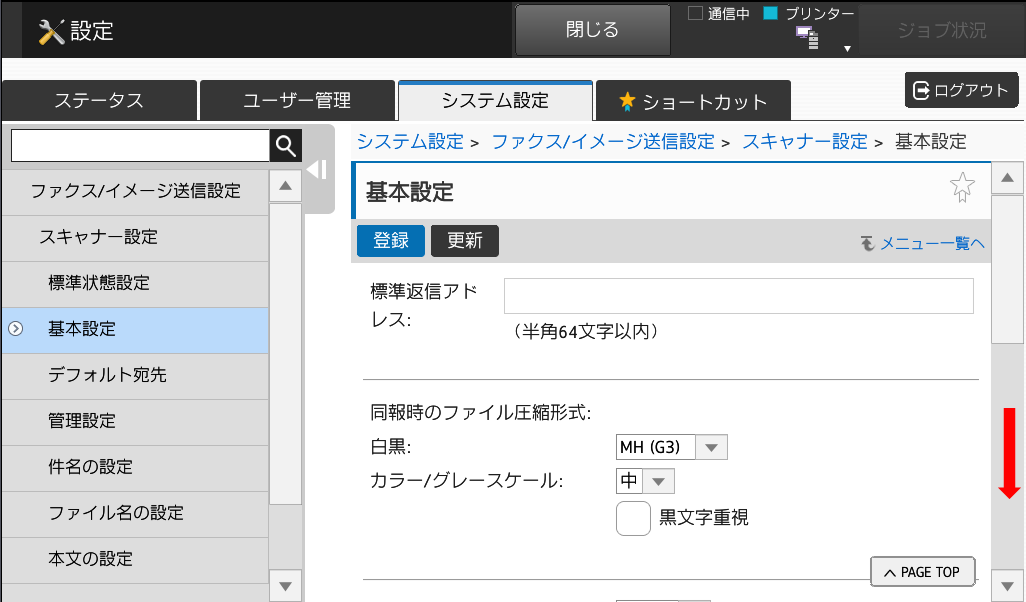
④「スキャナー設定」の「標準状態設定」画面が表示されますので、メニューリストから[基本設定]を押してください。
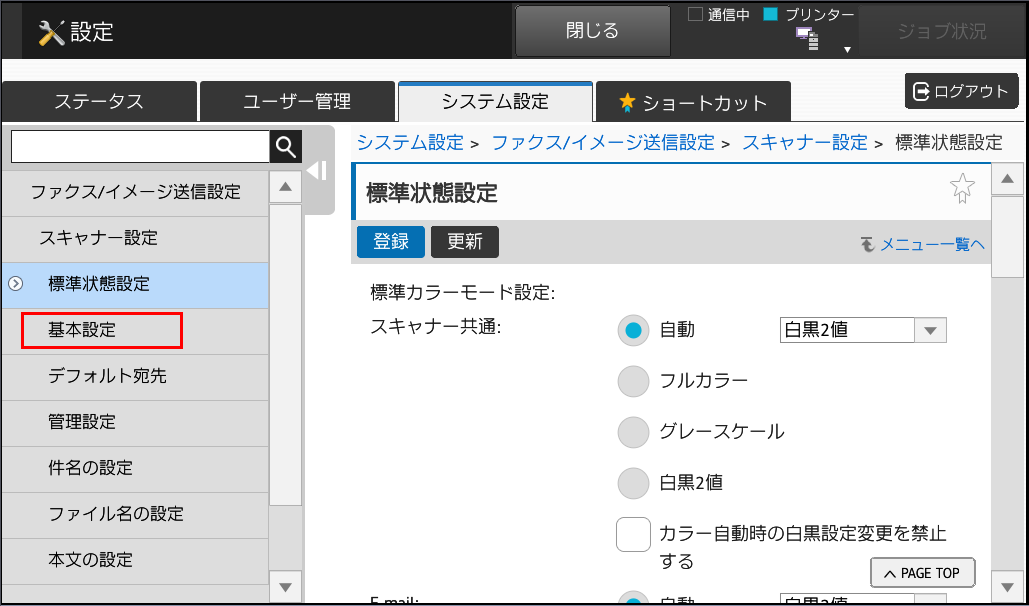
⑤「基本設定」画面が表示されますので、ページを下にスクロールしてください。
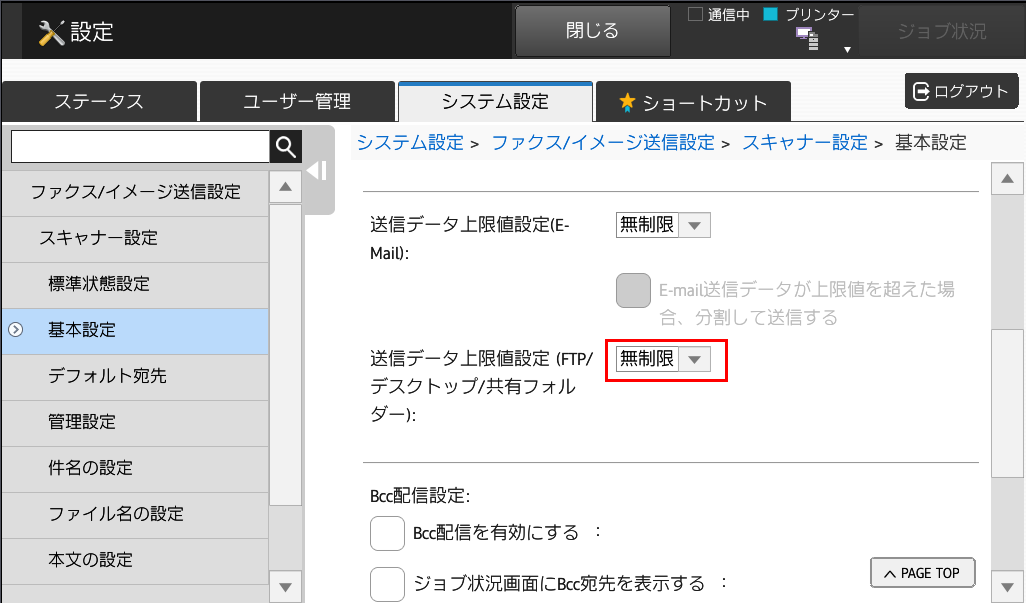
⑥ページを下にスクロールすると[送信データ上限値設定(FTP/デスクトップ/共有フォルダー(例:無制限)]を押してください。
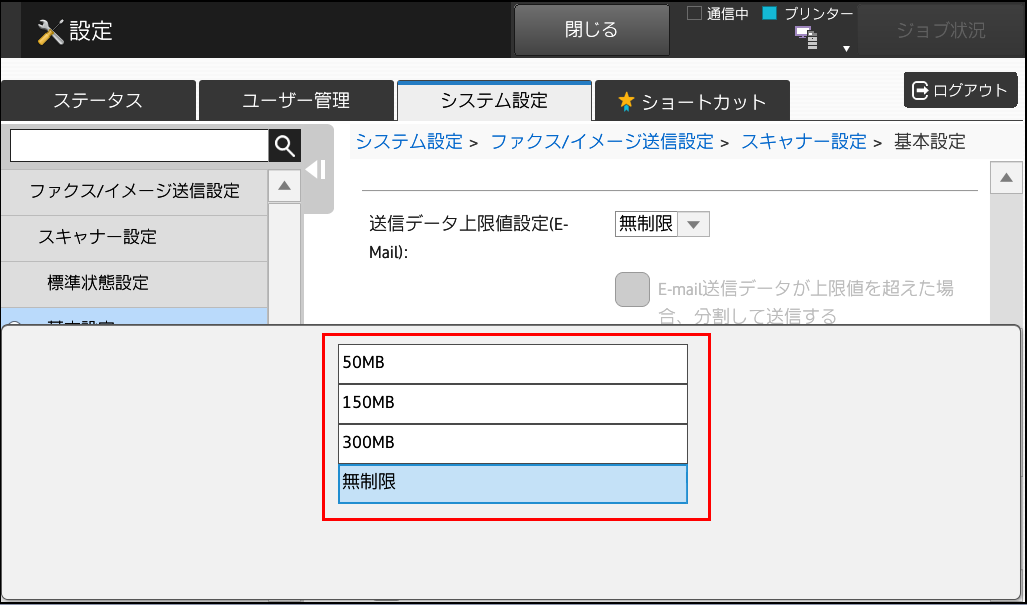
メニューリストから任意の値を選択してください。
⑦送信データの上限値を設定しましたら[登録]を押してください。
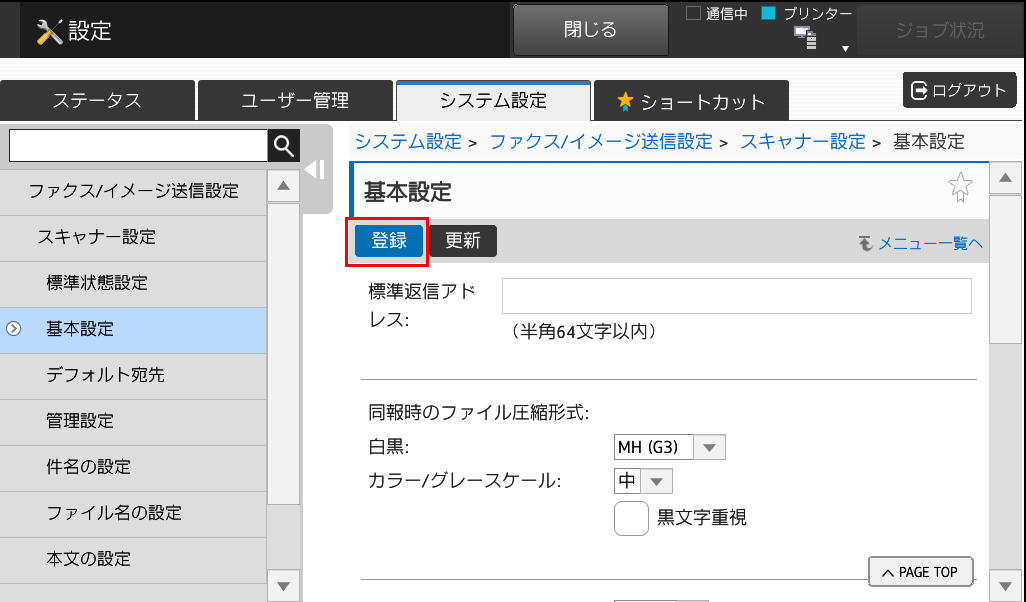
これで送信データの上限値が設定されます。
関連キーワード
スキャナー / スキャン / SharePointOnline / SharePoint / Microsoft / クラウド / 印刷 / プリント / アップロード / スキャン送信 / スキャン保存
更新日:2019年1月25日