Následující příklad ukazuje, jak vytisknout dokument z aplikace WordPad, která je
standardní součástí systému Windows.
Z nabídky [Soubor] aplikace WordPad vyberte možnost [Tisk].
.png)
Vyberte ovladač tiskárny pro daný přístroj a klikněte na tlačítko [Předvolby].
Podle typu používané aplikace se může lišit tlačítko, sloužící pro otevření okna vlastností ovladače tiskárny (obvykle to je tlačítko [Vlastnost] nebo [Předvolby]).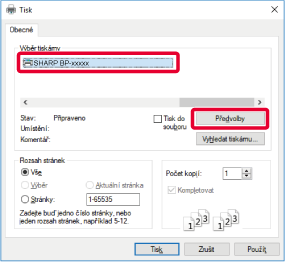
Vyberte nastavení tisku.
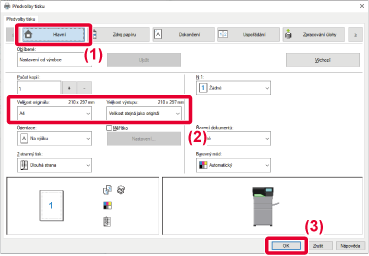
Klikněte na tlačítko [Tisk].
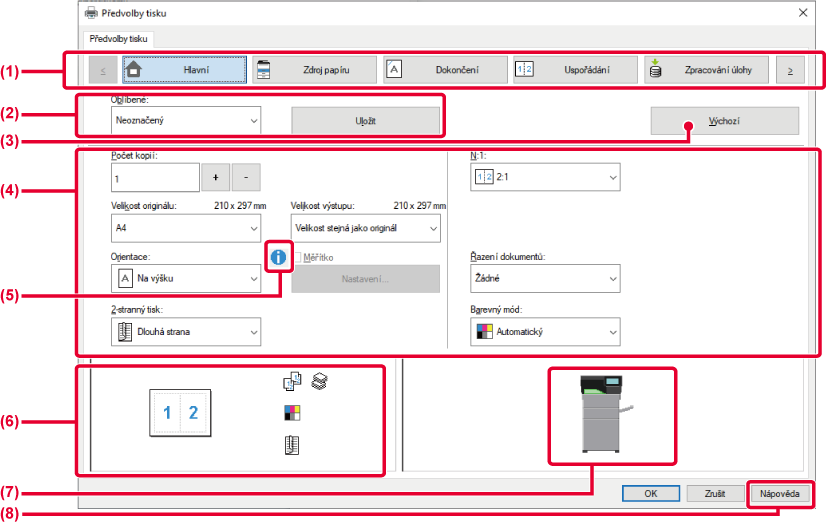
Zahájí se tisk.Obrazovka por nastavení ovladače tiskárny se skládá z 9 záložek. Pro výběr konkrétního
nastavení klikněte na příslušnou záložku.
Informace o jednotlivých nastaveních můžete zkontrolovat na Obrazovce nápovědy. Klikněte
na tlačítko [Nápověda] v pravé dolní části obrazovky.

 .
.[Hlavní]: Na této záložce jsou shromážděny často využívané funkce. Nastavení se nachází
i na ostatních záložkách. Každé nastavení na této záložce je spojeno s odpovídajícím
nastavením na další záložce.
[Zdroj papíru]: Vyberte formát a typ papíru pro tisk a zásobník papíru.
[Dokončení]: Vyberte funkci dokončování.
[Uspořádání]: Zvolte funkce vztahující se k rozvržení, oboustrannému tisku a tisku
brožur.
[Zpracování úlohy]: Nastavte řazení dokumentů a ověření uživatele.
[Proklady]: Vyberte funkce vkládání, jako jsou obaly nebo vložené listy.
[Razítko]: Vyberte funkci vodoznaku nebo pečeti.
[Kvalita obrazu]: Zvolte různá nastavení kvality obrazu.
[Podrobné nastavení]: Zvolte tandemový tisk nebo jiné detailní nastavení tisku.
Nastavení provedená na jednotlivých záložkách v době tisku je možno uložit jako uživatelská
nastavení.
Vrátí nastavení na právě zvolené záložce do výchozího stavu.
Zobrazí nastavení na každé záložce.
 )
)V okně vlastností ovladače tiskárny lze vybrat některá omezení pro kombinace nastavení.
Pokud pro zvolené nastavení existuje nějaké omezení, zobrazí se vedle nastavení ikona
informací ( ). Kliknutím na ikonu se zobrazí vysvětlení tohoto omezení.
Tato funkce umožňuje obrazovou kontrolu vlivu aktuálního nastavení na tisk obrazu.
Ikony označují nastavení dokončení a barevný režim.
Tato funkce zobrazuje volby nainstalované na zařízení a používané zásobníky papíru
a výstupní zásobníky.
Zobrazí okno s nápovědou ovladače tiskárny.
 v pravém horním rohu obrazovky nastavení a potom pro zobrazení Nápovědy v podokně
klikněte na některé nastavení.
v pravém horním rohu obrazovky nastavení a potom pro zobrazení Nápovědy v podokně
klikněte na některé nastavení.Před zahájením tisku zkontrolujte jaké jsou v přístroji velikosti papíru, typy papíru
a kolik zbývá papíru v zásobnících přístroje. Chcete-li zobrazit nejnovější informace
o zásobníku, klikněte na tlačítko [Stav zásobníku] na záložce [Zdroj papíru].
Nastavení "Velikost výstupu" a "Zásobník papíru" jsou takto provázána:
K tisku obálek lze použít pomocný zásobník nebo zásobník 1.
Upozornění
Při vkládání obálek je nutné přesunout uvolňovací páčku fixačního tlaku. Nezapomeňte přesunout uvolňovací páčku fixačního tlaku podle pokynů v části „Uvolňovací páčka fixačního tlaku“.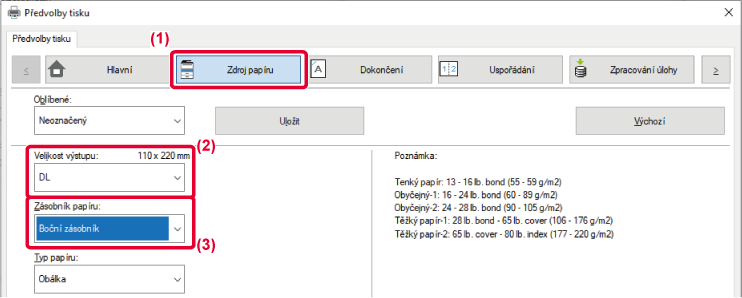
Když je u [Velikost výstupu] nastavena obálka, [Typ papíru] se automaticky nastaví
na [Obálka].
Když je u "Velikost originálu" nastavena obálka v záložce [Hlavní] a "Velikost výstupu"
je nastaven na [Velikost stejná jako originál], "Typ papíru" se automaticky nastaví
na [Obálka].
Version 02a / bpc542pw_usr_02a_cs