Această funcție deplasează
imaginea de copiat spre dreapta, stânga, în sus sau în jos pentru
a ajusta marginile.
Este utilă atunci când doriți să legați copiile cu sfoară
sau folosind un aparat de legat.
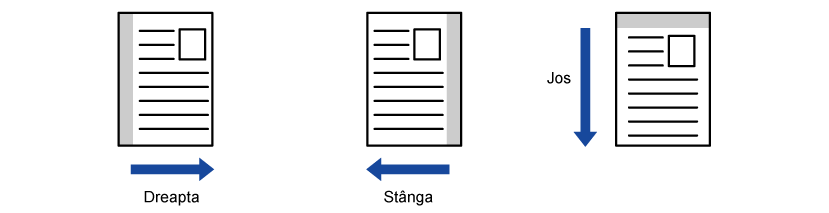
Deplasarea
imaginii spre dreapta, astfel încât copiile să poată fi legate la
marginea din stânga

| Fără utilizarea funcției Deplasare imagine | Cu utilizarea funcției Deplasare imagine |
|---|---|
 |
 |
|
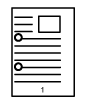
Găurile de perforare taie o parte a imaginii |
Imaginea este mutată pentru a exista spațiu pentru orificii, astfel încât imaginea să nu fie tăiată. |
Deplasare margine
Așezați originalul.
Puneți originalul în tava de alimentare cu documente a alimentatorului automat de documente sau pe geamul pentru documente.Atingeți tasta [Altele] și tasta [Depl. margine].
Atingeți scurt direcția de deplasare a imaginii.
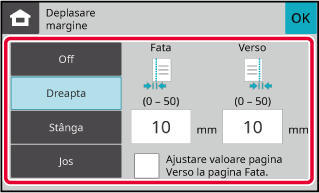
Setează o lățime de deplasare a marginii.
Atingeți scurt afișajul valorilor numerice indicând aria de deplasare a marginii pe față sau verso i introduceți aria utilizând tastele numerice. , va apărea
 și setarea pentru fața 1 poate primi
aceeași valoare ca setarea pentru fața 2.
și setarea pentru fața 1 poate primi
aceeași valoare ca setarea pentru fața 2.Atingeți scurt tasta [Culoare Start] sau [A/N Start] pentru a începe copierea.
Funcția de ștergere a marginii este utilizată
pentru a șterge umbrele de pe marginile copiilor care apar la copierea originalelor
groase sau a cărților.
La
copierea unei cărți groase
| Fără utilizarea funcției Ștergere margine | Utilizarea funcției Ștergere margine |
|---|---|
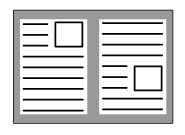 |
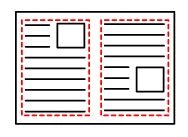 |
|
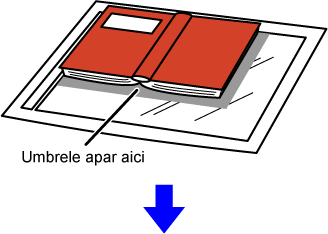
Umbrele apar pe copie |
Umbrele nu apar pe copie |
Moduri de ștergere (Ștergere cadru exterior, ștergere centru, ștergere
margine + centru, ștergere lateral)
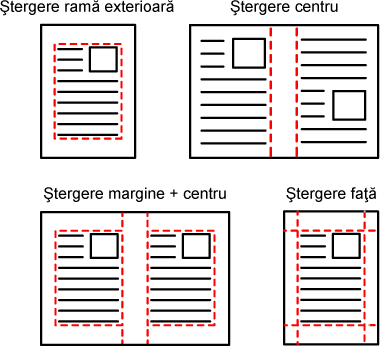
Așezați originalul.
Puneți originalul în tava de alimentare cu documente a alimentatorului automat de documente sau pe geamul pentru documente.Atingeți tasta [Altele] și tasta [Ștergere margine].
Atingeți scurt caseta de selectare a muchiei pe care doriți să o ștergeți și specificați poziția de ștergere.
Verificați dacă această casetă de validare este setată la...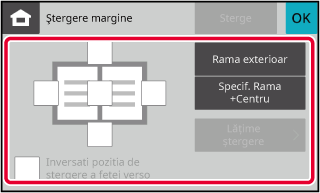 , muchia din poziția opusă muchiei șterse
de pe partea din față va fi ștearsă.
, muchia din poziția opusă muchiei șterse
de pe partea din față va fi ștearsă. , muchia din aceeași poziție ca partea
din față va fi ștearsă.
, muchia din aceeași poziție ca partea
din față va fi ștearsă.Specificați lățimea de ștergere.
Atingeți afișajul valorilor numerice indicând lățimea zonei de ștergere pe față sau verso și introduceți zona utilizând tastele numerice. .
.Atingeți scurt tasta [Culoare Start] sau [A/N Start] pentru a începe copierea.
Dacă doriți să scanați originale subțiri
utilizând alimentatorul automat de documente, puteți utiliza această
funcție care împiedică alimentarea incorectă a originalelor.
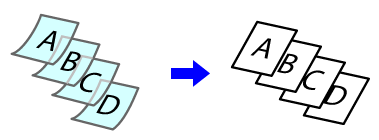
Atingeți tasta [Altele] și tasta [Mod scan. lent].
Va apărea o bifă pe pictogramă.Puneți originalul în tava de alimentare cu documente a alimentatorului de documente.
ALIMENTATORUL AUTOMAT DE DOCUMENTEAtingeți scurt tasta [Culoare Start] sau [A/N Start] pentru a începe copierea.
Această
funcție copiază succesiv jumătatea stângă și dreaptă ale originalului.
Această funcție este utilă atunci când se realizează copii ale fețelor
unei cărți sau ale altui document legat.
Copierea
fețelor unei cărți sau ale unui document legat
Cărțile și documentele legate sunt copiate în 2 pagini separate.
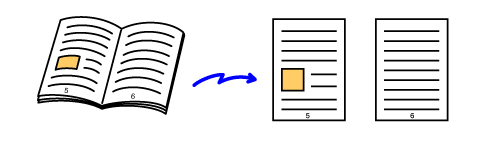
Atingeți tasta [Altele] și tasta [Cop. tip carte].
Va apărea o bifă pe pictogramă.Așezați originalul pe geamul pentru documente.
GEAMUL PENTRU DOCUMENTE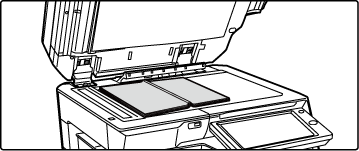
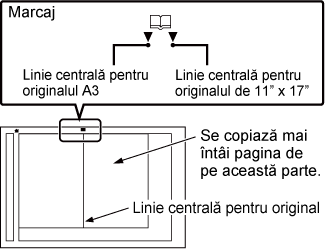
Atingeți scurt tasta [Culoare Start] sau [A/N Start] pentru a începe copierea.
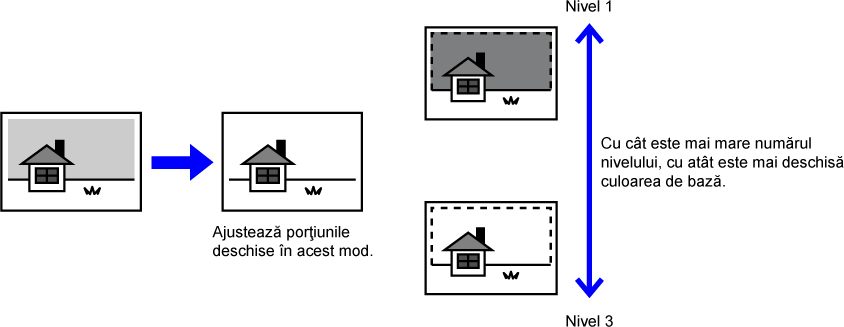
Puteți ajusta fundalul prin luminarea porțiunilor
deschise ale originalului.
Cu cât este mai mare numărul nivelului în [Ajustare nivel],
cu atât este mai deschisă culoarea de bază.
Nivelul de negru al zonei luminoase poate fi reglat prin această
funcție.
Atingeți tasta [Altele] și tasta [Ajustare fundal].
Atingeți tasta pentru nivelul pe care doriți să îl ajustați.
După efectuarea setărilor, atingeți [OK] în ordine.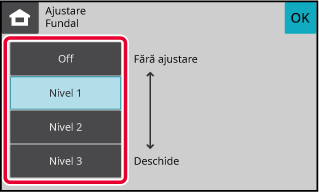
Așezați originalul.
Puneți originalul în tava de alimentare cu documente a alimentatorului automat de documente sau pe geamul pentru documente.Atingeți tasta [Culoare Start] sau [A/N Start] pentru a începe copierea.
Această funcție ajustează rezoluția în timpul
scanării originalului, permițând un rezultat de calitate înaltă
sau cu prioritate de viteză, corespunzător aplicației.
Atingeți tasta [Altele] și tasta [Rezolutie scanare].
Atingeți fila [Color] sau [A/N] și selectați rezoluția.
Rezoluția poate fi setată atât de la alimentatorul de documente, cât și de la geamul pentru documente. După efectuarea setărilor, atingeți scurt tastele [OK] și [Inapoi] în ordine.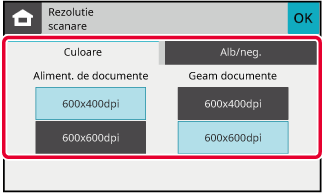
Așezați originalul.
Puneți originalul în tava de alimentare cu documente a alimentatorului automat de documente sau pe geamul pentru documente.Atingeți tasta [Culoare Start] sau [A/N Start] pentru a începe copierea.
Această caracteristică este utilizată pentru a accentua sau diminua
oricare dintre cele trei componente cromatice R (roșu), G (verde)
sau B (albastru).

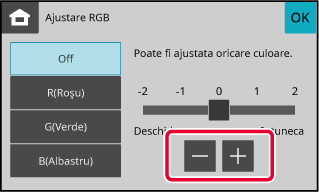
Atingeți tasta [Altele] și tasta [Ajustare RGB].
Atingeți scurt tasta corespunzătoare culorii pe care doriți să o ajustați.
Atingeți
 pentru a ajusta culorile.
Așezați originalul.
Puneți originalul în tava de alimentare cu documente a alimentatorului automat de documente sau pe geamul pentru documente.Atingeți tasta [Culoare Start] pentru a începe copierea.
Această funcție ajustează claritatea pentru a face imaginea mai
clară sau mai puțin clară.
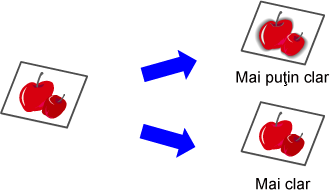
Atingeți tasta [Altele] și tasta [Claritate].
Atingeți
pentru a ajusta claritatea.
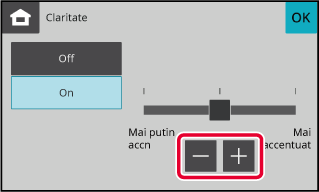
Așezați originalul.
Puneți originalul în tava de alimentare cu documente a alimentatorului automat de documente sau pe geamul pentru documente.Atingeți tasta [Culoare Start] sau [A/N Start] pentru a începe copierea.
Version 06a / bp22c25_usr_06a_ro

