IMPRIMARE CÂND ESTE ACTIVATĂ FUNCȚIA DE AUTENTIFICARE A UTILIZATORULUI
Informațiile de utilizator (precum numele de conectare
și parola) care trebuie introduse diferă în funcție de metoda de autentificare
utilizată, prin urmare trebuie să consultați administratorul echipamentului
înainte de a tipări.
- Dacă
ați configurat "Regula de Tiparire" din fila [Configuratie] astfel încât să
se realizeze întotdeauna autentificarea utilizatorului, utilizatorii
trebuie să fie autentificați pentru fiecare activitate de tipărire.
Aceasta se realizează introducând informații de autentificare într-o
casetă de dialog care apare de fiecare dată când se realizează tipărirea.
- Funcția
de autentificare a utilizatorului echipamentului nu se poate folosi
atunci când este instalat driverul PPD* și
se folosește driverul standard pentru imprimantă PS al Windows.
Din acest
motiv, echipamentul poate fi configurat pentru a interzice utilizatorilor
a realiza operațiuni de imprimare decât dacă informațiile de utilizator
sunt salvate în acest echipament.
* Driverul PPD permite echipamentului
să tipărească utilizând driverul de imprimantă Windows PS standard.
Kitul de extensie PS3 este necesar.
În fereastra de proprietăți pentru driverul imprimantei
a aplicației, selectați driverul imprimantei echipamentului și apăsați
butonul [Preferințe].
S-ar putea ca butonul utilizat pentru deschiderea
ferestrei de proprietăți a driverului de imprimantă (de obicei [Proprietate]
sau [Preferințe]) să difere în funcție de aplicație.
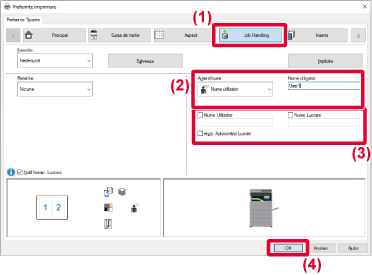
Introduceți informațiile de utilizator.
- Faceți clic pe fila [Job Handling].
- Introduceți informațiile de utilizator.
- Când
autentificarea se face cu numele de conectare, selectați [Nume utilizator]
și introduceți numele de conectare.
- Când autentificarea
se face cu numele de conectare/parolă, selectați [Nume utilizator/Parola] și introduceți
numele de conectare și parola. Introduceți 1 până la 32 de caractere
pentru parolă.
- Când autentificarea
se face cu numărul de utilizator, selectați [Numar de utilizator] și introduceți
numărul de utilizator format din 5-8 cifre.
- Introduceți numele de utilizator și numele activității,
după caz.
- Faceți
clic pe caseta de selectare [Nume Utilizator] și introduceți numele de
utilizator utilizând maxim 32 de caractere. Numele de utilizator
introdus va apărea pe panoul tactil al echipamentului. Dacă nu introduceți
un nume de utilizator, va apărea numele de conectare pe computer.
- Faceți clic pe caseta
de selectare [Nume Lucrare] și introduceți un nume de activitate utilizând
maxim 30 de caractere. Numele activității introdus va apărea pe
panoul tactil al echipamentului. Dacă nu introduceți un nume de
activitate, va apărea numele de fișier setat în aplicație.
- Pentru a vizualiza o fereastră de confirmare
înainte de începerea imprimării, selectați caseta de selectare [reviz. Autocontrol
Lucrari].
- Faceți clic pe butonul [OK] pentru a executa imprimarea.