Setările configurate în
fiecare filă în momentul imprimării pot fi salvate ca setări favorite.
Salvarea sub un anumit nume a setărilor utilizate frecvent sau a
setărilor complexe de culoare facilitează selectarea respectivelor
setări la următoarea utilizare a acestora.
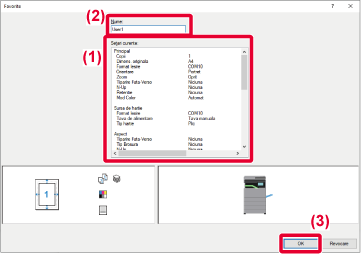
Setările pot fi salvate din orice filă a ferestrei de proprietăți
a driverului imprimantei. Setările configurate în fiecare filă sunt
listate în momentul salvării, pentru a vă permite să verificați
setările pe măsură ce le salvați.
Selectați driverul de imprimantă al echipamentului din fereastra de imprimare a aplicației și faceți clic pe butonul [Preferințe].
Înregistrați setările de imprimare.
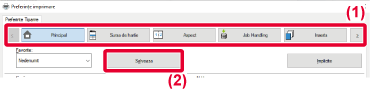
Verificați și salvați setările.
Puteți specifica setările favorite printr-o
simplă apăsare pentru a aplica setările utilizate frecvent sau setările
complexe de culoare la operațiunea de tipărire.
Selectați driverul de imprimantă al echipamentului din fereastra de imprimare a aplicației și faceți clic pe butonul [Preferințe].
Selectați setările favorite.
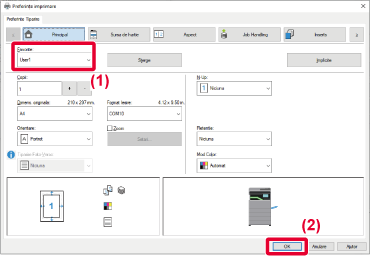
Începeți tipărirea.
Puteți modifica setările implicite ale driverului
imprimantei.
Modificările pe care le-ați făcut în fereastra de proprietăți
a driverului imprimantei atunci când se realizează tipărirea din aplicație
sunt restabilite la setările implicite specificate aici când ieșiți
din aplicație.
Faceți clic pe butonul [Start], selectați [Setări] → [Dispozitive] → [Imprimante și scaner].
Faceți clic pe numele driverului de imprimantă al echipamentului și faceți clic pe [Gestionare].
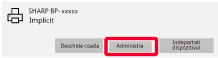
Faceți clic pe [Start].
Configurați setările și faceți clic pe butonul [OK].
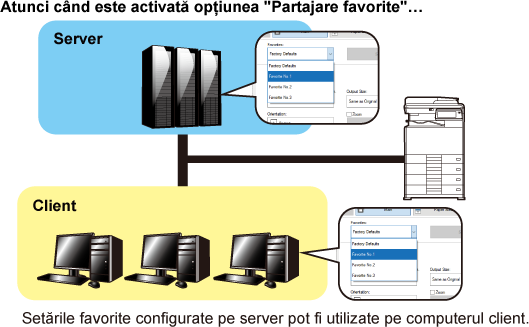
Pentru explicați despre setări, consultați fereastra de asistență a driverului imprimantei.Când utilizați acest aparat ca imprimantă
partajată, dacă „Favorite” este setat în driverul de imprimantă
al serverului partajat, această setare poate fi utilizată și pentru
destinația partajată.
Faceți clic pe butonul [Start], selectați [Setări] → [Dispozitive] → [Imprimante și scaner].
Faceți clic pe numele driverului de imprimantă al echipamentului și faceți clic pe [Gestionare].
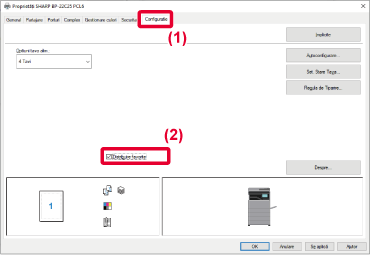
Faceți click pe [Proprietăți imprimantă].
Configurați setările de partajare.
 .
.
Version 06a / bp22c25_usr_06a_ro

