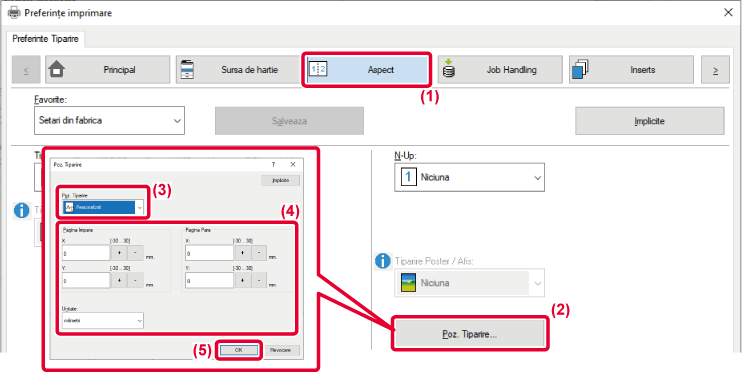
AJUSTAREA POZIȚIEI DE IMPRIMARE ÎN MOD SEPARAT PE PAGINI IMPARE
ȘI PARE (POZIȚIE DE IMPRIMARE)
Această funcție stabilește
diferite poziții de imprimare (margini) în mod separat pentru paginile
impare și pare și le imprimă.
Această funcție este disponibilă numai în mediul
Windows.
Windows
- Faceți clic pe fila [Aspect].
- Faceți clic pe butonul [Poz. Tiparire].
- Selectați [Personalizat].
- Setați valoarea aferentă deplasării poziției de tipărire
pentru paginile cu numere impare și paginile cu numere pare.
- Faceți clic pe butonul [OK].
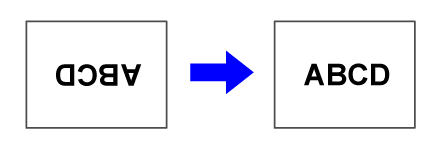
ROTIREA IMAGINII DE IMPRIMAT CU 180 DE GRADE (ROTIRE 180 DE GRADE)
Această caracteristică rotește imaginea
cu 180 de grade, astfel încât aceasta să poată fi imprimată corect
pe tipurile de suporturi care pot fi încărcate într-o singură direcție
(precum plicurile sau hârtia cu margini perforate).
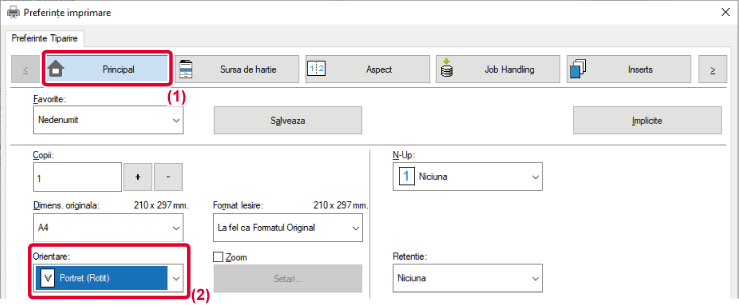
Windows
- Faceți clic pe fila [Principal].
- Selectați [Portret (Rotit)] sau [Tip peisaj (Rotit)] în "Orientare".
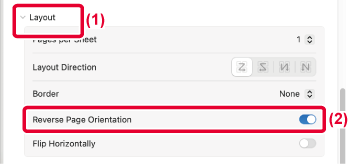
macOS
- Selectați [Layout].
- Activați [Reverse Page Orientation].
În macOS 12 și versiunile anterioare, selectați caseta
de validare [Reverse Page Orientation] astfel încât să apară
 .
.
MĂRIREA/MICȘORAREA IMAGINII DE IMPRIMAT (SETARE ZOOM/MĂRIRE SAU
MICȘORARE)
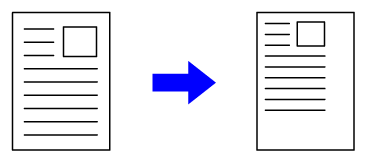
Această funcție este utilizată pentru a
mări sau micșora imaginea la un anumit procent.
Acest lucru vă permite să măriți o imagine mică sau să adăugați
margini unei hârtii, reducând ușor o imagine.
Când utilizați driverul de imprimantă PS (Windows),
puteți seta separat procentele pentru lățime și lungime, pentru
a modifica dimensiunile imaginii. (Este necesar kitul de extensie
PS3.)
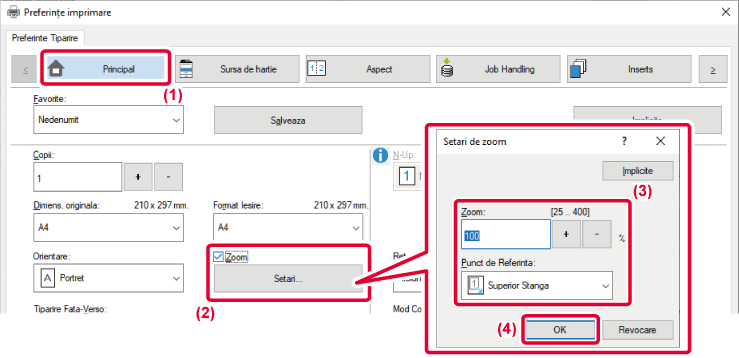
Windows
- Faceți clic pe fila [Principal].
- Faceți clic pe caseta de validare [Zoom] astfel încât
să apară
 și apoi faceți clic pe butonul [Setari].
- Introduceți procentul.
Apăsând pe butonul

 , puteți specifica valoarea de incremente
de 1 %. De asemenea, puteți selecta [Superior Stanga] sau [Centrat]
pentru punctul de inserție de pe hârtie.
, puteți specifica valoarea de incremente
de 1 %. De asemenea, puteți selecta [Superior Stanga] sau [Centrat]
pentru punctul de inserție de pe hârtie.
- Faceți clic pe butonul [OK].
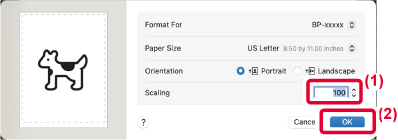
macOS
- Selectați [Page Setup] din meniul [File]
și introduceți raportul (%).
- Faceți clic pe butonul [OK].
AJUSTAREA GROSIMII (LĂȚIMII) LINIILOR
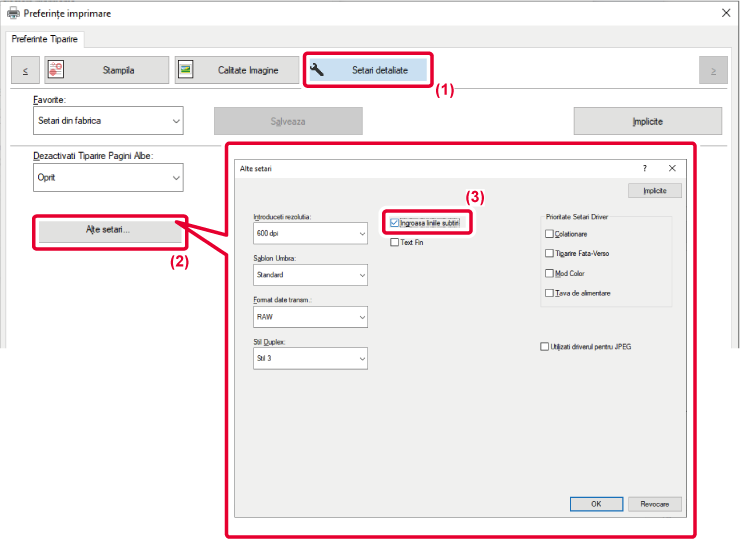
Îngroșarea liniilor fine în Excel
Când liniile cu margini fine din Excel nu se imprimă
corect, puteți îngroșa liniile.
- Această
funcție este disponibilă numai în mediul Windows.
- Această
funcție poate fi utilizată când este utilizat driverul de imprimantă
PCL6.
- În mod
normal această setare nu este necesară.
Windows
- Faceți clic pe fila [Setari detaliate].
- Faceți clic pe butonul [Alte setari].
- Selectați caseta de validare [Ingroasa liniile subtiri] (
).
IMPRIMAREA UNEI IMAGINI ÎN OGLINDĂ (INVERSAREA IMAGINII ÎN OGLINDĂ/EFECTE VIZUALE)
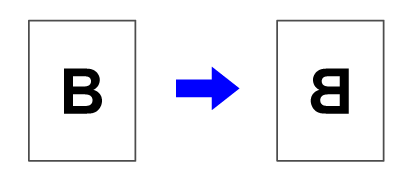
Imaginea este inversată pentru a crea o
imagine în oglindă.
Această funcție poate fi utilizată pentru a tipări un design
pentru tipărire woodblock sau pe alte suporturi de tipărire.
În mediu Windows această funcție poate fi utilizată
când este utilizat driverul de imprimantă PS. (Este necesar kitul
de extensie PS3.)
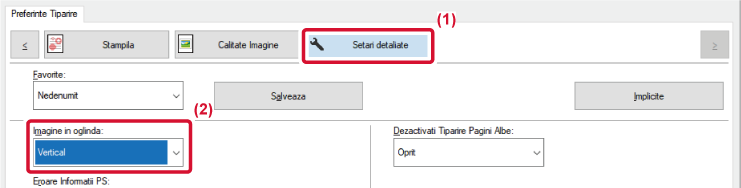
Windows
- Faceți clic pe fila [Setari detaliate].
- Dacă doriți să inversați imaginea pe orizontală, selectați
[Orizontal]. Dacă doriți să inversați imaginea pe verticală, selectați
[Vertical].
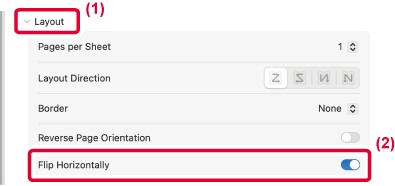
macOS
- Selectați [Layout].
- Activați [Flip Horizontally].
În macOS 12 și versiunile anterioare, selectați caseta
de validare [Flip Horizontally] (
).