SHARP

Limba

INTRODUCEREA DESTINAȚIILOR

PRELUAREA UNEI DESTINAȚII DINTR-O AGENDĂ

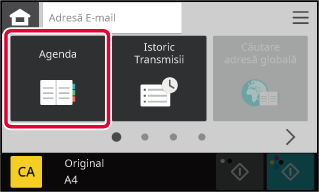
În ecranul agendei, atingeți scurt tasta rapidă a unei destinații pentru a prelua destinația.
În caz de nevoie, memorați destinații multiple într-o tastă rapidă. Atingerea tastei va prelua toate destinațiile memorate.
Ecranul agendei afișează toate destinațiile utilizate în fiecare mod. Fiecare tasta rapidă afișează numele destinației și o pictogramă care indică modul utilizat pentru destinație.

E-mail

Scanare către FTP

Scanare către desktop

Scanare către Director de rețea

Tastă de grup cu destinații multiple

Atingeți tasta [Agenda].

Atingeți scurt tasta rapidă a unui contact sau a unui grup care are o destinație.
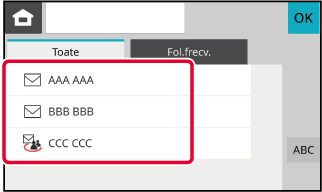
  • Destinațiile afișate în listă pot fi restrânse după utilizarea frecventă și indexuri.
  • La adăugarea unei destinații, atingeți o altă tastă rapidă.
  • Dacă sunt selectate sau specificate două sau mai multe destinații, numărul total de adrese apare alături de adresă.
  • Chiar dacă este selectată o singură destinație, numărul adreselor apare atunci când destinația este un contact sau un grup în care sunt stocate mai multe adrese. Pentru mai multe informații, consultați „ ECRANUL AGENDEI!.
Dacă selectați o destinație incorectă:
Atingeți tasta din nou pentru a revoca selecția.
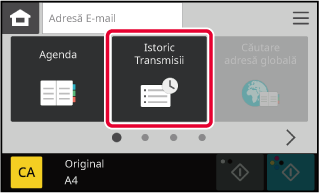
  • Pentru a selecta o destinație din istoricul transmiterilor, atingeți scurt tasta [Istoric Transmisii].
  • UTILIZAREA UNUI REZUMAT DE TRANSMITERE PENTRU RETRANSMITERE
  • Pentru a verifica destinațiile introduse, atingeți tasta [Revizualizare adresă].
  • VIZUALIZAREA UNEI LISTE CU DESTINAȚIILE SELECTATE
  • Destinația pentru transmitere poate fi selectată atingând scurt o destinație memorată.
  • Dacă în adrese este inclusă o adresă pentru care nu aveți permisiune de utilizare, un mesaj va apărea atunci când apăsați tasta [A/N Start] sau [Culoare Start]. Pentru a transmite numai adresele pentru care aveți permisiune, apăsați pe tasta [OK] și apoi pe tasta [Enter transm.].

ADRESA MEA

Adresa mea este propria adresă de e-mail a utilizatorului și adresa de e-mail care a fost înregistrată de utilizator în lista de utilizatori.
Adresa mea poate fi folosită când în autentificarea utilizatorilor este activată conectarea pe bază de nume utilizator/parolă.
Folosiți această adresă dacă doriți să transmiteți o imagine scanată pe adresa dvs. de e-mail.
În modul E-mail, [Cauta adresa mea] apare pentru a vă permite să găsiți și să utilizați imediat Adresa mea.
Când folosiți agenda în ecranul de scanare ușoară sau modul E-mail, butonul [Cauta adresa mea] apare și în partea de sus a listei de utilizatori pentru a facilita accesul din agenda.

  • Adresa mea nu poate fi folosită în următoarele cazuri:
    • Când opțiunea „Dezactivare cautare adresa mea” este activată în setările de sistem ale paginii Web
    • Când autentificarea utilizatorului este dezactivată sau se face numai în funcție de numărul de utilizatori
    • Când adresa de e-mail a utilizatorului conectat nu a fost înregistrată
    • După ce este apăsată tasta [Următ.adresă], când opțiunea [Asigurati-va ca ati apasat tasta Adresa Urmatoare ([+]) inainte de a se;ecta adresa urmatoare.] este activată în Setări de sistem ale paginii Web - [Setări transmitere imagine]→[Setări generale]→[Setări condiție]
  • Chiar dacă opțiunea „Verificați semnătura certificatului de server al altui furnizor” este activată în setările de sistem ale paginii Web, atunci când se efectuează „Caută adresa mea” doar când destinația de căutare este un server LDAP, certificatul serverului de destinație nu este validat.

VIZUALIZAREA UNEI LISTE CU DESTINAȚIILE SELECTATE

Când sunt selectate mai multe destinații, acestea pot fi afișate și verificate. Puteți, de asemenea, să ștergeți o destinație din listă (să anulați selectarea destinației).

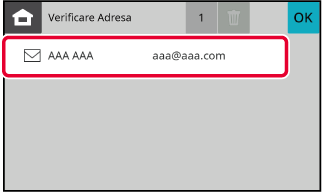
Atingeți tasta [Verificare Adresa].
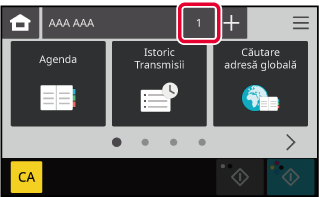
Confirmați destinația.

După ce confirmarea s-a terminat, atingeți scurt .

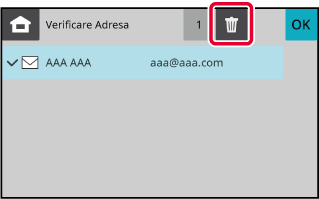
Ștergerea destinațiilor specificate

La pasul 2 din „VIZUALIZAREA UNEI LISTE CU DESTINAȚIILE SELECTATE”, selectați destinația și atingeți .

Dacă ați așezat originalul pe geamul pentru documente și ați atins tasta [A/N Start] sau [Culoare Start], nu puteți șterge o adresă atunci când schimbați setările.

INTRODUCEREA MANUALĂ A DESTINAȚIEI

Numărul de căutare poate fi folosit pentru a specifica o destinație memorată într-o agendă.

Atingeți o casetă de text în modul de bază.
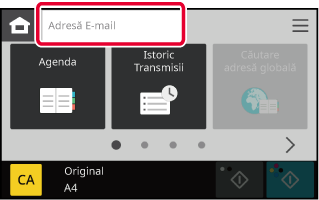
Introduceți adresa de destinație pe tastatura virtuală care apare.

Când ați terminat de introdus adresa de destinație, atingeți pentru a închide tastatura soft.
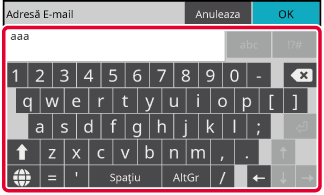
Pentru detalii despre modul de introducere a textului, consultați „ INTRODUCEREA CARACTERELOR”.

PRELUAREA UNEI DESTINAȚII DINTR-O AGENDĂ GLOBALĂ

Când în „Setări (versiune web)” este configurat un server LDAP, căutați o adresă în agenda globală și preluați adresa de destinație pentru transmisie Scanare către E-mail.
Puteți adăuga o adresă preluată prin căutarea în agendă.

Chiar dacă opțiunea „Verificați semnătura certificatului de server al altui furnizor” este activată în setările de sistem ale paginii Web, atunci când se efectuează „Căutare adresă globală” doar când destinația de căutare este un server LDAP, certificatul serverului de destinație nu este validat.

Atingeți tasta [Căutare adresă globală].
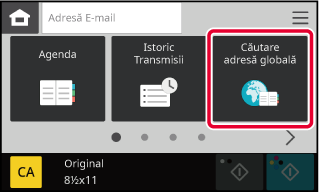
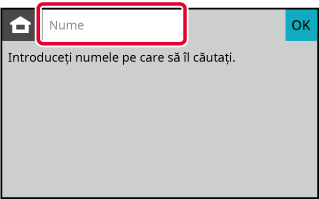
Introduceți un cuvânt-cheie.

Când apăsați caseta de introducere a cuvintelor-cheie, apare tastatura virtuală.
După un scurt interval vor fi afișate rezultatele căutării.
Cum se efectuează o căutare
Introduceți caracterele de căutare (maximum 64 de caractere). Sistemul va căuta numele care încep cu literele introduse.
Se folosește un asterisc după cum urmează:

XXX : Nume care încep cu "XXX"
XXX : Nume care se termină cu "XXX"
XXX : Nume care conțin "XXX"
AA XX : Nume care încep cu "AA" și se termină cu "XX".

Selectați ținta de căutare.

Când apare ecranul de autentificare pentru serverul LDAP, introduceți numele de utilizator și parola.
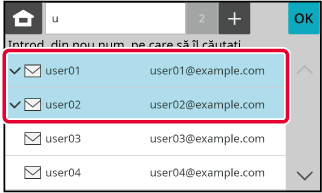
  • Nu s-a găsit nicio destinație:
  • Atingeți scurt tasta [Căutare nouă] pentru a adăuga mai multe litere de căutare.
  • Pentru a adăuga în continuu o altă destinație.
  • Atingeți destinația.

UTILIZAREA UNUI REZUMAT DE TRANSMITERE PENTRU RETRANSMITERE

Selectați o destinație dintr-un rezumat de transmitere și retrimiteți datele.
Sunt memorate destinațiile celor mai recente 10 transmiteri. Selectați destinația la care doriți să efectuați retransmiterea.

  • Următoarele tipuri de adrese nu sunt stocate pentru retrimitere.
    • Grup de destinații
    • Destinațiile transmiterii în masă
  • Din motive de securitate, numele utilizatorului și parola nu sunt memorate. Dacă apare un ecran care vă solicită să introduceți aceste informații, introduceți-le din nou.

Atingeți tasta [Istoric Transmisii]

Atingeți scurt tasta aferentă destinației pentru a retransmite.

Sunt afișate ultimele 10 adrese utilizate pentru transmitere.
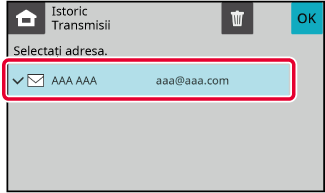
Dacă apare un ecran care vă solicită să introduceți numele de utilizator și parola, introduceți informațiile necesare.
Pentru a revoca setarea de retransmitere:
Atingeți scurt tasta evidențiată.
Limba

Version 06a / bp22c25_usr_06a_ro

↑Prima pagină