Pentru ca echipamentul să continue să asigure performanțe
de vârf, curățați periodic echipamentul.
Atentie
Nu utilizați spray-uri inflamabile pentru a curăța echipamentul. În interiorul echipamentului, gazul provenit de la spray poate intra în contact cu componentele electrice sau cu cuptorul și se poate produce un incendiu sau vă puteți electrocuta.Precautii
Ștergeți componentele cu
o lavetă curată și moale.
Dacă este necesar, înmuiați materialul în apă sau în puțin
detergent neutru. Apoi, curățați cu o bucată de material moale uscat.
Exemple
de linii în imagine

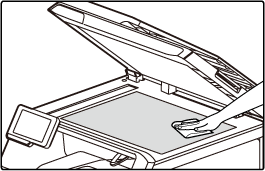
Geamul
pentru documente
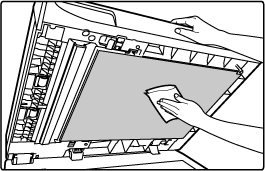
Contraplaca
pentru documente
Dacă apar linii negre sau albe în imaginile scanate
cu ajutorul alimentatorului automat de documente, curățați zona
de scanare (geamul lung și subțire de lângă geamul pentru documente).
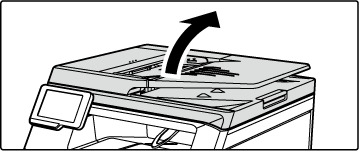
Deschideți alimentatorul automat de documente.
Curățați zona de scanare a documentelor de pe geamul pentru documente.


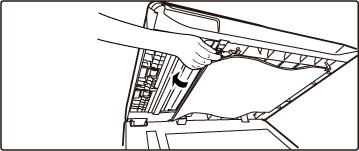
Deschideți capacul zonei de scanare a documentelor de pe alimentatorul de documente automat.

Curățați zona de scanare a documentelor de pe alimentatorul de documente automat.

Închideți capacul zonei de scanare a documentelor de pe alimentatorul de documente automat.
Dacă unitatea laser din interiorul echipamentului
se murdărește, în imaginea tipărită pot apărea diverse modele de
linii (colorate).
Identificarea
liniilor (colorate) care apar dacă unitatea laser este murdară
Deschiderea capacului din partea dreaptă.
Țineți de ambele părți și deschideți.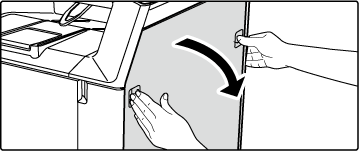
Scoaterea tuturor cartușelor de toner.
Întindeți în prealabil un ziar sau ceva asemănător în locul în care veți așeza cartușul de toner.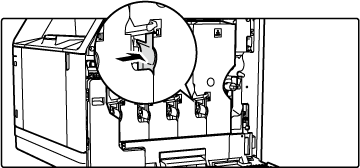
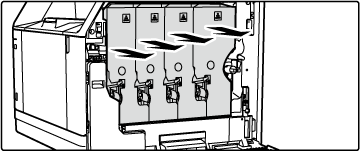
Precautii
Când amplasați cartușul de toner scos, aveți grijă să îl amplasați cu partea montată pe angrenaj în sus.
Scoateți dispozitivul de curățare pentru unitatea laser.
Dispozitivul de curățare este atașat la capacul frontal.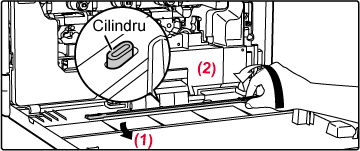
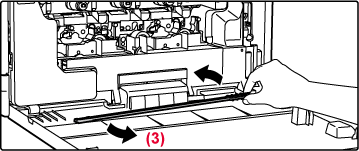
Curățați unitatea laser.

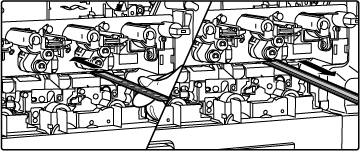

Repetați pasul 4 pentru a curăța toate orificiile (4 orificii) ale unității laser.
Unitatea laser este curățată în patru locații, inclusiv locația curățată în pasul 4. Curățați toate orificiile.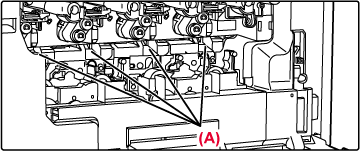
Înlocuiți dispozitivul de curățare.
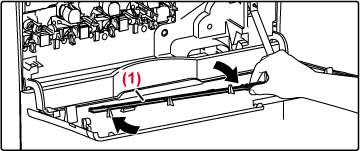
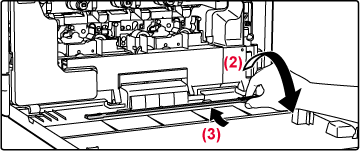
Instalați toate cartușele de toner pe orizontală.
(1) Galben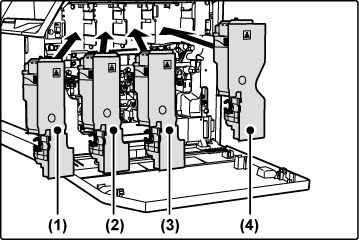
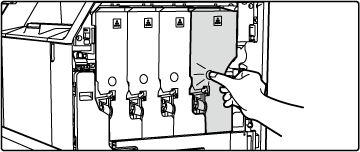
Închideți capacul din partea dreaptă.
Țineți de ambele părți și închideți.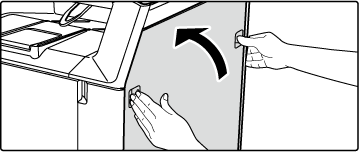
Dacă au loc alimentări greșite frecvent
când alimentați plicuri sau hârtie groasă prin tava manuală, ștergeți
suprafața rolei de alimentare cu o bucată de material moale curată
îmbibată cu apă sau detergent neutru.
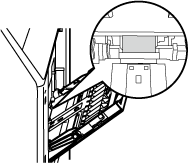
Dacă apar linii sau semne pe originalul
scanat când este folosit alimentatorul automat de documente, ștergeți
suprafața rolei cu o lavetă moale curată umezită cu apă.

Dacă hârtia din tavă este alimentată incorect
în mod frecvent, apăsați pe centrul plăcii de presiune până când
se blochează și ștergeți suprafața rolei de alimentare cu o lavetă
curată și moale umezită cu apă.
Extragerea tăvii din echipament.
Când tava este extrasă, aceasta se oprește în mijloc și nu poate fi scoasă fără a o îndepărta efectiv.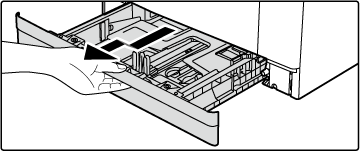
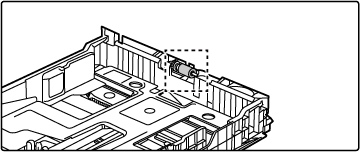
Curățați rola de alimentare.
Version 06a / bpc131wd_usr_06a_ro

