Următorul exemplu explică modul de imprimare a unui
document din aplicația "WordPad", care este o aplicație secundară
în Windows.
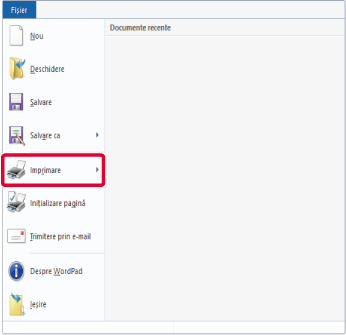
Selectați [Imprimare] din meniul [Fișier] al aplicației WordPad.
Selectați driverul imprimantei pentru echipament și faceți clic pe butonul [Preferințe].
S-ar putea ca butonul utilizat pentru deschiderea ferestrei de proprietăți a driverului de imprimantă (de obicei [Proprietate] sau [Preferințe]) să difere în funcție de aplicație.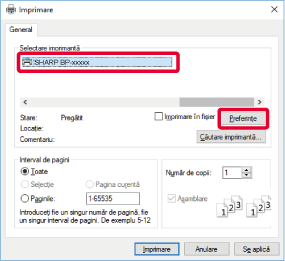
Selectați setările de tipărire.
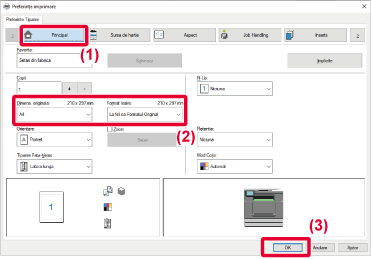
Faceți clic pe butonul [Imprimare].
Începe tipărirea.Ecranul cu setări pentru
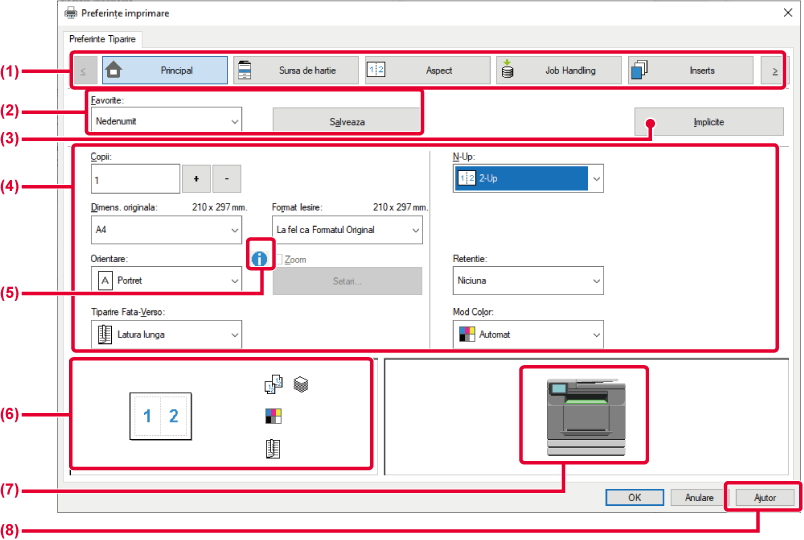
driverul imprimantei are 8 file. Faceți clic pe o filă pentru a
selecta setările de pe fila respectivă.
Puteți verifica informațiile pentru fiecare setare în ecranul
Asistență. Faceți clic pe butonul [Ajutor] din partea din dreapta jos
a ecranului.

 pentru a modifica filele afișate.
[Principal]: Funcțiile
folosite frecvent sunt grupate în această filă. Setările se află
și pe alte file, iar fiecare setare de pe această filă este corelată
cu setarea corespunzătoare de pe cealaltă filă.
[Sursa de hartie]: Setați
dimensiunea și tipul hârtiei folosite pentru tipărire, precum și
tava de hârtie.
[Aspect]: Selectați
funcții legate de aranjare, precum tipărirea față-verso și tip carte.
[Job Handling]: Setați
reținerea și autentificarea utilizatorilor.
[Inserts]: Selectați
funcții de inserție, precum coperți și inserturi.
[Stampila]: Selectați
funcția de watermark sau de ștampilă.
[Calitate Imagine]: Selectați
diferite setări de calitate a imaginii.
[Setari detaliate]: Selectați
alte setări de tipărire detaliate.
Setările configurate
în fiecare filă în momentul imprimării pot fi salvate ca setări
favorite.
Readuceți setările
de pe fila selectată în prezent la starea implicită.
Afișează setările
pe fiecare filă.
 )
)Există anumite limitări
cu privire la combinațiile de setări care pot fi selectate din fereastra
de proprietăți a driverului imprimantei. Când există o restricție
pentru o setare selectată, lângă aceasta va apărea o pictogramă
de informații (
 ). Faceți clic pe pictogramă pentru a
vizualiza explicația restricției.
). Faceți clic pe pictogramă pentru a
vizualiza explicația restricției.
Aceasta vă permite
să verificați vizual modul în care setările curente afectează imaginea
imprimată. Setările de finisare și modul color sunt indicate prin
pictograme.
Aceasta afișează
opțiunile instalate pe echipament și tăvile de hârtie și tăvile
de ieșire folosite.
Afișează fereastra
de Asistență a driverului imprimantei.
 din colțul din dreapta sus al ecranului
de setări, iar apoi puteți face clic pe o setare pentru a afișa
Asistența pentru respectiva setare într-o sub-fereastră.
din colțul din dreapta sus al ecranului
de setări, iar apoi puteți face clic pe o setare pentru a afișa
Asistența pentru respectiva setare într-o sub-fereastră.Înainte de a imprima, verificați dimensiunea
hârtiei, tipul hârtiei și hârtia rămasă în tăvile echipamentului.
Pentru a verifica cele mai recente informații despre tavă, faceți
clic pe butonul [Stare tava alimentare] din fila [Sursa de hartie].
Setarea "Format Iesire" și setarea "Tava de alimentare" sunt corelate
astfel:
Tava manuală sau tava poate fi utilizată
pentru tipărirea plicurilor.
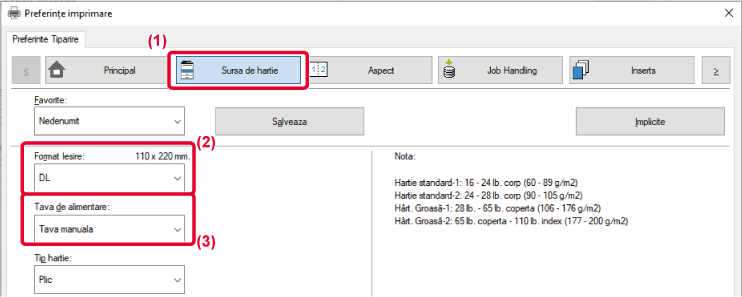
Când [Format Iesire] este setat pe plic,
[Tip hartie] se setează automat pe [Plic].
Când "Dimens. originala" este setat pe plic în fila [Principal]
și "Format Iesire" este setat pe [La fel ca Formatul Original],
"Tip hartie" este setat automat pe [Plic].
Version 06a / bpc131wd_usr_06a_ro

