Alimentatorul automat de
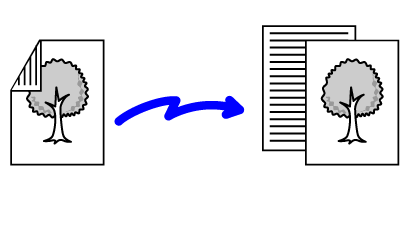
documente va scana automat ambele fețe ale documentului.
De exemplu, un original față-verso poate fi scanat, iar fețele
sale față și spate pot fi trimise ca 2 pagini.
Apăsați tasta [Original] și apăsați tasta [Față-verso (carte)] sau [Fata verso Calendar].
Consultați figura din stânga pentru a verifica muchia de legare a originalului și atingeți scurt tasta corespunzătoare.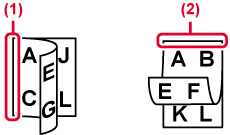
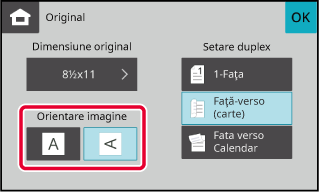
Atingeți scurt tasta [Orientare imagine] cu aceeași orientare ca originalul introdus.
Dacă setarea nu este corectă, este posibil ca imaginile transmise să fie incorecte. După ce setările sunt finalizate, atingeți scurt .
.
Specificați manual dimensiunea originalului.
Atingeți tasta [Original].
Atingeți tasta [Dimensiune].
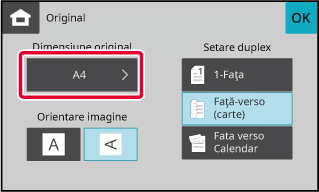
Atingeți o tastă pentru dimensiunea de original dorită.
După ce setările sunt finalizate, atingeți scurt.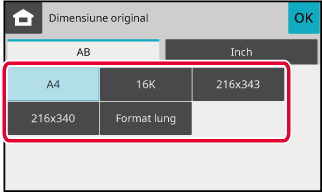
Expunerea poate fi modificată astfel încât să corespundă luminozității
originalului.
Setări
expunere
| Expunere | Sugestie | |
|---|---|---|
|
Auto |
Această setare reglează automat expunerea pentru zonele luminoase și întunecate ale originalului. |
|
|
Manual |
1-2 |
Selectați această setare când originalul conține text negru. |
|
3 |
Selectați această setare pentru un original normal (nici întunecat, nici luminos). |
|
|
4-5 |
Selectați această setare când originalul conține text șters. |
|
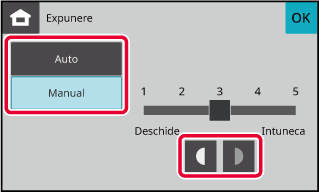
După ce ați atins scurt tasta [Expunere], atingeți tasta [Manual].
Reglați expunerea cu
 .
.
.
Rezoluția poate fi specificată astfel încât
să corespundă caracteristicilor originalului, precum text sau imagine, dimensiunea
textului și luminozitatea imaginii.
Setări
de rezoluție
| Rezolutie | Sugestie |
|---|---|
|
Standard |
Selectați această setare dacă originalul dvs. constă în text cu dimensiuni normale (precum textul din acest manual). |
|
Fin |
Selectați această setare dacă originalul dvs. conține text mic sau diagrame cu linii fine. Originalul va fi scanat la o rezoluție de două ori mai mare decât setarea [Standard]. |
|
Super fin |
Selectați această setare dacă originalul dvs. conține imagini sau diagrame complicate. Se va obține o imagine cu o calitate superioară setării [Fin]. |
|
Ultra fin |
Selectați această setare dacă originalul dvs. conține imagini sau diagrame complicate. Această setare asigură cea mai bună calitate a imaginii. Totuși, transmisia va dura mai mult decât în cazul celorlalte setări. |
|
Tonuri de gri |
Selectați această setare dacă originalul dvs. este o fotografie sau are gradații de culoare (de exemplu, un original color). Această setare va asigura o imagine mai clară decât [Fin], [Super fin] sau [Ultra fin] folosite independent. Nu puteți selecta opțiunea Semiton atunci când se folosește [Standard]. |
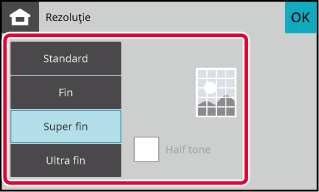
Atingeți tasta [Rezoluție].
Atingeți scurt tasta corespunzătoare rezoluției dorite.
Dacă originalul dvs. este o fotografie sau are gradații de culoare (de exemplu un original color) și doriți să obțineți o imagine mai clară decât în cazul folosirii independente a [Fin], [Super fin] sau [Ultra fin], setați caseta de validare [Tonuri de gri] pe ..
..
Version 06a / bpc131wd_usr_06a_ro

