Alimentatorul automat de
documente se folosește pentru a scana automat ambele fețe ale unui
original.
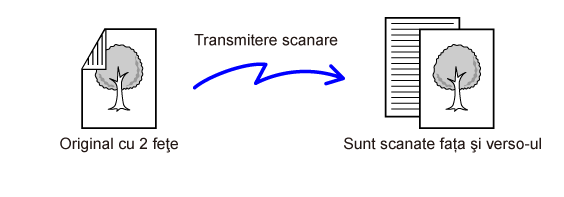
După ce ați atins scurt tasta [Original], atingeți tasta [Față-verso (carte)] sau tasta [Fata verso Calendar].
Consultați figura din stânga pentru a verifica muchia de legare a originalului și atingeți scurt tasta corespunzătoare.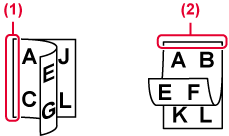
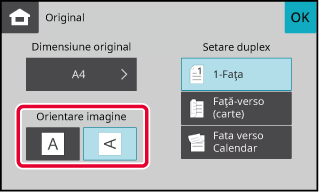
Atingeți scurt tasta [Orientare imagine] cu aceeași orientare ca originalul introdus.
Dacă setarea nu este corectă, este posibil ca imaginile transmise să fie incorecte. .
.
Dacă ați amplasat originale cu un alt format
decât formatul de original specificat în „Setări implicite format
original”, specificați manual formatul originalului.
Atingeți tasta [Original].
Atingeți tasta [Dimensiune original].
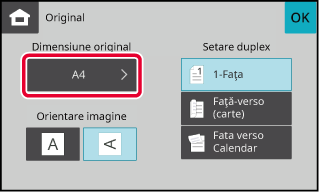
Atingeți o tastă pentru dimensiunea de original dorită.
După ce setările sunt finalizate, atingeți scurt.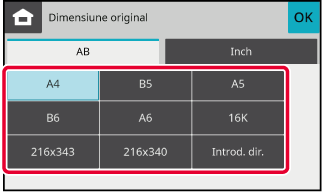
Când scanați un original cu dimensiune non-standard,
precum o carte poștală, specificați dimensiunea originalului cu ajutorul
valorilor numerice, ulterior introducerii originalului.
Lățimea poate fi cuprinsă între 25 mm și 356 mm (1" și 14"),
respectiv înălțimea poate fi între 25 și 216 mm (1" și 8-1/2").
Atingeți tasta [Original].
Atingeți tasta [Dimensiune original].
Atingeți tasta [Introducere directă].
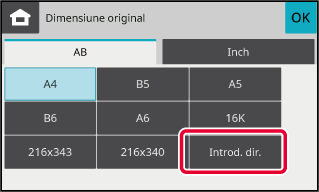
Specificați formatul originalului.
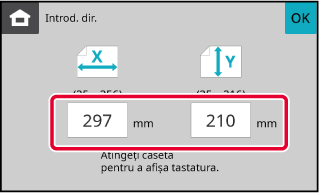
Atingeți [OK].
În ecranul de bază, verificați dacă formatul specificat este afișat pe tasta [Original].Scanarea optimă se efectuează prin selectarea
expunerii și a tipului imaginii originale în funcție de original.
| Elemente de configurare | Descriere | |
|---|---|---|
|
Text |
Utilizați acest mod pentru documente obișnuite, cu text. |
|
|
Text/Fotografie imprimată |
Acest mod oferă echilibrul optim pentru scanarea unui original care conține atât text cât și fotografii tipărite, cum ar fi o revistă sau un catalog. |
|
|
Foto |
Utilizați acest mod pentru a scana fotografii. |
|
| Expunere | Sugestie | |
|---|---|---|
|
Auto |
Această setare reglează automat expunerea pentru zonele luminoase și întunecate ale originalului. |
|
|
Manual |
1-2 |
Selectați această setare când originalul conține text negru. |
|
3 |
Selectați această setare pentru un original normal (nici întunecat, nici luminos). |
|
|
4-5 |
Selectați această setare când originalul conține text șters. |
|
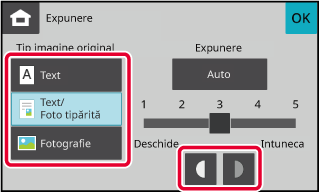
Atingeți tasta [Expunere].
Atingeți scurt tasta atribuită tipului originalului pe care doriți să îl setați în funcție de tipul originalului.
Atingeți scurt
 pentru a ajusta expunerea.
.
Specificați setarea rezoluției.
Pentru originale cu text normal, rezoluția 200 x 200
dpi va genera o imagine suficient lizibilă.
Pentru fotografii și ilustrații, setarea unei rezoluții ridicate
(600 x600dpi, etc.) va genera o imagine clară.
Totuși, setarea unei rezoluții ridicate va genera un fișier
mai mare, iar dacă fișierul este prea mare transmiterea ar putea fi
imposibilă. În acest caz, reduceți numărul de pagini scanate sau
luați alte măsuri pentru reducerea dimensiunii fișierului.
MODIFICAREA FORMATULUI ÎN SCANARE
SPECIFICAREA DIMENSIUNII DE SCANARE A ORIGINALULUI ÎN DIMENSIUNILE
HÂRTIEI
Atingeți tasta [Rezoluție].
Atingeți scurt tasta corespunzătoare rezoluției dorite.
După ce setările sunt finalizate, atingeți scurt.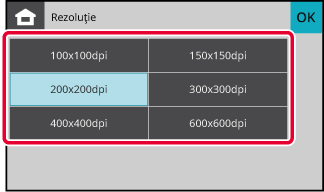
Modificați formatul de fișier (tipul de
fișier și modul/raportul de compresie) pentru trimiterea unei imagini
scanate în momentul transmiterii. În plus, dacă originalele scanate
sunt împărțite în fișiere separate, poate fi schimbat numărul de pagini
din fiecare fișier.
Combinații
de formate de fișier
| Filă [Culoare/Gri] | Filă [Alb/neg.] |
|---|---|
|
|
|
|
Criptare PDF |
Criptare PDF |
|
TIFF |
TIFF |
|
JPEG |
TIFF |
Atingeți tasta [Format fișier].
Dacă vă aflați în modul de introducere a datelor, începeți de la pasul 5.Atingeți fila [Culoare/Gri] sau [Alb/neg.].
Atingeți scurt tasta corespunzătoare tipului de fișier.
Când selectați opțiunea „Criptare PDF”, consultați „ Setări pentru criptarea PDF”.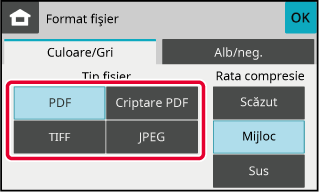
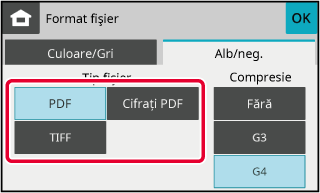
Atingeți scurt tasta Compresie sau tasta Rată compresie.
Când este selectată fila [Culoare/Gri]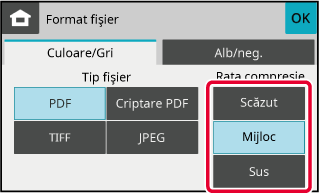
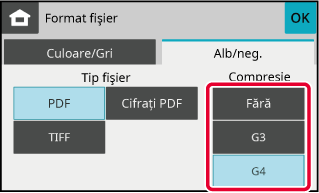
Când doriți să realizați un fișier per pagină atunci
când s-a selectat [TIFF] ca format de fișier, setați caseta de validare
[Fișier per pagină] la
 .
.
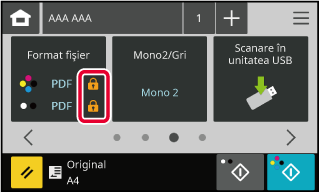
.Când este selectată opțiunea „Criptare PDF” ca format
de fișier,
 apare lângă formatul PDF.
Atingeți tasta [Nivelul de criptare].
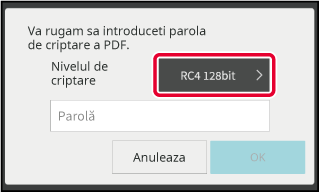
Setați nivelul de criptare
Selectați nivelul de criptare dorită și atingeți.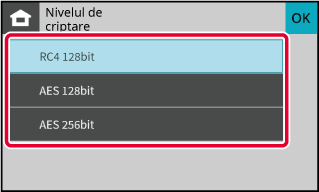
Atingeți câmpul pentru parolă și introduceți parola.
Introduceți parola folosind litere, cifre și simboluri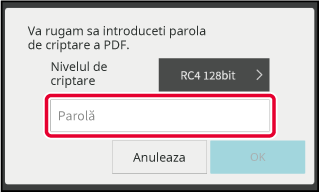
Atingeți tasta [OK]
Începe scanarea.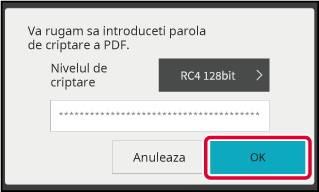
Tasta [Mono2/Gri] schimbă tonul scanării
alb-negru a originalului la transmiterea scanărilor.
| Mod | Metodă de scanare |
|---|---|
| Mono2 |
Culorile din original sunt scanate alb-negru. Acest mod este recomandat pentru originalele care conțin numai text. |
|
Gamă gri |
Culorile din original sunt scanate în alb-negru sub formă de tonuri de gri (tonuri de gri). |
Atingeți tasta [Rezoluție].
Atingeți tasta [Mono2] sau tasta [Gamă gri].
La scanarea unui original alb-negru, setați dacă originalul va fi scanat în mono2 sau gamă de gri..Version 06a / bpc131wd_usr_06a_ro

