Fișierele de pe o memorie USB conectată la echipament
pot fi imprimate din panoul operațional al echipamentului, fără să
utilizați driverul imprimantei.
Când driverul de imprimantă pentru echipament nu este instalat
pe calculator, puteți copia un fișier pe o memorie USB disponibilă
în comerț și puteți conecta memoria la echipament pentru a imprima
direct fișierul.
Conectați dispozitivul de memorie USB la echipament.
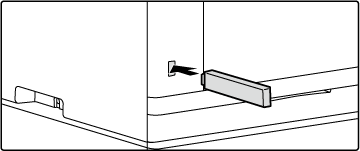
Când apare ecranul pentru selectarea acțiunii, atingeți [Tipăriți de la stick de memorie USB].
Dacă ecranul nu apare, atingeți tasta „Tipăriți de la stick de memorie USB”.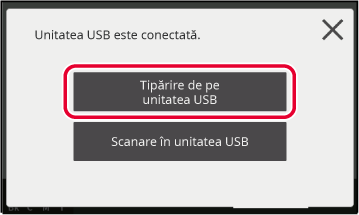
Atingeți tasta corespunzătoare fișierului pe care doriți să-l tipăriți.
 apare în partea stângă a fișierelor care
pot fi tipărite.
apare în partea stângă a fișierelor care
pot fi tipărite. este afișată în stânga tastelor pentru
directoarele de pe memoria USB. Pentru a afișa directoarele și un
fișier dintr-un director, atingeți scurt această tastă.
este afișată în stânga tastelor pentru
directoarele de pe memoria USB. Pentru a afișa directoarele și un
fișier dintr-un director, atingeți scurt această tastă. pentru a trece la un nivelul imediat
superior de directoare.
pentru a trece la un nivelul imediat
superior de directoare.Selectați condițiile de imprimare.
Puteți configura imprimarea față-verso, selectarea hârtiei, imprimarea alb-negru, sortarea/gruparea și numărul de imprimări.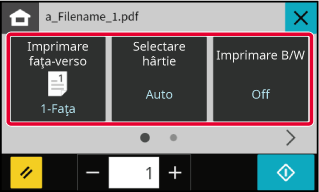
Atingeți tasta [Start].
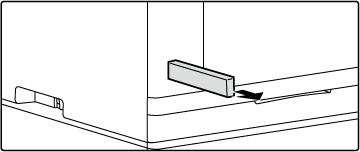
Imprimarea începe după finalizarea transferului fișierului selectat.Deconectați dispozitivul de memorie USB de la echipament.
Version 06a / bpc131pw_usr_06a_ro

