SHARP

Lingua

FUNZIONE DI REGOLAZIONE DELLA MODALITÀ IMMAGINE

REGOLAZIONE DELLA LUMINOSITÀ E DEL CONTRASTO DELL'IMMAGINE (REGOLAZIONE IMMAGINE)

Questa funzione consente di regolare la luminosità e il contrasto nelle impostazioni di stampa, quando una foto o un'immagine di altro tipo viene stampata.
Permette di apportare semplici correzioni, anche se nel computer in uso non è installato alcun programma di ritocco delle immagini.
Questa funzione è disponibile in ambiente Windows.

Windows

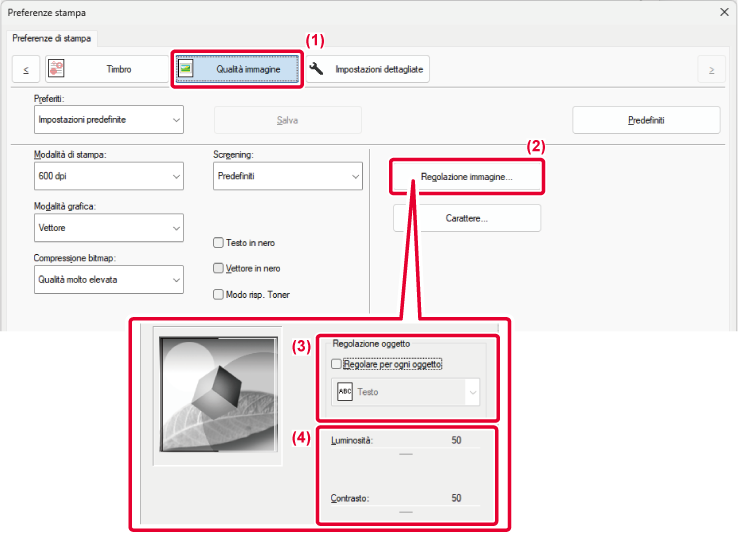
  1. Fare clic sulla scheda [Qualità immagine].
  2. Fare clic sul pulsante [Regolazione immagine].
  3. Per regolare individualmente gli oggetti (testi, grafici, foto), selezionare la casella di controllo [Regolare per ogni oggetto] ( ) e selezionare l'oggetto.
  4. Per regolare l'immagine, trascinare la barra di scorrimento o fare clic sui pulsanti .

STAMPA IN NERO DI TESTO E LINEE SBIADITE (TESTO IN NERO/VETTORE IN NERO)

Quando si stampa un'immagine a colori in scala di grigi, il testo e le linee in colori sbiaditi possono essere stampati in nero. Questa funzione permette di evidenziare il testo a colori e le linee che risultano sbiaditi e poco leggibili in scala di grigi.
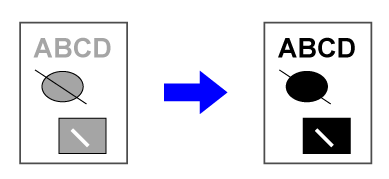
  • I dati rasterizzati, quali le immagini bitmap, non possono essere regolati.
  • Questa funzione è disponibile in ambiente Windows.

Windows

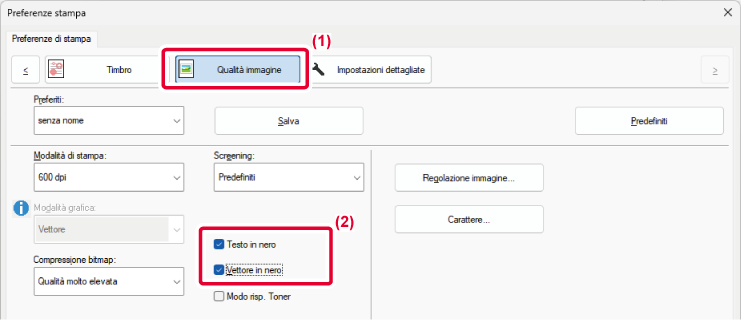
  1. Fare clic sulla scheda [Qualità immagine].
  2. Selezionare la casella di controllo [Testo in nero] e/o la casella di controllo [Vettore in nero] in modo da visualizzare .
    • Se si seleziona la casella di controllo [Testo in nero], tutto il testo verrà stampato in nero, ad eccezione del testo in bianco.
    • Se si seleziona la casella di controllo [Vettore in nero], tutte le immagini vettoriali verranno stampate in nero, ad eccezione delle righe e aree bianche.

SELEZIONE DELLE IMPOSTAZIONI DI IMMAGINE IN BASE AL TIPO DI IMMAGINE

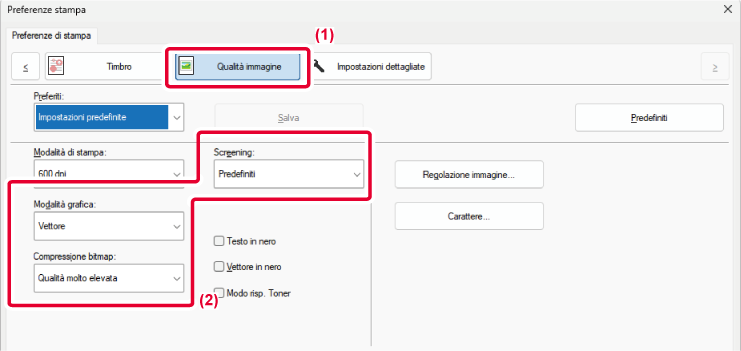
Nel driver della stampante sono disponibili impostazioni predefinite che è possibile utilizzare per diversi scopi.

Modalità grafica

Selezionare la modalità della grafica tra "Raster" e "Vettoriale".

Compressione bitmap

Viene impostato il rapporto di compressione dei dati di bitmap. Maggiore è il rapporto, minore sarà la qualità dell’immagine.

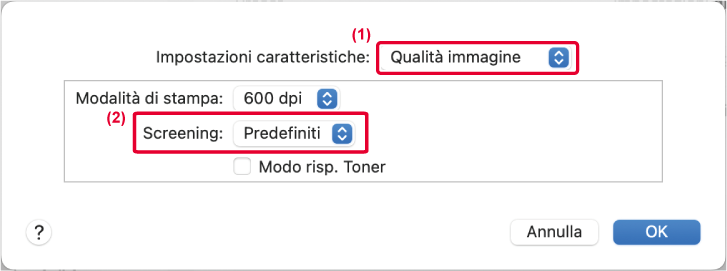
Screening

Selezionare lo screening per modificare l'immagine secondo le preferenze specifiche con il metodo di elaborazione dell'immagine appropriato.

Windows

  1. Fare clic sulla scheda [Qualità immagine].
  2. Specificare le impostazioni.

macOS

  1. Selezionare [Caratteristiche stampante] da "Opzioni stampante", quindi selezionare [Qualità immagine].
  2. In macOS 12 e versioni precedenti, selezionare [Caratteristiche stampante] e successivamente selezionare [Qualità immagine].
  3. Specificare le impostazioni.
Lingua

Version 02a / bp22m31_usr_02a_it

↑Pagina principale