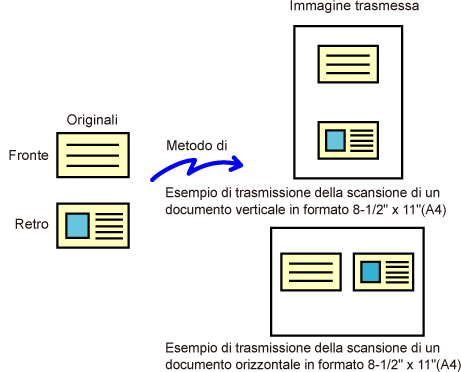
È possibile inviare i lati
anteriore e posteriore di un biglietto su un'unica pagina, senza
doverli inviare separatamente.
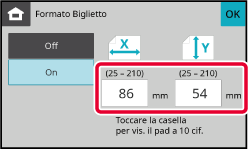
Toccare il tasto [Altri], quindi il tasto [Formato Biglietto].
Toccare il tasto [On] e specificare il formato dell'originale secondo necessità.
Al termine della procedura di impostazione, toccare .
.
Collocare un biglietto con il lato da acquisire rivolto verso il basso sul piano documenti.
LASTRA DI ESPOSIZIONE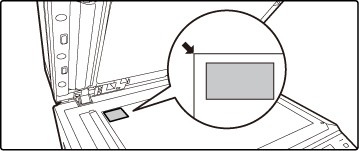
Toccare il tasto [Avvio] ed eseguire la scansione del lato anteriore.
Dopo la scansione, apparirà un messaggio informativo che indica se continuare la scansione del retro o terminare la scansione. Se tocchi il tasto [Fine Lettura], la trasmissione inizierà.Posizionare un biglietto rivolto verso l'alto sul piano documenti, quindi toccare il tasto [Avvio] per eseguire la scansione del lato posteriore.
Toccare il tasto [Fine Lettura].
È possibile eseguire la scansione di un
biglietto da visita.
Posizionare il biglietto da visita da scansionare sul piano documenti.
LASTRA DI ESPOSIZIONEMantenere l'alimentatore automatico dei documenti aperto, non chiuso.
Se si esegue la scansione dei biglietto da visita con l'alimentatore automatico dei documenti chiuso, non sarà possibile rilevare i bordi dei biglietto da visita e la scansione non verrà eseguita correttamente. Questa funzione deve essere sempre utilizzata con l'alimentatore automatico dei documenti aperto. Se una sorgente luminosa, come ad esempio una luce elettrica, illumina gli originali durante la scansione, il ritaglio potrebbe non essere eseguito correttamente. Regolare l’angolo dell'alimentatore automatico dei documenti in modo che l’immagine non venga influenzata dalla sorgente luminosa.Attenzione
Non guardare direttamente la luce durante la scansione.Specificare la destinazione.
RICHIAMO DI UNA DESTINAZIONE DA UNA RUBRICAToccare il tasto [Altri], quindi toccare il tasto [Scan. big. vis.].
Toccare il tasto [On] e modificare le impostazioni nel modo opportuno.
Al termine delle impostazioni, toccare.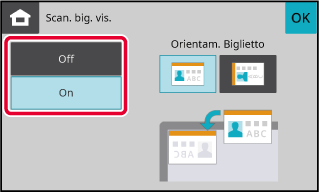
Toccare il tasto [Avvio Colore] o [Avvio B/N] per avviare la scansione degli originali.
Completata la scansione, posizionare il gruppo successivo di originali e toccare il tasto [Avvio Colore] o [Avvio B/N].Quando questa funzione è attivata, intorno
ai bordi dell'area massima di scansione della macchina vengono creati
dei margini (aree vuote che non vengono sottoposte a scansione)
.
Area vuota: 2,5 mm (7/64") dai bordi superiore, inferiore,
sinistro e destro
Posizionare l'originale.
Posizionare l'originale nel vassoio dell'alimentatore automatico dei documenti oppure sul piano documenti.Specificare la destinazione.
RICHIAMO DI UNA DESTINAZIONE DA UNA RUBRICAToccare il tasto [Altri], quindi toccare il tasto [Area vuota].
Sull'icona verrà visualizzato un segno di spunta.Toccare il tasto [Avvio Colore] o [Avvio B/N] per avviare la scansione degli originali.
Utilizzare questa funzione per digitalizzare
originali sottili utilizzando l'alimentatore automatico dei documenti.
Questa funzione previene l'inceppamento degli originali sottili.
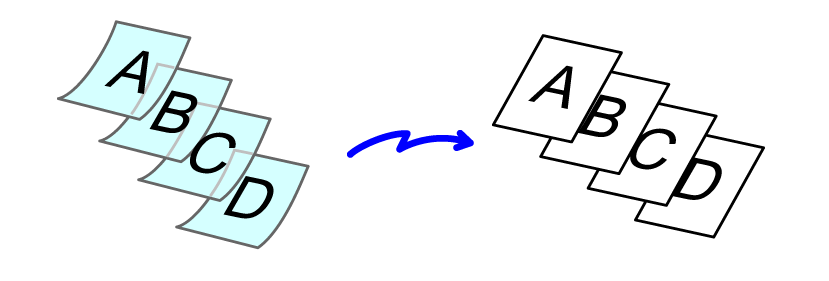
Collocare gli originali nel vassoio dell'alimentatore automatico dei documenti.
Regolare lentamente le guide dell'originale.Specificare la destinazione.
RICHIAMO DI UNA DESTINAZIONE DA UNA RUBRICAToccare il tasto [Altri], quindi il tasto [Mod.scan.lenta].
Sull'icona verrà visualizzato un segno di spunta.Toccare il tasto [Avvio] per avviare la scansione dell'originale.
Verrà emesso un segnale acustico per indicare che la scansione e la trasmissione sono terminate.Version 02a / bp22m31_usr_02a_it

