SHARP

Язык

ФУНКЦИИ ПАКЕТНОГО КОПИРОВАНИЯ

КОПИРОВАНИЕ НЕСКОЛЬКИХ ОРИГИНАЛОВ НА ОДНУ СТРАНИЦУ (N в 1)

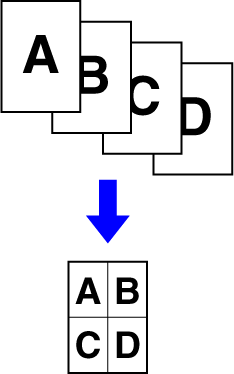
Эта функция позволяет равномерно располагать несколько страниц оригинала на одном листе копии.
Выберите вариант "2 в 1", чтобы копировать две страницы оригинала на один лист; "4 в 1", чтобы копировать четыре страницы оригинала на один лист; "8 в 1", чтобы копировать восемь страниц оригинала на один лист.
Эту функцию можно использовать для представления нескольких страниц в компактном виде или для демонстрации всех страниц документа.

Копирование "2 в 1" Копирование "4 в 1"

Разместите оригинал.

Поместите оригинал в автоматический подающий лоток документа или на стекло сканера.
АВТОМАТИЧЕСКИЙ ПОДАЮЩИЙ ЛОТОК ДОКУМЕНТА
СТЕКЛО СКАНЕРА

Коснитесь кнопки [Прочие], а затем — кнопки [N в 1].

Коснитесь кнопки количества оригиналов, копии которых нужно расположить совместно, а затем — кнопки, на которой отображается расположение.

Завершите изменение настроек и коснитесь кнопки [OK].
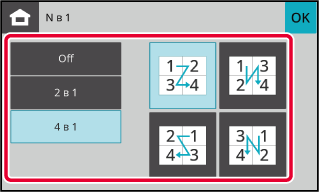
Если, в зависимости от расположения, коэффициент масштабирования меньше 25%, изображение удаляется для замены коэффициента масштабирования на минимальный — 25%. Если изображение автоматически корректируется, отображается соответствующее сообщение.
  • Отмена параметров N в 1:
  • Коснитесь кнопки [Off].
  • Отмена всех изменений настроек
  • Коснитесь кнопки [CA].

Коснитесь кнопки [Старт], чтобы начать копирование.

КОПИРОВАНИЕ ОБЕИХ СТОРОН ВИЗИТНОЙ КАРТОЧКИ НА ОДНУ СТРАНИЦУ (КОПИРОВАНИЕ ВИЗИТОК)

Эта функция позволяет копировать лицевую и обратную стороны визитной карточки на одну страницу, а не на отдельные страницы.
Это удобно при копировании данных с целью идентификации, Кроме того, эта функция позволяет сократить расход бумаги.
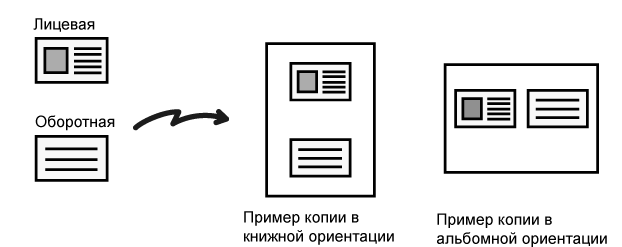
Коснитесь кнопки [Прочие], а затем — кнопки [Копирование Визиток].

Коснитесь кнопки [On] и укажите нужный размер оригинала.

Завершите изменение настроек и коснитесь кнопки [OK].
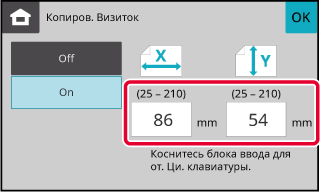
  • Коснитесь областей, в которых отображается ширина и высота, затем введите размеры с помощью цифровых кнопок.
  • Если отсутствует изображение, введите немного больший размер.
Отмена копирования визиток:
Коснитесь кнопки [Off].

Поместите визитную карточку на стекло сканера лицевой стороной вниз, затем коснитесь кнопки [Старт].

СТЕКЛО СКАНЕРА
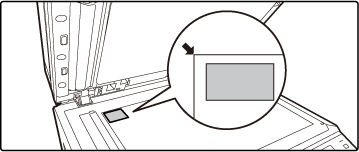
Если отсутствует изображение, установите оригинал, сместив его внутрь.

Поместите визитную карточку на стекло сканера лицевой стороной вверх, затем коснитесь кнопки [Старт], чтобы отсканировать обратную сторону карточки.

  • Во время сканирования дополнительных страниц нельзя изменять параметры копирования.
  • Отмена всех изменений настроек
  • Коснитесь кнопки [CA].

Коснитесь кнопки [Завершить], чтобы начать копирование.

КОПИРОВАНИЕ ОБЕИХ СТОРОН ID КАРТЫ НА ОДНУ СТРАНИЦУ (КОПИРОВАНИЕ ID-КАРТЫ)

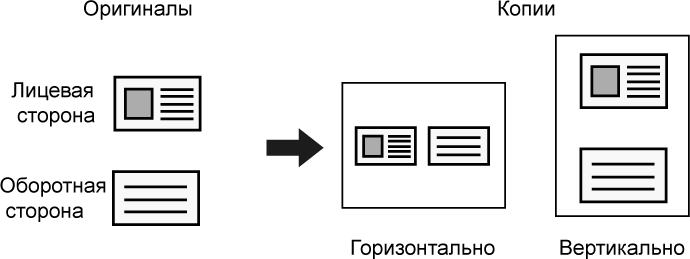
Эта функция позволяет копировать лицевую и обратную стороны ID-карты на одну страницу, а не на отдельные страницы.
Это удобно при копировании данных с целью идентификации, Кроме того, эта функция позволяет сократить расход бумаги.
Коснитесь кнопки [Копир-е ID карты].

На кнопке отобразится установленный флажок.
Отмена копирования ID-карты:
Коснитесь кнопки [Копир-е ID карты], чтобы снять флажок.

Поместите ID-карту на стекло сканера лицевой стороной вниз, затем коснитесь кнопки [Старт].

СТЕКЛО СКАНЕРА
  • Область сканирования и количество копий для копирования удостоверений личности изменить нельзя.
    • Если коррекция перекоса изображения отключена:
    • Диапазон сканирования составляет 86 мм (3-3/8") по оси X и 54 мм (2-1/8") по оси Y.
    • Если коррекция перекоса изображения включена:
    • Диапазон сканирования составляет 150 мм (5-29/32") по оси X и 100 мм (3-15/16") по оси Y.
  • Если в системных параметрах настройки включена коррекция перекоса, когда не удается правильно определить оригинал, появляется сообщение. Коснитесь кнопки [Отменить], чтобы прекратить копирование ID-карты, или кнопки [Продолжить], чтобы продолжить. Если продолжить, для выполнения копирования ID-карты будет напечатана вся область сканирования.
  • Эта функция позволяет корректировать угол наклона от -15° до +15°.
  • В зависимости от ID-карты коррекция может быть неправильной.

Поместите ID-карту на стекло сканера лицевой стороной вверх, затем коснитесь кнопки [Старт], чтобы отсканировать ее обратную сторону, и начните копирование.

Отмена всех изменений настроек
Коснитесь кнопки [CA].
Настройка коррекции перекоса изображения:
На панели управления выберите [Системные Установки] → [Настройки Копирования] → [Настройка копирования удостоверения личности] → [Настройки типа оригинала/экспозиции] → [Коррекция пере- коса изображения].
Язык

Version 01a / bp22m31_usr_01a_ru

↑Верх страницы