ユーザー認証は、本機の使用者(ユーザー)を登録することで、登録されたユーザーのみが本機を使用できるようにする機能です。使用できる機能などをユーザーごとに設定することもできるので、使用状況に応じた本機の運用が行えます。
ユーザー認証が管理者によって設定されているときは、本機を使用する際にログインする必要があります。ユーザー認証にはいくつかの種類があり、それぞれでログイン方法が異なります。
ログインのしかたについては、それぞれの説明を参照してください。
ユーザー番号方式
ログイン名/パスワード方式
ログイン名/デバイスパスワード方式
クイックログイン
ICカード方式
ユーザー認証で必要な設定は、ユーザー管理を参照してください。
あらかじめ本機の管理者から与えられたユーザー番号を使って、認証を受ける方式です。
本機を使用するときに、ログイン画面を表示します。
ユーザー番号方式で管理している場合
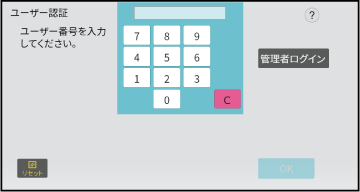
数字キー(10キー)でユーザー番号(5桁~8桁)を入力する
入力した数字は「 」で表示します。
[OK]キーをタップする
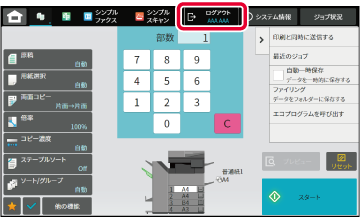
入力したユーザー番号が認証されたときは、そのユーザーがコピーやスキャンできる残り枚数を表示します。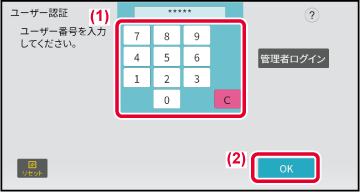
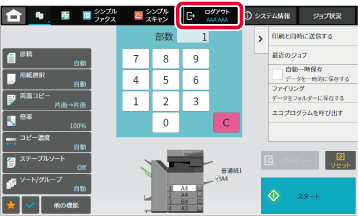
各機能を使用後、操作を終了するときは [ログアウト]をタップする
あらかじめ本機またはLDAPサーバーの管理者から与えられたログイン名とパスワードを使って認証を受ける方式です。
本機を使用するときに、ログイン画面を表示します。
ログイン名/パスワード方式で管理している場合
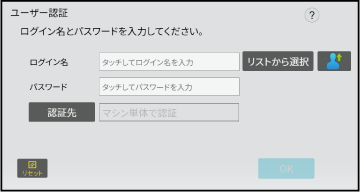
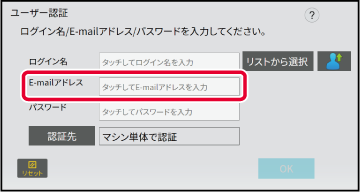
ログイン名を入力する
ソフトキーボードから入力する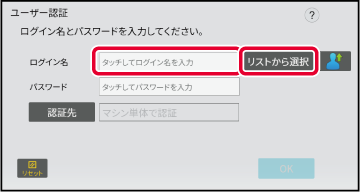
パスワードを入力する
ソフトキーボードからパスワードを入力します。」で表示します。パスワードの入力が完了したあとは[OK]キーをタップします。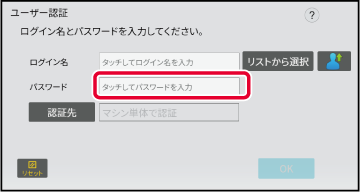
[OK]キーをタップする
入力したログイン名、パスワードが認証されたときは、そのユーザーがコピーやスキャンできる残り枚数を表示します。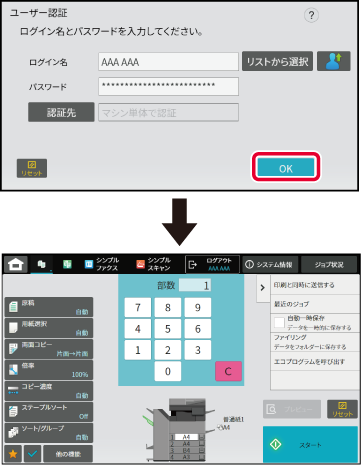
各機能を使用後、操作を終了するときは [ログアウト]をタップする
本機をMicrosoft Entra IDでログインするときに認証を受ける方式です。
本機を使用するときに、ログイン画面を表示します。
ログイン名/デバイスパスワード方式で管理している場合
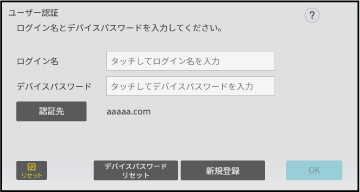
ログイン名を入力する
ソフトキーボードからログイン名を入力します。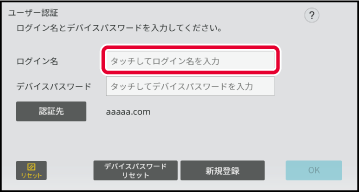
デバイスパスワードを入力する
ソフトキーボードからデバイスパスワードを入力します。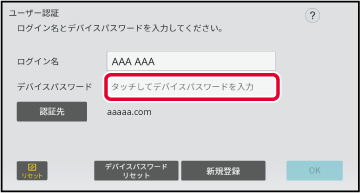
[認証先]キーをタップし、認証先を設定する
[認証先]キーをタップすると、認証先のリストが表示されているので、使用する認証先をタップして[OK]キーをタップします。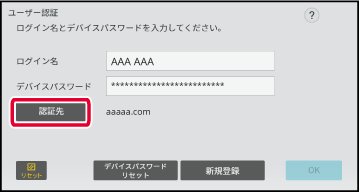
[OK]キーをタップする
入力したログイン名、パスワードが認証されたときは、そのユーザーがコピーやスキャンできる残り枚数を表示します。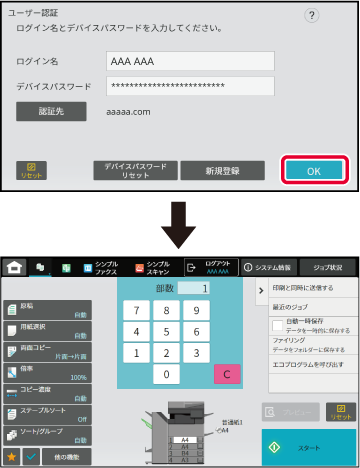
各機能を使用後、操作を終了するときは [ログアウト]をタップする
デバイスパスワードを忘れた場合など、デバイスパスワードを更新する際の手順です。
[デバイスパスワードリセット]キーをタップする
ログイン名/デバイスパスワード方式においてデバイスパスワードを更新するときは、表示されている画面で[デバイスパスワードリセット]キーをタップします。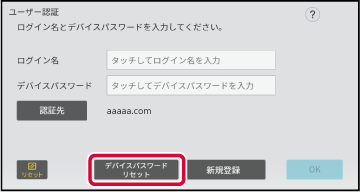
ログイン名を入力する
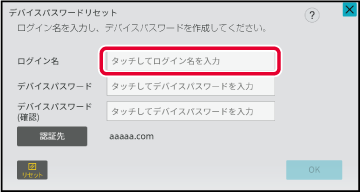
設定したいデバイスパスワードを入力する
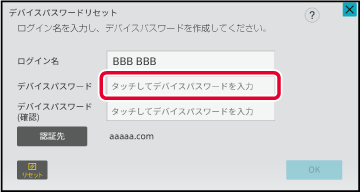
手順3で設定したデバイスパスワードを「デバイスパスワード(確認)」に入力する
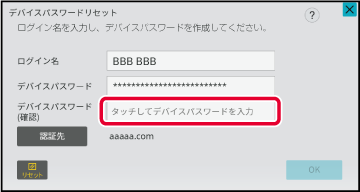
認証先を設定する
[認証先]キーをタップすると、認証先のリストが表示されているので、使用する認証先をタップして[OK]キーをタップします。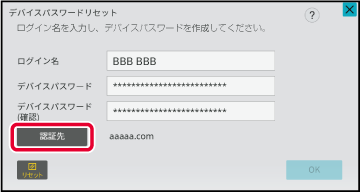
[OK]キーをタップする
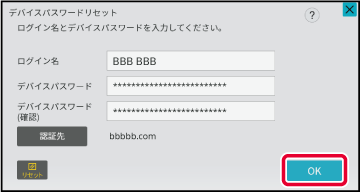
本機に対して、ログイン名/デバイスパスワードでのログインするユーザーを新規に登録します。
[新規登録]キーをタップする
ログイン名/デバイスパスワード方式において新規ユーザーを登録するときは、表示されている画面で[新規登録]キーをタップします。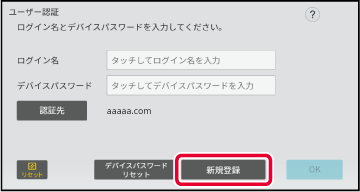
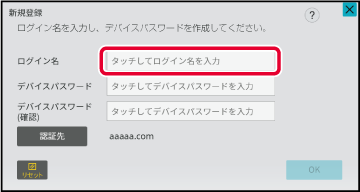
ログイン名を入力する
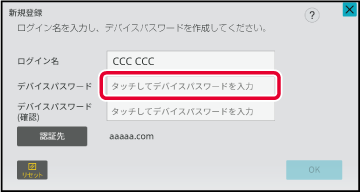
設定したいデバイスパスワードを入力する
手順3で設定したデバイスパスワードを「デバイスパスワード(確認)」に入力する
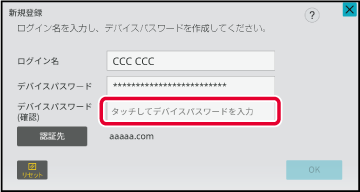
認証先を設定する
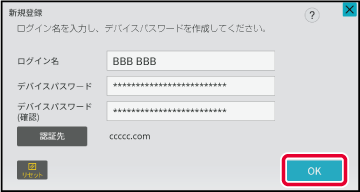
[認証先]キーをタップすると、認証先のリストが表示されているので、使用する認証先をタップして[OK]キーをタップします。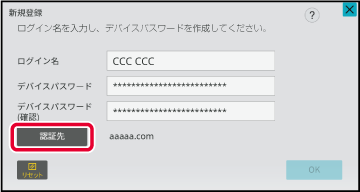
[OK]キーをタップする
本機で操作するときに、あらかじめ設定されたアイコンをタップすることで、かんたんに認証できる方式です。
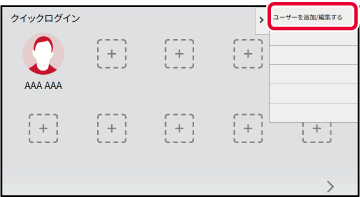
クイックログインでユーザーを登録する場合、通常ユーザーを登録する際に使用するユーザー管理設定やWebページからの設定を使用できません。登録は、クイックログインのログイン画面で行います。
アクションパネルの[ユーザーを追加/編集する]をタップする
登録したい位置をタップする
ユーザーの登録画面に切り替わります。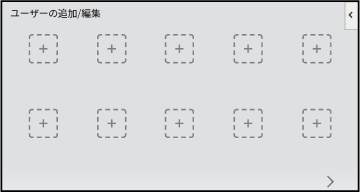
ユーザー情報を入力し、[登録]キーをタップする
ユーザーアイコン、ログイン名、E-mailアドレス、パスワード、パスワード(確認)を設定します。登録する項目をタップして、必要な内容を入力してください。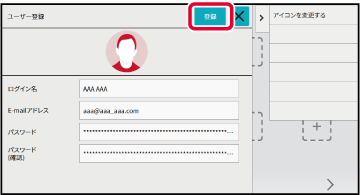
アイコンをタップする
パスワードを設定していない場合は、この時点でログインは終了します。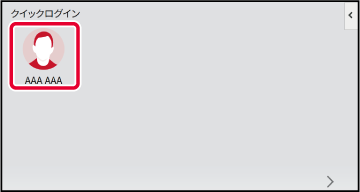
パスワードを設定している場合は、パスワードを入力する
ソフトキーボードからパスワードを入力します。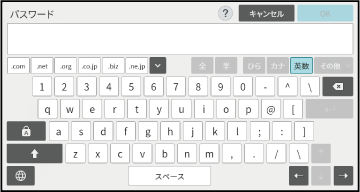
各機能を使用後、操作を終了するときは[ログアウト]をタップする
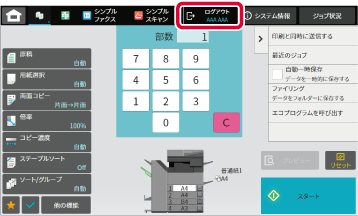
非接触式のICカードを使って、ユーザー認証をします。次のログイン画面を表示します。
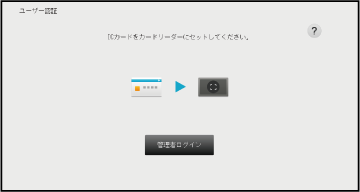
ICカードをICカードリーダー部にタッチする
ICカードは1枚だけタッチします。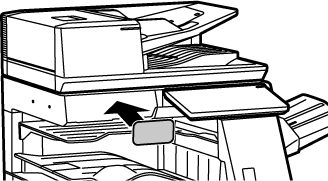
ICカードにPINコードを設定している場合は、[パスワード]キーをタップする
ソフトキーボードを表示します。ICカード用のパスワードを入力する
[OK]キーをタップする
「しばらくお待ちください。」とメッセージを表示したあと、ログインが完了します。認証先がLDAPサーバーの場合は[パスワード]テキストボックスをタップする
ソフトキーボードを表示します。認証先をLDAPサーバーのログイン名に登録しているパスワードを入力する
[OK]キーをタップする
「しばらくお待ちください。」とメッセージを表示したあと、ユーザーの使用枚数が画面にしばらく表示され、ログインが完了します。各機能を使用後、操作を終了するときは[ログアウト]をタップする
ユーティリティテーブルを装着している場合
ユーティリティテーブルを装着している場合は、ユーティリティテーブルにICカードリーダーライターを装着することができます。その場合、ICカードを利用した自動ログアウト機能が使用できます。
自動ログアウトについて
自動ログアウトが有効の場合、ICカードを離したタイミングで自動的にログアウトします。コピーなどを実行中にICカードを離すと、ログアウトするタイミングや実行中の動作が次のようになります。
| ICカードを離した状況 | 本機の状態 |
|---|---|
|
コピー、スキャナーなどで原稿を読み取り中の場合 |
原稿の読み取りが終了したあとに、ログアウトします。ログアウトした時点ではそれぞれのジョブは終了せず、引き続いてコピーや送信を実行します。 |
|
コピーを実行中の場合 |
ICカードを離した時点で、ログアウトします。ログアウトした時点ではコピージョブは終了せず、引き続いてコピーします。 |
|
大量原稿モードを実行中の場合 |
コピーやスキャンなどで大量原稿モードを実行している場合、[読み込み終了]キーをタップしたあとに自動的にログアウトします。ログアウトした時点では大量原稿モードは終了せず、引き続いて大量原稿モードを実行します。 |
Version 06a / bp70m65_usr_06a_ja
© SHARP CORPORATION

