UTILIZAREA FUNCȚIEI DE DECLANȘARE TIPĂRIRE
Această secțiune explică modul de stocare a sarcinilor
în unitatea primară și modul de selectare și tipărire a sarcinilor
de la o unitate secundară.
Dacă opțiunea „Restricționarea Lucrărilor de Tipărire”
este activată în setările sistemului și funcția utilizată este „Documente memorate”,
funcția de eliberare a lucrării nu poate fi utilizată.
În plus, atunci când acțiunea de restricționare a opțiunii
„Restricționarea Lucrărilor de Tipărire” este [Memorare forțată],
chiar dacă eliberarea lucrării este specificată în driverul imprimantei,
lucrarea va fi salvată în Documente memorate.
De asemenea, dacă acțiunea de restricționare a opțiunii
„Restricționarea Lucrărilor de Tipărire” este [Dezac lucr. fără Printare
în așteptare] și este specificată eliberarea imprimării în driverul
imprimantei, lucrarea de imprimare va fi anulată.
Stocarea unei sarcini în unitatea primară de la computerul dumneavoastră
Când autentificarea utilizatorului
este activată pe echipament, trebuie să introduceți informațiile
dumneavoastră de utilizator (nume de conectare, parolă etc.) în
ecranul de setări al driverului imprimantei pentru a imprima.
* Pentru explicații privind setările, consultați
"FUNCȚIE IMPRIMANTĂ".
* Informațiile de utilizator necesare
variază în funcție de metoda de autentificare activată. Consultați-vă
cu administratorul echipamentului pentru aceste informații.
- Verificați
dimensiunea și tipul hârtiei utilizate pentru tipărire.
- Selectați
dimensiunea și tipul hârtiei acceptate de echipamentul ce urmează
să fie utilizat.
- Dacă selectați
o dimensiune sau un tip care nu este acceptat, nu veți putea realiza
tipărirea.
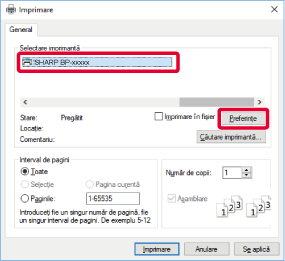
Într-un mediu Windows.
Deschideți fereastra de proprietăți a driverului de
imprimantă.
- Selectați driverul de imprimantă al unității primare.
- Executați clic pe butonul [Preferințe].
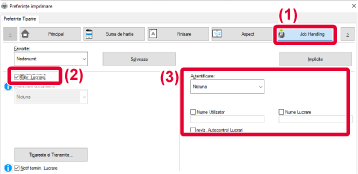
Configurați funcția de declanșare a tipăririi.
- Faceți clic pe fila [Job Handling].
- Selectați caseta de validare [Permitere tiparire]
 .
- Introduceți informațiile de utilizator necesare.
Pentru informații suplimentare, consultați "
Setari autentificare".
- Funcția de declanșare tipărire nu
poate fi utilizată simultan cu funcția de arhivare document.
- Puteți modifica numărul de copii și modul
de culoare în momentul tipăririi.
- Dacă selectați caseta de validare [Permitere tiparire]
în [Politică de tipărire] pe fila [Configurare],
acea funcție va fi întotdeauna activată și informațiile despre diverse
funcții nu vor mai apărea în ecranul cu setări de tipărire.
- Dacă sunt liberi mai puțin de 10 MB în
spațiul de stocare al unității primare, sarcina nu va fi stocată.
Ștergeți sarcinile care nu mai sunt necesare și tipăriți din nou.
Selectați orice setări de tipărire care sunt necesare
și executați clic pe butonul [OK].
Începeți tipărirea.
Într-un mediu macOS
În aplicație, selectați [Tipărire] din meniul [Fișier].
Verificați dacă este selectat numele de imprimantă al echipamentului.
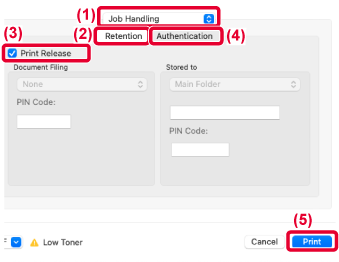
Configurați funcția de declanșare a tipăririi.
- Selectați [Job Handling].
- Executați clic pe [Retention].
- Selectați caseta de validare [Permitere tiparire]
 .
- Executați clic pe [Authentication] și introduceți informațiile
necesare.
Dacă autentificarea
utilizatorului nu este activată, această etapă este omisă.
Pentru informații
suplimentare, consultați "
Setari autentificare".
- Selectați orice alte setări de tipărire care sunt necesare
și executați clic pe butonul [Tipărire].
- Funcția de declanșare tipărire nu
poate fi utilizată simultan cu funcția de arhivare document.
- Puteți modifica numărul de copii și modul
de culoare în momentul tipăririi.
- Dacă sunt liberi mai puțin de 10 MB în
spațiul de stocare al unității primare, sarcina nu va fi stocată.
Ștergeți sarcinile care nu mai sunt necesare și tipăriți din nou.
Începeți tipărirea.
Tipărirea/ștergerea unei sarcini stocate în unitatea primară de
la o unitate secundară
Această secțiune explică modul de tipărire
și ștergere a unei sarcini stocate de la o unitate secundară.
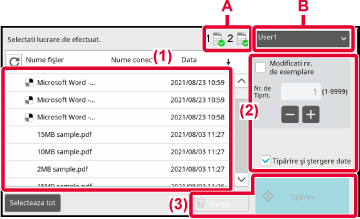
Atingeți tasta [Declanșare tipărire] pe ecranul principal.
- Apare o listă a
sarcinilor stocate în unitatea primară.
- Dacă alimentarea principală
a unității primare nu este activată, va apărea un mesaj și nu veți
putea vizualiza sarcinile stocate.
Tipăriți sau ștergeți sarcina selectată.
- Atingeți scurt sarcina pe care doriți să o tipăriți
sau ștergeți. Este selectată caseta de validare
 .
Puteți selecta mai multe sarcini.
Puteți selecta toate sarcinile cu tasta [Selecteaza tot].
- Configurați setările de imprimare.
Pentru a șterge sarcina de la unitatea primară după tipărire,
selectați caseta de validare [Tipărire și ștergere date]
. (Acest pas nu este necesar când doar
ștergeți lucrarea.)
- Începeți tipărirea sau ștergerea.
Dacă ștergeți sarcina, va apărea un ecran de confirmare.
Selectați [Da] pentru a șterge.
A: Pictogramă echipamentEste afișată starea comunicării cu unitatea primară.
Prin atingerea pictogramei echipamentului, sunt afișate informații detaliate.
B: Meniu derulantApare când este utilizată funcția de colaborare de grup MFP.
Selectând un alt grup MFP în acest meniu derulant, sunt afișate
lucrările de imprimare ale celorlalte grupuri MFP.
Când este activată autentificarea utilizatorului,
doar sarcinile de tipărire ale utilizatorului conectat vor apărea.
- Dacă unitatea secundară este un echipament
monocrom, [Imprimare B/W] nu apare și activitățile salvate color sunt
tipărite monocrom.
- Dacă unitatea secundară este un echipament
color, activitățile salvate monocrom sunt tipărite monocrom chiar
dacă nu este selectată caseta [Imprimare B/W]
.
- Dacă selectați o setare precum capsarea,
care nu poate fi executată deoarece unitatea secundară nu dispune
de opțiunea necesară, setarea va fi ignorată.
- Dacă sarcina selectată este un fișier PS,
sarcina va fi tipărită doar dacă unitatea secundară acceptă tipărirea
fișierelor PS.