SHARP

Язык

ПЕЧАТЬ НЕСКОЛЬКИХ СРАНИЦ ДОКУМЕНТА НА ОДНОЙ СТРАНИЦЕ

Эта функция позволяет уменьшать печатаемое изображение и печатать несколько страниц документа на одной странице. Можно напечатать первую страницу в исходном формате, а последующие страницы уменьшить и печатать по нескольку страниц на следующих листах.
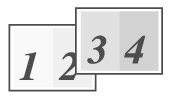
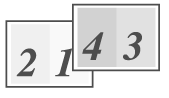
Например, если установлено значение [2 в 1] (2 страницы на лист) или [4 в 1] (4 странцы на лист), в зависимости от выбранного порядка страниц будут получены указанные ниже результаты печати.
Это удобно, если требуется напечатать на одном листе несколько изображений, например фотографий, а также если требуется уменьшить расход бумаги. Если эта функция будет использована совместно с функцией 2-сторонней печати, экономия бумаги увеличится.

2-в-1

(две страницы на лист)

Слева направо

Справа налево

Сверху вниз

(если выбрана альбомная ориентация печати)
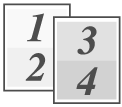
4-в-1

(четыре страницы на лист)

Вправо и вниз

Вниз и вправо

Влево и вниз

Вниз и влево

  • Значение [N в 1] можно установить на вкладке [Макет] и на вкладке [Главные]. (Параметр "Порядок" настраивается только на вкладке [Макет].)
  • При печати нескольких страниц документа на одну страницу обратите внимание на следующее.
    • Порядок страниц для 6 в 1, 8 в 1, 9 в 1 и 16 в 1 совпадает с порядком страниц для 4 в 1.
    • В операционной среде Windows порядок страниц можно проверить на изображении печати в окне свойств драйвера принтера.
    • В операционной среде macOS порядок страниц отображается при выборе.
    • В операционной среде macOS на одном листе можно напечатать 2, 4, 6, 9 или 16 страниц. Функция печати 8 страниц на одном листе не поддерживается.
  • Дополнительную информацию о функции "Повтор" см. в разделе " ПЕЧАТЬ НЕСКОЛЬКИХ КОПИЙ ОДНОГО ИЗОБРАЖЕНИЯ НА ЛИСТЕ (ПОВТОР ПЕЧАТИ)".
Функцию обычной печати первой страницы можно использовать только в драйвере принтера PCL6.

Windows

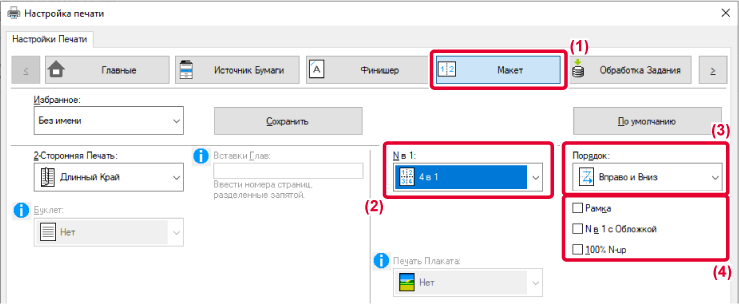
  1. Перейдите на вкладку [Макет].
  2. Выберите количество страниц оригинала на листе.
  3. Выберите порядок расположения страниц.
  4. Чтобы напечтать рамки страниц, установите флажок [Рамка] ().
    • Чтобы напечатать первую страницу обычно (в качестве обложки), установите флажок [N в 1 с Обложкой] ( ). (только в PCL6)
    • Если для таких заданий, как копирование двух страниц формата A4 на одну страницу формата A3 в режиме печати нескольких страниц на одной установлен флажок [100% N-up] ( ), оригиналы будут напечатаны в полном размере. Если при этом выбрать параметра [Рамка], будет напечатана только рамка.
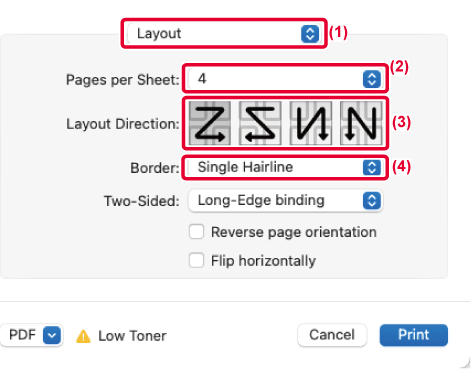
macOS

  1. Выберите [Макет].
  2. Выберите количество страниц оригинала на листе.
  3. Выберите порядок расположения страниц.
  4. Если требуется печатать рамки страниц, выберите тип рамки.
Язык

Version 07a / bp70c65_usr_07a_ru

↑Верх страницы