SHARP

Limba

SPECIFICAREA UNUI COD DE FACTURARE CU AJUTORUL DRIVERULUI IMPRIMANTEI

Puteți introduce un cod de facturare cu ajutorul imprimantei echipamentului.
Pentru o prezentare generală a unui cod de facturare, consultați "COD DE FACTURARE".

ACTIVARE COD DE FACTURARE

Această setare este necesară doar în mediul Windows. (Poate fi utilizată întotdeauna în mediul macOS)

Executați clic pe butonul [Start] (Start), selectați [Settings] (Setări) → [Device] (Dispozitiv) → [Devices and Printers] (Dispozitive și imprimante).

  • În Windows 11, faceți clic pe butonul [Start], selectați [Bluetooth și dispozitive] → [Imprimante și scanere].
  • (În Windows 8.1/Windows Server 2012, executați clic-dreapta pe butonul [Start] (Start), selectați [Control Panel] (Panou de control) → [View devices and printers] (Vizualizați dispozitive și imprimante) (sau [Devices and Printers] (Dispozitive și imprimante)).)

Faceți clic dreapta pe pictograma driverului de imprimantă al echipamentului și selectați [Proprietăți imprimantă].

Specificarea unui cod de facturare

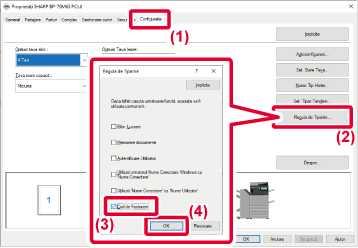
  1. Faceți clic pe fila [Configuratie].
  2. Faceți clic pe butonul [Regula de Tiparire].
  3. Setați caseta de validare [Cod de Facturare] pe ,
  4. Faceți clic pe butonul [OK].

Windows

Când începe tipărirea, apare ecranul de setare a codului de facturare.
Introduceți codul principal și sub-codul, apoi faceți clic pe butonul [OK].
Pentru a păstra codul de facturare specificat, setați [Utilizați întotdeauna acest cod de facturare] la .
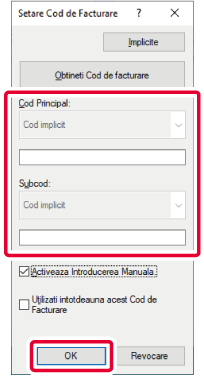
  • Puteți face clic pe [Obtineti Cod de facturare] pentru a obține lista codurilor de facturare ale echipamentului și selectați codul de facturare din listă.
  • Dacă ați început tipărirea fără a specifica un cod de facturare, un cod de utilizare este înregistrat în jurnalul de activități.

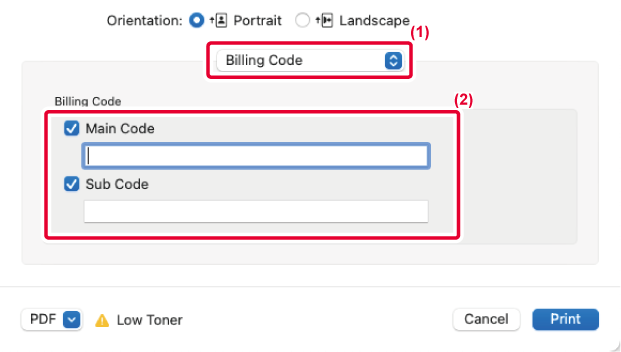
macOS

  1. Selectați [Billing Code].
  2. Introduceți codul principal și sub-codul.
Limba

Version 06a / bp70m65_usr_06a_ro

↑Prima pagină