SHARP

語言

集中掃描和傳送原稿

將兩頁合併成一頁傳送(多頁合併)

將兩頁原稿縮小至相同的尺寸,然後合併成一頁傳送。如果原稿頁數多而要減少傳送的頁數,此功能相當方便。
如果是標準尺寸(A4 (8-1/2" x 11")、B5 或 A5 (5-1/2" x 8-1/2")),則會從單流程送稿機和原稿玻璃台掃描原稿頁面。
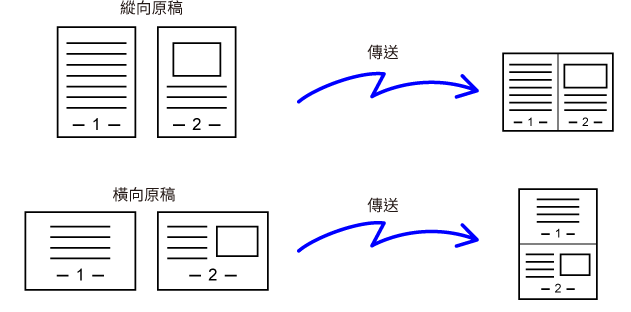
  • 此功能無法在掃描模式或資料輸入模式下使用。
  • 多頁合併僅適用於 A4 (8-1/2" x 11")、B5 或 A5 (5-1/2" x 8-1/2") 尺寸的原稿。
  • 無法以小於原稿尺寸的尺寸傳送。
  • 以數值指定原稿的掃描尺寸時,無法使用此功能。

放置原稿。

將原稿置於自動送稿機紙盤中或原稿玻璃台上。
處於傳真模式時,完成此過程後,請進到步驟3。
自動送稿機
原稿玻璃台

輕按模式顯示以切換至網際傳真模式的起始畫面。

切換模式

指定目的地。

從位址目錄擷取目的地
檢視所選目的地清單
使用搜尋號碼擷取目的地
手動輸入位址
指定網路資料夾
從全域位址目錄擷取目的地
從行動位址目錄擷取目的地
使用傳送紀錄再次傳送
在傳真模式下,輸入目的地號碼。
使用數字鍵輸入目的地號碼
從位址目錄擷取目的地
使用搜尋號碼擷取目的地
從全域位址目錄擷取目的地
從行動位址目錄擷取目的地
使用傳送紀錄再次傳送

輕按 [其它] 鍵,然後輕按 [多頁合併] 鍵。

圖示上會顯示勾號。
設定完畢後,輕按 [退回] 鍵。
若要取消多頁合併設定:
輕按 [多頁合併] 鍵以取消選取。

輕按 [原稿] 鍵。

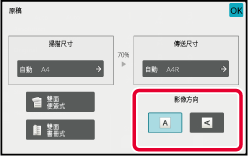
輕按與原稿影像方向相同的 [影像方向] 鍵。

如果此設定不正確,可能會無法正確傳送影像。
設定完成後,輕按 。

輕按 [啟動] 鍵以開始掃描原稿。

  • 如果將原稿插入送稿機紙盤中,則會掃描所有頁面。
  • 機器會發出「嗶」聲,表示掃描和傳送完畢。
  • 如果將原稿放在原稿玻璃台上,則每次掃描一頁。
  • 掃描完畢時,放置下一張原稿並輕按 [啟動] 鍵。
    重複步驟直到所有頁面皆掃描完畢,然後輕按 [讀取結束] 鍵。
    機器會發出「嗶」聲,表示掃描和傳送完畢。
傳送影像前,可輕按 [預覽] 鍵檢查影像預覽。如需更多資訊,請參閱「 檢查要傳送的影像」(傳真模式中時,「 檢查要傳送的影像」)。
在掃描結束確認畫面輕按 [變更設定] 鍵可變更曝光度、解析度、掃描尺寸和傳送尺寸(不過,掃描原稿的偶數頁時,只能變更曝光度)。

掃描不同尺寸的原稿(混合尺寸原稿)

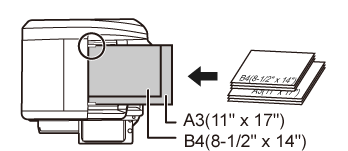
同時掃描不同尺寸的原稿;例如 B4 (8-1/2" x 14") 尺寸原稿與 A3 (11" x 17") 尺寸原稿混合。
掃描原稿時,機器會自動偵測原稿尺寸。
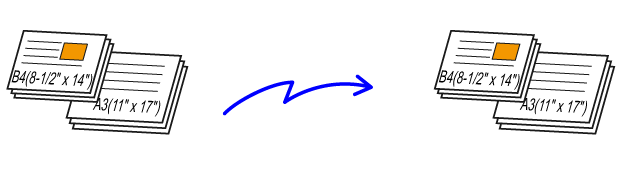
此功能只可用於下列原稿尺寸組合。

  • A3 和 B4、A3 和 B5、B4 和 A4、A4 和 B5
  • A4R 和 B5、B4 和 A4R、B4 和 A5、B5 和 A5
  • A3, B4 和 A4R, A3, B4 和 A5, A3, A4R 和 B5, A3, B5 和 A5, B4, A4R 和 A4, B4, A4 和 A5, A4, A4R 和 B5, A4, B5 和 A5
  • B4, A4R 和 B5R, B4, B5R 和 A5, A4R, B5R 和 B5, B5, B5R 和 A5
  • 11" x 17" 和 8-1/2" x 14"、11" x 17" 和 8-1/2" x 13"、11" x 17" 和 5-1/2" x 8-1/2"

BP-50M26 / BP-50M31 / BP-50M36 / BP-50M45 / BP-50M55 / BP-50M65 上不能選擇三種不同寬度。
  • BP-50M26 / BP-50M31 / BP-50M36 / BP-50M45 / BP-50M55 / BP-50M65 掃描以上混合寬度原稿時,無法使用雙面掃描。
  • 「設定(管理員)」- [系統設定] → [一般設定] → [裝置控制] → [條件設定] 或 [啟動/禁止設定] → [取消送稿機] 啟用時,無法進行混合尺寸掃描。
  • 選擇混合尺寸原稿後,無法指定原稿掃描尺寸。
  • 選擇原稿掃描尺寸後,無法指定混合尺寸原稿。
  • 啟用混合尺寸原稿時,無法使用旋轉。
  • 如果將「設定(管理員)」中的 [系統設定] → [一般設定] → [裝置控制] → [條件設定] → [原稿規格偵測設定] 設為「AB-3」,則無法使用此功能。

將原稿放入自動送稿機紙盤。

插入原稿,使邊角與送稿機紙盤的左側邊角對齊。
處於傳真模式時,完成此過程後,請進到步驟3。
自動送稿機

輕按模式顯示以切換至各個模式的起始畫面。

切換模式

指定目的地。

從位址目錄擷取目的地
檢視所選目的地清單
使用搜尋號碼擷取目的地
手動輸入位址
指定網路資料夾
從全域位址目錄擷取目的地
從行動位址目錄擷取目的地
使用傳送紀錄再次傳送
在傳真模式下,輸入目的地號碼。
使用數字鍵輸入目的地號碼
從位址目錄擷取目的地
使用搜尋號碼擷取目的地
從全域位址目錄擷取目的地
從行動位址目錄擷取目的地
使用傳送紀錄再次傳送

輕按 [混合規格原稿] 鍵。或輕按 [其它] 鍵,然後輕按 [混合規格原稿] 鍵。

圖示上會顯示勾號。
設定完畢後,輕按 [退回] 鍵。
針對混合尺寸原稿,請將「原稿」設為「自動」。
若要取消混合尺寸原稿設定:
輕按 [混合規格原稿] 鍵以取消選取。

輕按 [啟動] 鍵以開始掃描原稿。

機器會發出「嗶」聲,表示掃描和傳送完畢。
傳送傳真前,輕按 [預覽] 鍵可檢查影像預覽。如需更多資訊,請參閱「 檢查要傳送的影像」(傳真模式中時,「 檢查要傳送的影像」)。但是,在預覽畫面無法變更此功能的設定。

將卡片的兩面掃描到同一頁(卡片合併)

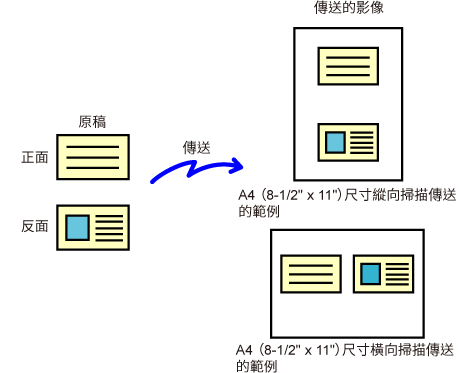
將卡片的正反面掃描成一頁後傳送,無需分開傳送兩面。

  • 如果掃描尺寸大於傳送尺寸,將導致傳送失敗。
  • 無法指定倍率,也無法選擇「旋轉傳送設定」。

將卡片正面朝下放在原稿玻璃台上。

處於傳真模式時,完成此過程後,請進到步驟3。
原稿玻璃台

輕按模式顯示以切換至各個模式的起始畫面。

切換模式

指定目的地。

從位址目錄擷取目的地
檢視所選目的地清單
使用搜尋號碼擷取目的地
手動輸入位址
指定網路資料夾
從全域位址目錄擷取目的地
從行動位址目錄擷取目的地
使用傳送紀錄再次傳送
在傳真模式下,輸入目的地號碼。
使用數字鍵輸入目的地號碼
從位址目錄擷取目的地
使用搜尋號碼擷取目的地
從全域位址目錄擷取目的地
從行動位址目錄擷取目的地
使用傳送紀錄再次傳送

輕按 [其它] 鍵,然後輕按 [卡片合併] 鍵。

輕按 [開] 鍵,指定所需的原稿尺寸。

設定完畢後,依序輕按 和 [退回] 鍵。
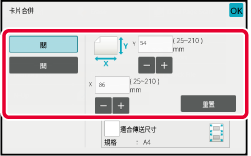
  • 分別輕按顯示寬度和高度尺寸的區域,然後使用數字鍵輸入尺寸。
  • 若要快速設定尺寸,請先用數字鍵指定接近所需倍率值的數值,然後輕按 [-] 或 [+] 來調整。
  • 若要根據輸入的原稿尺寸放大或縮小影像以配合紙張,請輕按 [適合傳送尺寸] 鍵。
  • 選擇「卡片合併」後,在起始畫面輕按 [原稿] 鍵以變更原稿掃描尺寸或傳送尺寸。此時,輕按掃描尺寸鍵後會出現此步驟的畫面。關於設定傳送尺寸的步驟,請參閱「 指定影像的傳送尺寸」(傳真模式中時,「 指定影像的傳送尺寸」)。
若要取消卡片合併設定:
輕按 [關] 鍵。

輕按 [啟動] 鍵掃描正面。

將卡片正面朝上放在原稿玻璃台上,輕按 [啟動] 鍵掃描背面。

掃描卡片背面前,輕按觸控面板上的 [變更設定] 鍵可變更曝光度。

輕按 [讀取結束] 鍵。

如果要繼續掃描卡片正面,可輕按 [變更設定] 鍵變更曝光度、解析度、掃描尺寸和傳送尺寸。

同時將多張卡片、收據或其他小型原稿掃描成個別檔案(多重裁切)

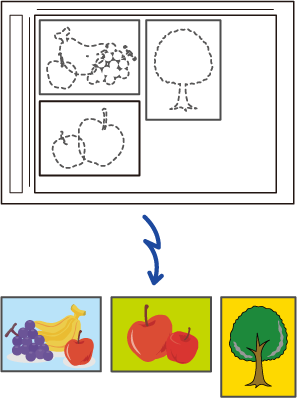
此功能會自動將放在原稿玻璃台上的多張卡片、收據或其他小型原稿裁切並掃描成個別檔案。
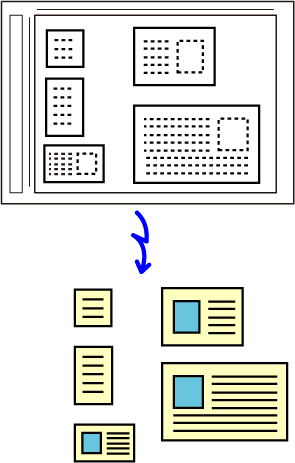
  • 此功能可搭配掃描至 E-mail、掃描至 FTP/桌面、掃描至網路資料夾及儲存至外部記憶裝置使用。
  • 如果系統設定 - [影像傳送設定]→[掃描設定]→[條件設定]→["如果資料超過最大附加容量,它​​將以多個檔案傳送。"] 已啟用且 [資料附加最大容量 (郵件)] 已設定,則會以不分割的方式傳送電子郵件。如果傳送的電子郵件超過限制,會發生傳送錯誤。

將要掃描的多張原稿放在原稿玻璃台上。

原稿玻璃台
放置原稿時的注意事項
  • 一次最多可放置 50 張原稿。
  • 請讓原稿間隔至少 5 mm。
  • 適用的原稿尺寸高度為 40 至 297 mm,寬度為 40 至 432 mm。
  • 如果原稿的形狀不是方形或矩形,可能會無法正確裁切原稿。

讓自動送稿機保持開啟。

如果在自動送稿機關閉時掃描原稿,將無法偵測原稿的輪廓線條,且掃描會失敗。請務必在自動送稿機開啟時使用此功能。如果掃描時有光源(如電燈)照射在原稿上,裁切可能會失敗。請調整自動送稿機的角度,以免光源影響影像。

注意

掃描時請勿直視光源。

輕按模式顯示並切換至所需模式的起始畫面。

切換模式

指定目的地。

從位址目錄擷取目的地
檢視所選目的地清單
使用搜尋號碼擷取目的地
手動輸入位址
指定網路資料夾
從全域位址目錄擷取目的地
從行動位址目錄擷取目的地
使用傳送紀錄再次傳送

輕按 [其它] 鍵,然後輕按 [多張分離] 鍵。

圖示上會顯示勾號。設定完畢後,輕按 [退回] 鍵。
若啟用原稿計數,則掃描時會出現已掃描原稿數。
若要取消多重裁切設定:
輕按 [多張分離] 鍵移除勾選記號。

輕按 [啟動] 鍵開始掃描原稿。

掃描完畢時,放置下一張原稿並輕按 [啟動] 鍵。
重複上述步驟直到所有原稿皆掃描完畢,然後輕按 [讀取結束] 鍵。
傳送完畢時,會響起「嗶」聲。
  • 啟用多重裁切時的限制
  • 啟用多重裁切時的限制如下。在某些情況下,受限項目可能會自動變更。
    • 解析度:無法使用 600 x 600 dpi。
    • 掃描尺寸 / 傳送尺寸:只能使用自動。
    • 雙面原稿:只啟用單面原稿。
    • 影像方向:無法使用(將裁切的原稿修正至歪斜度最低的方向)。
    • 格式:無法使用高壓縮和超精細。
    • 壓縮 / 壓縮格式:不能使用 減少顏色。
    • 每頁一個檔案:啟用勾選記號且數字為「1」時無法設定。
    • 以下功能無法與多重裁切同時使用。 工作建立、慢速掃描模式、混合規格原稿、消除、雙頁掃描、書本分割、卡片合併、空白頁跳過、歸檔、快速歸檔、預覽、名片掃描、照片裁剪
  • 多重裁切設定被取消時,下列項目會維持多重裁切啟用時的設定變更。 解析度、掃描尺寸、傳送尺寸、雙面原稿、檔案類型、OCR、壓縮模式/壓縮比率、每檔所指定頁面
  • 根據原稿而定,資料可能不會正確解壓縮至檔案。

掃描名片、讀取字串、建立檔案、傳送檔案(名片掃描)

(BP-50M26 / BP-50M31 / BP-50M36 / BP-50M45 / BP-50M55 / BP-50M65 需要 OCR 擴充套件。)

您可以掃描名片、從 OCR 讀取的字串擷取姓名和電話號碼,以及建立並傳送 vCard 或其他檔案。

  • 如果在系統設定中設置了 [禁止OCR],即使 BP-50M26 / BP-50M31 / BP-50M36 / BP-50M45 / BP-50M55 / BP-50M65 中安裝了 OCR 擴充套件,也無法使用此功能。其他機型可以使用名片掃描,但只掃描圖片,不掃描名片資訊。
  • 此功能可搭配掃描至 E-mail、掃描至 FTP/桌面、掃描至網路資料夾及儲存至外部記憶裝置使用。
  • 如果系統設定 - [影像傳送設定] → [掃描設定] → [條件設定] → ["如果資料超過最大附加容量,它​​將以多個檔案傳送。"] 已啟用且 [資料附加最大容量 (郵件)] 已設定,則會以不分割的方式傳送電子郵件。如果傳送的電子郵件超過限制,會發生傳送錯誤。

關於可從掃描的名片擷取及輸出的資訊,請參閱下表。

項目 說明

名稱

擷取姓名。

片假名

語言設為日文時,可將姓名轉換成片假名。

拼音

語言設為中文時,可將姓名轉換成拼音。

郵遞區號

擷取郵遞區號。

位址

擷取地址。

公司/集團名稱

擷取公司/組織名稱。

部門

擷取部門。

職稱

擷取職稱。

電話號碼

擷取電話號碼。

最多五個。

傳真號碼

擷取傳真號碼。

最多五個。

URL

擷取 URL。

最多五個。

電子郵件位址

擷取電子郵件位址。

Other

如果以上都不適用,則採用其他。

將您要掃描的多張卡片置於自動送稿機紙盤中或原稿玻璃台上。

使用 BP-70M31 / BP-70M36 / BP-70M45 / BP-70M55 / BP-70M65 時,您可將名片放置在自動送稿機中進行掃描。
自動送稿機
原稿玻璃台
  • 放置名片時的注意事項
    • 一次最多可放置 20 張名片。
    • 請讓名片間隔至少 5 mm。
    • 適用的名片尺寸為 45 x 85 mm 至 110 x 110 mm。
    • 如果名片的形狀不是方形或矩形,可能會無法正確裁切名片。
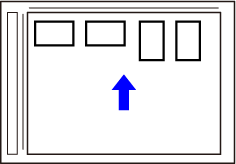
    • 如圖所示放置名片,使名片的上緣位於原稿玻璃台的遠端。如果以錯誤方向放置名片,將無法正確讀取名片。
  • 將名片裝在自動送稿機時的注意事項
    • 一次最多可掃描 150 張名片(或最大裝載高度 38 mm)。
    • 支援的名片尺寸範圍從 51 x 89 mm 至 55 x 91 mm。
    • 如果名片不是正方形或長方形,則名片會卡紙。
    • 掃描名片時,請務必設置圖像方向。

(使用原稿玻璃台時)讓自動送稿機保持開啟。

如果在自動送稿機關閉時掃描名片,將無法偵測名片的輪廓線條,且掃描會失敗。請務必在自動送稿機開啟時使用此功能。如果掃描時有光源(如電燈)照射在原稿上,裁切可能會失敗。請調整自動送稿機的角度,以免光源影響影像。

注意

掃描時請勿直視光源。

輕按模式顯示並切換至所需模式的起始畫面。

切換模式

指定目的地。

從位址目錄擷取目的地
檢視所選目的地清單
使用搜尋號碼擷取目的地
手動輸入位址
指定網路資料夾
從全域位址目錄擷取目的地
從行動位址目錄擷取目的地
使用傳送紀錄再次傳送

輕按 [其它] 鍵,然後輕按 [名片掃描] 鍵。

在系統設定中設置 [禁止OCR] 時,輕按 [名片掃描] 鍵,圖示上會顯示勾號。設定完畢後,輕按 [退回] 鍵。

輕按 [開] 鍵,視需要變更設定。

設定完畢後,輕按 鍵,然後輕按 [退回] 鍵。
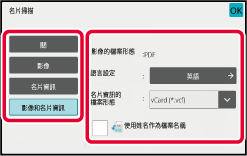
  • 如果系統設定中設置 [禁止OCR],此程序不能使用。進入下一步。
  • 若啟用原稿計數,則掃描時會出現已掃描原稿數。
  • 將語言設定改成名片所使用的語言。關於語言設定,請參閱「 在掃描或資料輸入模式下變更格式」。
  • 若要使用全名做為檔案名稱,請啟用 [使用姓名作為檔案名稱]。
  • 若要將掃描的影像檔案連同在 [檔案格式] 中選擇的檔案格式一併傳送,請啟用 [同時發送影像]。
若要取消名片掃描設定:
輕按 [關] 鍵。

輕按 [啟動] 鍵開始掃描原稿。

掃描完畢時,放置下一張原稿並輕按 [啟動] 鍵。
重複上述步驟直到所有原稿皆掃描完畢,然後輕按 [讀取結束] 鍵。
傳送完畢時,會響起「嗶」聲。
掃描的名片影像會連同在 [檔案格式] 中設定的 VCard 或 CSV 檔案一併傳送。
  • 名片掃描啟用時的限制
  • 啟用名片掃描時的限制如下。在某些情況下,受限項目可能會自動變更。
    • 解析度:選擇 [影像] 以外時,僅可使用 300 x 300 dpi 或 400 x 400 dpi。
    • 掃描尺寸 / 傳送尺寸:只能使用自動。
    • 雙面原稿:使用 BP-70M31 / BP-70M36 / BP-70M45 / BP-70M55 / BP-70M65 從自動送稿機掃描時,如果選擇 [名片資訊] 以外的設置,可以掃描雙面文檔。否則,只能掃描單面文檔。
    • 影像方向:無法使用(將裁切的原稿修正至歪斜度最低的方向)。
    • 格式:無法使用高壓縮和超精細。
    • 壓縮 / 壓縮格式:不能使用 減少顏色。
    • 每頁一個檔案:啟用勾選記號且數字為「1」時無法設定。
    • 以下功能無法與多重裁切同時使用。 工作建立、慢速掃描模式、混合規格原稿、消除、雙頁掃描、書本分割、卡片合併、空白頁跳過、歸檔、快速歸檔、預覽、多張分離、照片裁剪
  • 名片掃描設定被取消時,下列項目會維持名片掃描啟用時的設定變更。 解析度、掃描尺寸、傳送尺寸、雙面原稿、檔案類型、OCR、壓縮模式/壓縮比率、每檔所指定頁面
  • 根據名片而定,資料可能不會正確解壓縮至檔案。

檔案名稱

用戶可為檔案指定任何檔案名稱。
啟用 [使用姓名作為檔案名稱] 時,可將掃描名片上的姓名指定為檔案名稱。
如果不設定檔案名稱,機器會指定自動產生的檔案名稱。
檔案名稱規則
各項設定的檔案名稱指定方式如下。

設定 FILE 檔案名稱 說明

用戶輸入

vCard

User_0001.vcf

User_0002.vcf

在檔案名稱開頭插入用戶輸入的名稱(此例中為「User」)。

CSV

User.csv

掃描影像

User_0001.jpg

User_0002.jpg

檔案名稱自動擷取

vCard

AAAAAA_0001.vcf

AAAAAA_0002.vcf

BBBBBB_0001.vcf

Untitled_0001.vcf

Untitled _0002.vcf

範例:從名片讀取的姓名為「AAAAAA」、「BBBBB」

如果有具有相同姓氏和名字(如「AAAAAA」)的名片,則結尾的數字為序號。如果無法讀取姓名,則檔案名稱為「Untitled」。如果有多個未命名檔案,則結尾的數字為序號。

CSV

AAAAAA_0001.csv

掃描影像

AAAAAA_0001.jpg

AAAAAA_0002.jpg

BBBBBB_0001.jpg

Untitled _0001.jpg

Untitled _0002.jpg

自動產生

vCard

MXxxxx_yyyyyy_zzzzzz_0001.vcf

MXxxxx_yyyyyy_zzzzzz_0002.vcf

「xxxx」為型號,「yyyyyy」為掃描日期,「zzzzzz」為掃描時間。

CSV

MXxxxx_yyyyyy_zzzzzz_0001.csv

掃描影像

MXxxxx_yyyyyy_zzzzzz_0001.jpg

MXxxxx_yyyyyy_zzzzzz_0002.jpg

如果用戶在檔案名稱自動擷取啟用時設定檔案名稱,則以用戶的檔案名稱為優先。

同時將多張照片掃描為個別檔案 (照片裁剪)

此功能會自動將置於原稿玻璃上的照片掃描為個別檔案。

此功能可搭配掃描至 E-mail、掃描至 FTP/桌面、掃描至網路資料夾及儲存至外部記憶裝置使用。
設定(管理者)-「影像傳送設定」→「掃描設定」→「條件設定」→「"如果資料超過最大附加容量,它​​將以多個檔案傳送。"」並不適用。
如果傳送的電子郵件超過限制,會發生傳送錯誤。

將要掃描的多張原稿放在原稿玻璃台上。

原稿玻璃台
放置原稿時的注意事項
  • 一次最多可放置 50 張原稿。
  • 請讓原稿間隔至少 5 mm。
  • 適用的原稿尺寸高度為 40 至 297 mm,寬度為 40 至 432 mm。
  • 如果原稿的形狀不是方形或矩形,可能會無法正確裁切原稿。
  • 機器無法自動區別各原稿的頂部與底部,因此請小心適切地擺放原稿的方向。

關閉自動送稿機。

掃描方法與多重裁切不同。關閉自動送稿機。

輕按模式顯示並變更至所需模式的常用功能視窗。

切換模式

指定目的地。

從位址目錄擷取目的地
檢視所選目的地清單
使用搜尋號碼擷取目的地
手動輸入位址
指定網路資料夾
從全域位址目錄擷取目的地
從行動位址目錄擷取目的地
使用傳送紀錄再次傳送

輕按 [其它] 鍵,然後輕按 [照片裁剪] 鍵。

圖示上會顯示勾號。設定完畢後,輕按 [退回] 鍵。
若啟用原稿計數,則掃描時會出現已掃描原稿數。
若要取消照片裁剪設定:
輕按 [照片裁剪] 鍵移除勾選記號。

輕按 [啟動] 鍵開始掃描原稿。

掃描完畢時,放置下一張原稿並輕按 [啟動] 鍵。
重複上述步驟直到所有原稿皆掃描完畢,然後輕按 [讀取結束] 鍵。
傳送完畢時,會響起「嗶」聲。
  • 啟用照片裁剪時的限制
  • 啟用照片裁剪時的限制如下。在某些情況下,受限項目可能會自動變更。
    • 掃描尺寸 / 傳送尺寸:只能使用自動。
    • 雙面原稿:只啟用單面原稿。
    • 影像方向:無法使用(將裁切的原稿修正至歪斜度最低的方向)。
    • 格式:無法使用高壓縮和超精細。
    • 壓縮 / 壓縮格式:不能使用 減少顏色。
    • 每頁一個檔案:啟用勾選記號且數字為「1」時無法設定。
    • 以下功能無法與照片裁剪同時使用。 工作建立、慢速掃描模式、混合規格原稿、消除、雙頁掃描、書本分割、卡片合併、空白頁跳過、歸檔、快速歸檔、預覽、多張分離以及名片掃描
  • 照片裁剪設定被取消時,下列項目會維持照片裁剪啟用時的設定變更。
  • 解析度、掃描尺寸、傳送尺寸、雙面原稿、檔案類型、OCR(文字識別)、壓縮模式 / 壓縮比率、每檔所指定頁面
  • 根據照片而定,資料可能不會正確解壓縮至檔案。

一次掃描大量原稿(工作建立)

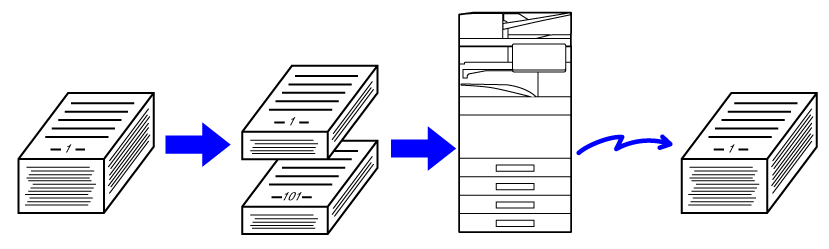
此功能可讓您將包含大量頁面的原稿分批,使用自動送稿機掃描每一批,並一次傳送所有頁面。您也可以將原稿放在自動送稿機中或原稿玻璃台上來傳送傳真。
要掃描的原稿頁數超過自動送稿機的容量時,請使用此功能。
掃描分批的原稿時,請先掃描包含第一頁的那一批。
為第一批選擇的設定可用於其他批次。
  • 若需變更所有原稿設定,請於掃描原稿前進行變更。
  • 最多可掃描 9999 頁(不包括網際傳真)。
  • 請注意,記憶體用於其他工作時,可掃描的頁數將減少。
  • 如果在掃描過程中記憶體已滿,則會顯示訊息,傳送將被取消。
  • 可針對每批原稿變更掃描設定。
  • 在傳真模式下,此功能不適用於快速線上傳送、手動傳送、直接傳送或免持撥號傳送。
  • 「設定(管理員)」- [系統設定] → [一般設定] → [裝置控制] → [條件設定] 或 [啟動/禁止設定] → [取消送稿機] 啟用時,無法進行工作建立。

將原稿放入自動送稿機。

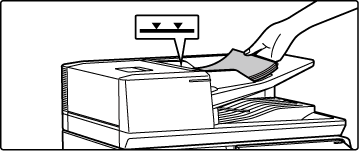
將原稿徑直插入送稿機紙盤。原稿可堆疊至指示線。
處於傳真模式時,完成此過程後,請進到步驟3。
自動送稿機

輕按模式顯示以切換至各個模式的起始畫面。

切換模式

指定目的地。

從位址目錄擷取目的地
檢視所選目的地清單
使用搜尋號碼擷取目的地
手動輸入位址
指定網路資料夾
從全域位址目錄擷取目的地
從行動位址目錄擷取目的地
使用傳送紀錄再次傳送
在傳真模式下,輸入目的地號碼。
使用數字鍵輸入目的地號碼
從位址目錄擷取目的地
使用搜尋號碼擷取目的地
從全域位址目錄擷取目的地
從行動位址目錄擷取目的地
使用傳送紀錄再次傳送

輕按 [工作建立] 鍵。

圖示上會顯示勾號。
執行掃描至 E-mail 時,請輕按 [其它] 鍵,然後輕按 [工作建立] 鍵。
若要取消工作建立設定:
輕按 [工作建立] 鍵以取消選取。

視需要變更設定。

輕按 [啟動] 鍵掃描第一頁原稿。

放置下一批原稿並輕按 [啟動] 鍵。

重複此步驟,直到所有原稿皆掃描完畢。
  • 如有需要,可在輕按 [啟動] 鍵前輕按 [變更設定] 鍵,變更下一批原稿的原稿掃描設定和傳送設定。設定變更將套用至下一個工作。
  • 如果輕按 [預覽] 鍵,則無法掃描其他頁面。
若要取消掃描:
輕按 [CA] 鍵。將清除所有設定,包括掃描資料。

輕按 [讀取結束] 鍵。

在傳真模式下,如果在顯示確認畫面後一分鐘內不做任何動作,將自動結束掃描並預約傳送。
要變更自動傳送之前的等待時間:
於「設定(管理員)」中選擇 [系統設定] → [影像傳送設定] → [一般設定] → [條件設定] → [掃描時工作自動開始時間]。
語言

Version 06a / bp70m65_usr_06a_tc

↑頁面頂部