SHARP

Kieli

TULOSTUKSEN JA -TUMMUUDEN SÄÄDÖN ASETUSTOIMINNOT

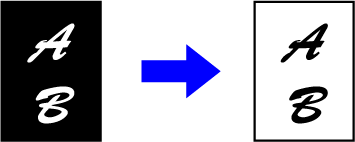
MUSTAVALKOISUUDEN KÄÄNTÄMINEN KOPIOSSA (M/V KÄÄNTEINEN)

Toiminto luo negatiivikuvan kääntämällä mustavalkoisen alkuperäisen värit kopiossa. Tätä toimintoa voi käyttää vain mustavalkoiseen kopiointiin.
Laajoja mustia alueita sisältävät alkuperäisasiakirjat (joihin kuluu paljon väriainetta) voidaan kopioida mustavalkoisen käänteistoiminnon avulla, jolloin väriainetta kuluu vähemmän.
  • M/V-käänteistoimintoa ei voi valita helppokäyttötilassa.
  • M/V-käänteistoiminto on määritettävä ennen alkuperäisasiakirjan skannausta.
  • Kun tämä toiminto valitaan, valotuksen säädön "Valotuksen/alkuperäisen tyyppi"-asetus muuttuu automaattisesti valinnaksi "Teksti".
  • Tämä toiminto ei ole käytettävissä joissakin maissa ja joillakin alueilla.

Kosketa [Muut]-näppäintä ja sitten [M/V käänteinen]-näppäintä.

Valintamerkki tulee näkyviin kuvakkeeseen.
Kun asetukset on tehty, kosketa [Edellinen]-näppäintä.
M/V käänteisasetuksen peruuttaminen:
Poista valintamerkki koskettamalla [M/V käänteinen] -näppäintä.

Aseta alkuperäinen.

Aseta alkuperäinen automaattisen syöttölaitteen asiakirjan syöttötasolle tai valotuslasille.
AUTOMAATTINEN SYÖTTÖLAITE
VALOTUSLASI
Kaikkien asetusten peruuttaminen:
Kosketa [CA]-näppäintä.

Aloita kopiointi koskettamalla [Aloita]-näppäintä.

KUVANLAADUN HELPPO SÄÄTÖ (KUVANLAADUN PIKASÄÄTÖ)

Voit säätää helposti kuvien ja tekstin värin ja ääriviivat.

  • Kuvanlaadun pikasäätöä ei voi valita helppokäyttötilassa.
  • Sinun täytyy valita Kuvanlaadun säätö ennen alkuperäisen skannaamista.

Kosketa [Muut]-näppäintä ja sitten [Kuvan laatu Laadun säätö]-näppäintä.

Voit säätää kuvan laatua -näppäimellä tai liu'uttamalla vierityspalkkia.
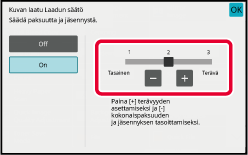
Kun asetukset on tehty, kosketa [OK]-näppäintä.
Voit peruuttaa nopeasti Kuvanlaadun säätö -asetuksen:
Kosketa [Off]-näppäintä.

Aseta alkuperäinen.

Aseta alkuperäinen automaattisen syöttölaitteen asiakirjan syöttötasolle tai valotuslasille.
AUTOMAATTINEN SYÖTTÖLAITE
VALOTUSLASI
Kaikkien asetusten peruuttaminen:
Kosketa [CA]-näppäintä.

Aloita kopiointi koskettamalla [Aloita]-näppäintä.

KUVAN TERÄVYYDEN SÄÄTÖ (TERÄVYYS)

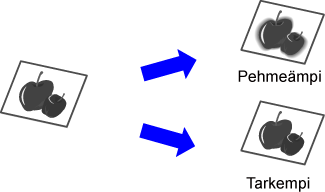
Toiminto tarkentaa tai pehmentää kuvaa säätämällä terävyyttä.
  • Terävyyttä ei voi valita helppokäyttötilassa.
  • Terävyys on määritettävä ennen alkuperäisasiakirjan skannausta.

Kosketa [Muut]-näppäintä ja sitten [Terävyys]-näppäintä.

Voit säätää terävyyttä koskettamalla tai liu'uttamalla vierityspalkkia.
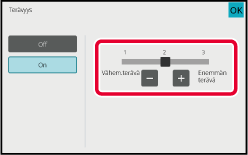
Valitse [Enemmän terävä] saadaksesi tarkemmat ääriviivat, tai [Vähem.terävä] saadaksesi pehmeämmät ääriviivat.
Kun asetukset on tehty, kosketa [OK]-näppäintä.
Terävyys-asetuksen peruuttaminen:
Kosketa [Off]-näppäintä.

Aseta alkuperäinen.

Aseta alkuperäinen automaattisen syöttölaitteen asiakirjan syöttötasolle tai valotuslasille.
AUTOMAATTINEN SYÖTTÖLAITE
VALOTUSLASI
Kaikkien asetusten peruuttaminen:
Kosketa [CA]-näppäintä.

Aloita kopiointi koskettamalla [Aloita]-näppäintä.

TUMMUUSALUEEN SÄÄTÄMINEN KOPIOLLE (HARMAATASAPAINO)

Tummuus on jaettu kolmeen alueeseen, ja voi säätää niiden kunkin tummuutta.
Tarvittaessa voit myös säätää kaikkia kolmea tiheysaluetta kerralla.
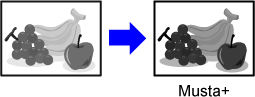
  • Harmaatasapainoa ei voi valita helppokäyttötilassa.
  • Harmaatasapaino on määritettävä ennen alkuperäisen skannausta.

Kosketa [Muut]-näppäintä ja sitten [Harm.tasapaino]-näppäintä.

Voit säätää harmaatasapainoa -näppäimellä tai liukusäätimellä.

  • Voit asettaa kunkin alueen asettamalla [Aseta erässä] -valintamerkin kohtaan .
  • Voit säätää liukusäädintä -näppäimillä koskettamalla haluamaasi säädintä ja koskettamalla -näppäimiä.
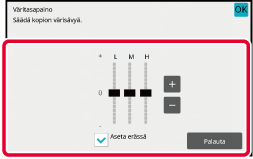
  • Kun asetukset on tehty, kosketa [OK]-näppäintä.
Jos haluat palauttaa nykyisen välilehden harmaatasapainon oletustasapainoon:
Kosketa [Nollaa]-näppäintä.
Kaikkien parhaillaan säädettävän tummuusasteen arvot palautuvat harmaatasapainon oletusarvoihin.

Aseta alkuperäinen.

Aseta alkuperäinen automaattisen syöttölaitteen asiakirjan syöttötasolle tai valotuslasille.
AUTOMAATTINEN SYÖTTÖLAITE
VALOTUSLASI

Aloita kopiointi koskettamalla [Aloita]-näppäintä.

Kieli

Version 02a / bp71m65_usr_02a_fi

↑Sivun yläreuna