Deze functie wordt gebruikt
om zwart en wit om te keren in een kopie, zodat u een negatief krijgt.
Deze functie kan alleen voor kopiëren in zwart-wit worden gebruikt.
Wanneer u originelen met veel zwart kopieert (hetgeen veel
toner vereist), kunt u kopiëren met Z/W Omgekeerd en zo toner besparen.
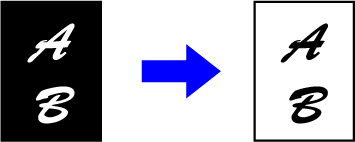
Tik op de toets [Overige] en op de toets [Z/W negatief].
Op het pictogram verschijnt een vinkje.Plaats het origineel.
Plaats het origineel in de documentinvoerlade van de automatische documentinvoereenheid of op de glasplaat.Tik op de toets [Start] om het kopiëren te starten.
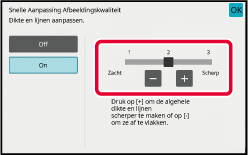
U kunt de kleur en omtrek van afbeeldingen
en tekst eenvoudig aanpassen.
Tik op de toets [Overige] en op de toets [Snelle Aanpassing Afbeeldingskwaliteit].
Tik op
 of verplaats de schuifregelaar om de
beeldkwaliteit aan te passen.
of verplaats de schuifregelaar om de
beeldkwaliteit aan te passen.
Plaats het origineel.
Plaats het origineel in de documentinvoerlade van de automatische documentinvoereenheid of op de glasplaat.Tik op de toets [Start] om het kopiëren te starten.
Met deze functie past u de scherpte aan voor een scherpere of zachtere
afbeelding.
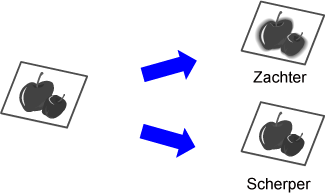
Tik op de toets [Overige] en op de toets [Scherpte].
Tik op de toets
of schuif met de schuifbalk om de scherpte
aan te passen.
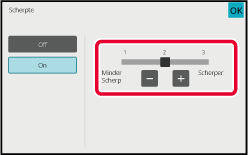
Plaats het origineel.
Plaats het origineel in de documentinvoerlade van de automatische documentinvoereenheid of op de glasplaat.Tik op de toets [Start] om het kopiëren te starten.
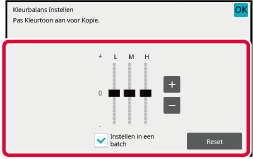
De dichtheid is verdeeld over drie bereiken
en u kunt de dichtheid van elk bereik instellen.
Indien nodig kunt u ook alle drie de densiteitbereiken tegelijkertijd
aanpassen.

Tik op de toets [Overige] en op de toets [Grijs balans].
Tik op de toets
of schuif met de schuifregelaar om de
grijsbalans aan te passen.
 om elk bereik aan te passen.
 , op de schuifbalk die u wilt aanpassen
en tik op de toetsen
.
, op de schuifbalk die u wilt aanpassen
en tik op de toetsen
.
Plaats het origineel.
Plaats het origineel in de documentinvoerlade van de automatische documentinvoereenheid of op de glasplaat.Tik op de toets [Start] om het kopiëren te starten.
Version 03a / bp71m65_usr_03a_nl

