Programy zadań są ustawiane na ekranie podstawowym w
trybie normalnym.
TRYB ŁATWY
Ta funkcja służy do zbiorczego
zapisywania ustawień kopiowania w jednym programie. Zapisany program
można później w prosty sposób wywołać.
Informacje na temat wywoływania programu znajdują się w części
"WYWOŁYWANIE PROGRAMU".
Przypuśćmy na przykład, że rysunki CAD formatu A3 (11" x 17")
są kopiowane raz w miesiącu w celach archiwizacyjnych z wykorzystaniem
następujących ustawień:
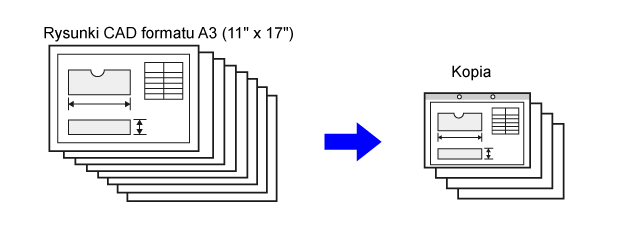
| Jeśli nie zapisano programu prac | Jeśli zapisano program prac |
|---|---|
|
Wybierz pomniejszenie formatu A3 (11" x 17") do A4 (8-1/2" x 11")  Zmień ustawienia ekspozycji. Włącz funkcję kopiowania dwustronnego. Ustaw marginesy. Wprowadź ustawienia dziurkowania. Naciśnij przycisk [Start]. |
Wywołaj zapisany program. Naciśnij przycisk [Start]. |
|
Na wykonanie kopii rysunków wymagana jest znaczna ilość czasu, ponieważ konieczne jest wprowadzenie wszystkich opisanych wyżej ustawień. Ponadto, podczas dokonywania ustawień zdarzają się błędy i dlatego niektóre kopie trzeba wykonywać powtórnie. |
Ustawienia są zapisywane w formie programu, więc można je łatwo wybrać jednym naciśnięciem przycisku. Jest to prosta procedura i nie wymaga zbyt wiele czasu. Poza tym wszystkie ustawienia są zapisane w pamięci, dzięki czemu nie ma możliwości popełnienia błędu i nie ma potrzeby ponownego wykonywania kopii. |
Wybierz funkcję kopiowania, która ma być zapisana.
Naciśnij przycisk [Rejestracja programu]na panelu sterowania.
Naciśnij nieużywany przycisk.
Przycisk z przypisanym programem jest wyświetlany w kolorze.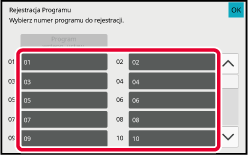
Nadaj programowi nazwę i naciśnij przycisk [OK].
Wyświetlony zostanie komunikat informujący o zakończeniu zapisywania.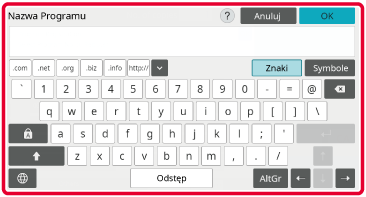
Określ, czy program zostanie dodany (czy nie) do ekranu głównego, czy do ulubionych.
Aby skonfigurować ustawienia drukowania, można wybrać jeden z tekstów ustalonych lub użyć klawiatury programowej. Można również wydrukować numer seryjny i identyfikator konta zadania.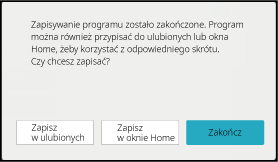
Naciśnij przycisk [Wywołaj program]na panelu sterowania.
Naciśnij przycisk programu, który chcesz wywołać.
W niniejszej części omówiono sposób usuwania
ustawień kopiowania w programie oraz zmiany jego nazwy.
Naciśnij przycisk [Wywołaj program]na panelu sterowania.
Naciśnij przycisk [Kasowanie]na panelu sterowania.
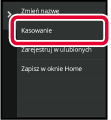
Naciśnij przycisk programu, który chcesz usunąć, a następnie naciśnij przycisk [Kasowanie].
Naciśnij przycisk [Wywołaj program]na panelu sterowania.
Naciśnij przycisk [Zmień nazwę]na panelu sterowania.
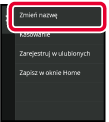
Naciśnij przycisk wybranego programu i zmień jego nazwę. Następnie naciśnij przycisk [OK].
Po wprowadzeniu ustawień naciśnij przycisk [OK].Version 03a / bp71m65_usr_03a_pl

