În ecranul principal, puteți schimba numărul de taste
de comenzi rapide afișate și tastele de comenzi rapide.
Aceasta include schimbarea culorii de fundal și de text și
schimbarea fundalului cu o imagine personalizată.
Această secțiune explică
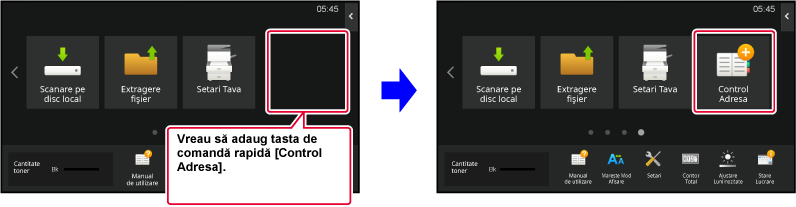
modul de adăugare a unei taste de comandă rapidă pe ecranul principal.
Puteți adăuga o tastă de comandă rapidă utilizând panoul tactil
sau din pagina Web. În pagina Web, puteți schimba imaginea unei
taste de comandă rapidă cu orice imagine personalizată.
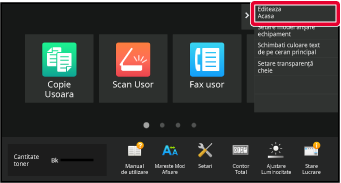
Deschideți panoul de acțiuni în ecranul principal și atingeți [Editeaza Acasa].
Va apărea ecranul parolei de administrator. Introduceți parola dvs.
Introduceți parola de administrator.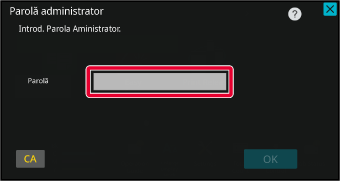
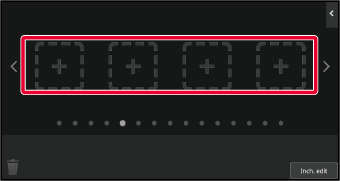
Atingeți o locație goală a unei taste de comandă rapidă.
Atingeți funcția pe care doriți să o adăugați.
Tasta de comandă rapidă va fi adăugată în locația selectată.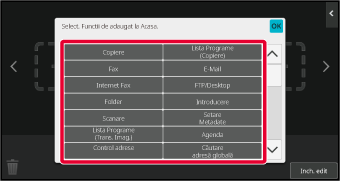
După finalizarea setărilor, atingeți tasta [Deconectare].
Introduceți adresa IP setată pe echipament în bara de adrese a browserului dvs. web.
În starea implicită din fabrică, trebuie să introduceți parola de utilizator după introducerea adresei IP.În pagina Web, executați clic pe fila [Setari de Sistem] → [Setări ecran principal].
Anumite setări pot cere să introduceți parola de utilizator după ce ați executat clic pe [Setări ecran principal]. Dacă nu ați efectuat autentificarea ca utilizator, trebuie să introduceți parola de administrator.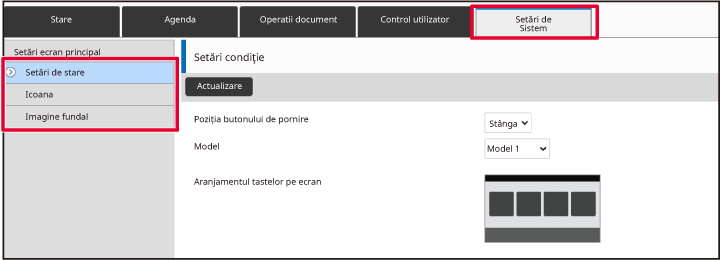
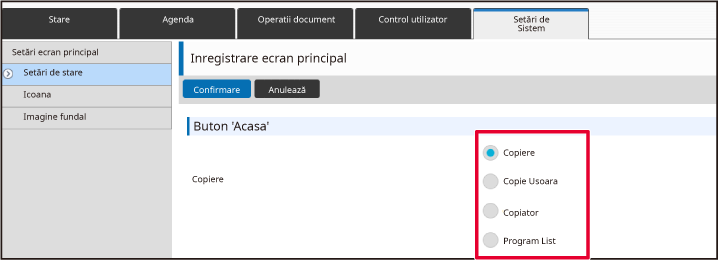
Selectați funcția pe care doriți să o adăugați.
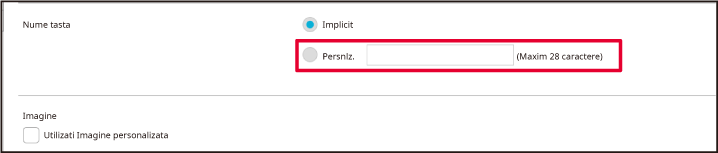
Pentru a schimba imaginea unei taste de comandă rapidă,
setați căsuța de verificare [Utilizati Imagine personalizata] la
 și selectați o imagine adăugată anterior
cu [Selecteaza Fisier].
și selectați o imagine adăugată anterior
cu [Selecteaza Fisier].
Când ați finalizat configurarea setărilor, executați clic pe butonul [Confirmare].
Setările sunt salvate în echipament și aplicate.Puteți adăuga taste de comenzi rapide la
ecranul principal și puteți șterge tastele de comenzi rapide care
nu sunt necesare.
Puteți, de asemenea, schimba ordinea de afișare a tastelor
de comenzi rapide și puteți schimba numele și imaginile pentru a
face echipamentul mai ușor de
utilizat.

Deschideți panoul de acțiuni în ecranul principal și atingeți [Editeaza Acasa].
Va apărea ecranul parolei de administrator. Introduceți parola dvs.
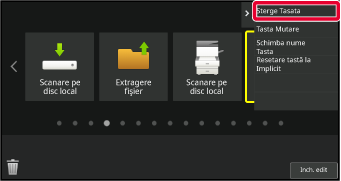
Introduceți parola de administrator.Atingeți tasta de comandă rapidă pe care doriți să o ștergeți și apoi atingeți [Sterge Tasata].
Va apărea un cadru galben în jurul tastei de comandă rapidă selectate. Cu tasta de comandă rapidă selectată, atingeți ..
..
Atingeți tasta [Da].
Tasta de comandă rapidă selectată va fi ștearsă.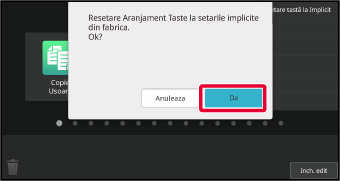
După finalizarea setărilor, atingeți tasta [Deconectare].
Introduceți adresa IP setată pe echipament în bara de adrese a browserului dvs. web.
În starea implicită din fabrică, trebuie să introduceți parola de utilizator după introducerea adresei IP.În pagina Web, executați clic pe fila [Setari de Sistem] → [Setări ecran principal].
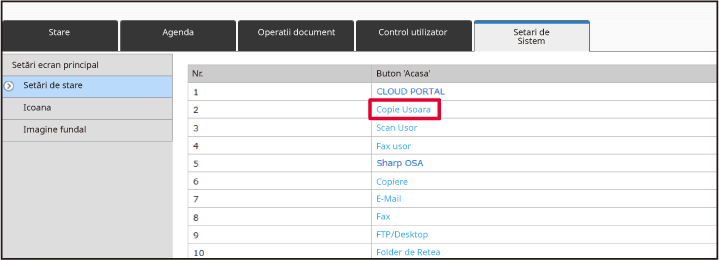
Anumite setări pot cere să introduceți parola de utilizator după ce ați executat clic pe [Setări ecran principal]. Dacă nu ați efectuat autentificarea ca utilizator, trebuie să introduceți parola de administrator.Executați clic pe [Setări condiție] și apoi clic pe tasta de comandă rapidă pe care doriți să o ștergeți.
Selectați [Nimic] și executați clic pe butonul [Confirmare].
Când executați clic pe butonul [Confirmare], ecranul [Inregistrare ecran principal] se închide.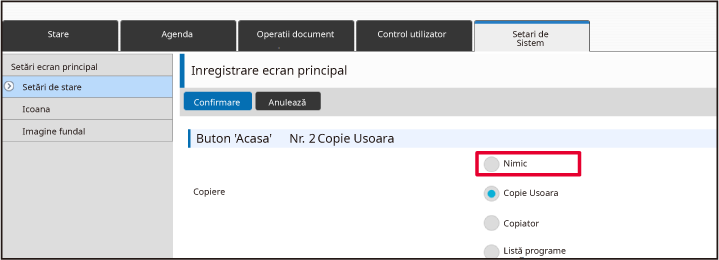
Când ați finalizat configurarea setărilor, executați clic pe butonul [Confirmare].
Setările sunt salvate în echipament și aplicate.Această secțiune explică modul de schimbare
a unei taste de comandă rapidă în ecranul principal.
Doar numele poate fi schimbat din panoul tactil. Puteți schimba
pictograma din pagina Web.
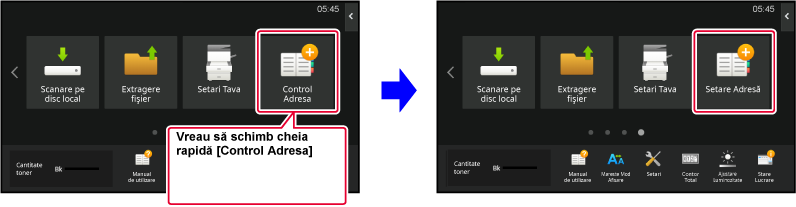
Pentru a schimba o tastă de comandă rapidă de pe panoul
tactil, mutați tasta de comandă rapidă în locația dorită la distanță
de acea locație,și apoi înregistrați noua tastă de comandă rapidă
în locația care a fost eliberată. Pentru informații privind modul
de mutare a tastelor de comandă rapidă,consultați "
MUTAREA UNEI TASTE DE COMANDĂ RAPIDĂ". Pentru
informații privind modul de adăugare a tastelor de comandă rapidă,
consultați "ADĂUGARE TASTE DE COMENZI RAPIDE".
Această secțiune explică modul de schimbare a numelui unei
taste de comandă rapidă.
Deschideți panoul de acțiuni în ecranul principal și atingeți [Editeaza Acasa].
Va apărea ecranul parolei de administrator. Introduceți parola dvs.
Introduceți parola de administrator.Va apărea un cadru galben în jurul tastei de comandă rapidă selectate.
Va apărea un cadru galben în jurul tastei de comandă rapidă selectate.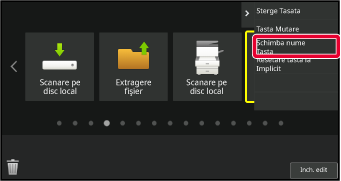
Introduceți numele nou cu ajutorul tastaturii.
Introduceți numele și atingeți tasta [OK].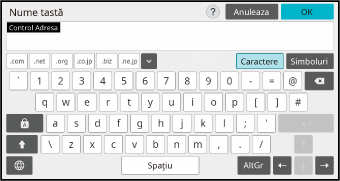
După finalizarea setărilor, atingeți tasta [Deconectare].
Introduceți adresa IP setată pe echipament în bara de adrese a browserului dvs. web.
În starea implicită din fabrică, trebuie să introduceți parola de utilizator după introducerea adresei IP.În pagina Web, executați clic pe fila [Setari de Sistem] → [Setări ecran principal].
Anumite setări pot cere să introduceți parola de utilizator după ce ați executat clic pe [Setări ecran principal]. Dacă nu ați efectuat autentificarea ca utilizator, trebuie să introduceți parola de administrator.Executați clic pe [Setări condiție] și apoi clic pe tasta de comandă rapidă pe care doriți să o schimbați.
Selectați funcția dorită.
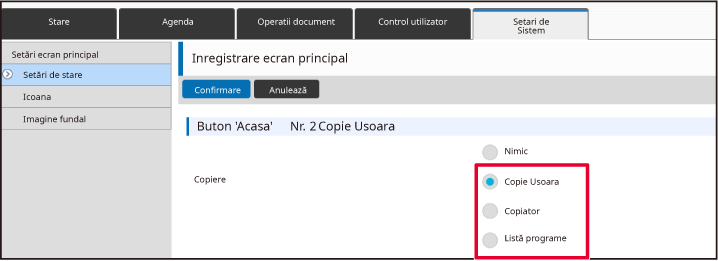
Pentru a schimba imaginea pictogramei, setați caseta
de validare [Utilizati Imagine personalizata] la
și selectați o imagine adăugată anterior
cu [Selecteaza Fisier].
Când ați finalizat configurarea setărilor, executați clic pe butonul [Confirmare].
Setările sunt salvate în echipament și aplicate.Pentru a schimba imaginea tastei de comandă
rapidă cu o nouă imagine, trebuie mai întâi să adăugați noua imagine.
Această secțiune explică modul de adăugare a unei imagini.
Imaginile sunt adăugate utilizând pagina web.
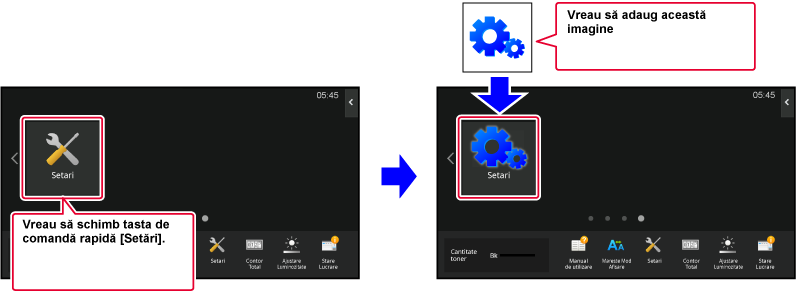
Introduceți adresa IP setată pe echipament în bara de adrese a browserului dvs. web.
În starea implicită din fabrică, trebuie să introduceți parola de utilizator după introducerea adresei IP.În pagina Web, executați clic pe fila [Setari de Sistem] → [Setări ecran principal].
Anumite setări pot cere să introduceți parola de utilizator după ce ați executat clic pe [Setări ecran principal]. Dacă nu ați efectuat autentificarea ca utilizator, trebuie să introduceți parola de administrator.Faceți clic pe [Icoana].
Selectați orice element
Dacă adăugați o imagine nouă, executați clic pe "Nicio setare". Dacă toate elementele "Nicio setare" sunt utilizate, executați clic pe un element care nu este necesar din elementele adăugate deja.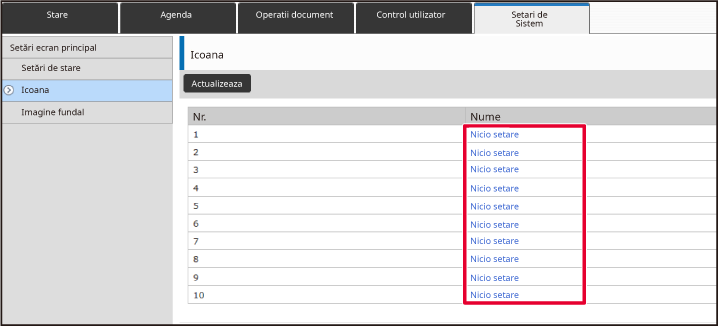
Selectați fișierul care urmează să fie adăugat în "Selecteaza Fisier".
Executați clic pe butonul [Cautare] și selectați imaginea care urmează să fie trimisă.Când ați finalizat configurarea setărilor, executați clic pe butonul [Confirmare].
Setările sunt salvate în echipament și aplicate.Această secțiune explică modul de mutare
a unei taste de comandă rapidă în ecranul principal.
Tastele de comandă rapidă sunt mutate utilizând panoul tactil.
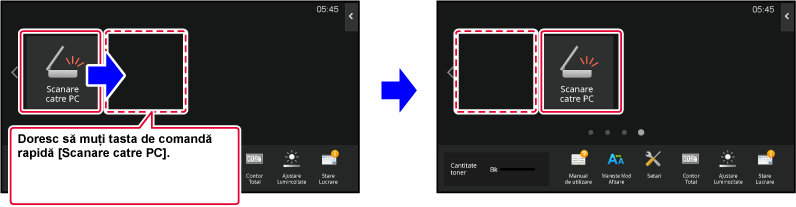
Deschideți panoul de acțiuni în ecranul principal și atingeți [Editeaza Acasa].
Va apărea ecranul parolei de administrator. Introduceți parola dvs.
Introduceți parola de administrator.Atingeți tasta de comandă rapidă pe care doriți să o mutați și apoi atingeți [Tasta Mutare].
Va apărea un cadru galben în jurul tastei de comandă rapidă selectate.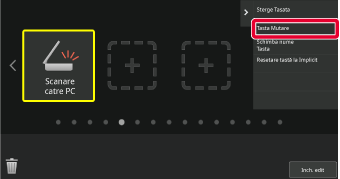
Atingeți o locație goală a unei taste de comandă rapidă
Tasta de comandă rapidă se va muta în locația atinsă.
După finalizarea setărilor, atingeți tasta [Deconectare].
Această secțiune explică modul de revenire
a tastelor de comenzi rapide din ecranul principal la starea implicită
din fabrică.
Această procedură poate fi realizată din panoul tactil sau
din pagina Web.

Deschideți panoul de acțiuni în ecranul principal și atingeți [Editeaza Acasa].
Va apărea ecranul parolei de administrator. Introduceți parola dvs.
Introduceți parola de administrator.Atingeți [Resetare tastă la Implicit] pe panoul de acțiuni.

Atingeți tasta [Resetare].
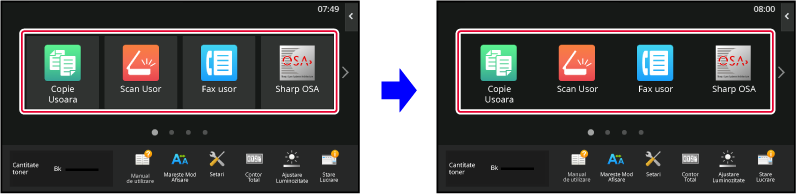
Tastele de comenzi rapide revin la starea implicită din fabrică.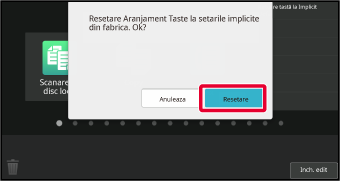
După finalizarea setărilor, atingeți tasta [Deconectare].
Introduceți adresa IP setată pe echipament în bara de adrese a browserului dvs. web.
În starea implicită din fabrică, trebuie să introduceți parola de utilizator după introducerea adresei IP.În pagina Web, executați clic pe fila [Setari de Sistem] → [Setări ecran principal].
Anumite setări pot cere să introduceți parola de utilizator după ce ați executat clic pe [Setări ecran principal]. Dacă nu ați efectuat autentificarea ca utilizator, trebuie să introduceți parola de administrator.Executați clic pe [Setări condiție] și apoi clic pe butonul [Revenire la set. implicite].
Va apărea o fereastră de confirmare. Faceți clic pe butonul [OK].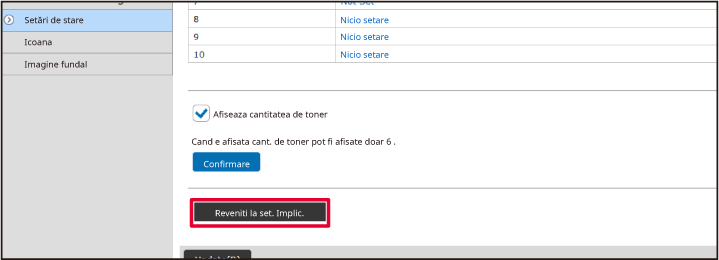
Când ați finalizat configurarea setărilor, executați clic pe butonul [Confirmare].
Setările sunt salvate în echipament și aplicate.Puteți modifica transparența tastelor de
comenzi rapide.
Dacă doriți să schimbați fundalul ecranului principal pentru
a vedea ce se află în spatele tastelor de comandă rapidă, creșteți
transparența pentru a face mai ușor să vedeți ce se află în spatele
tastelor de comandă rapidă.
Această procedură poate fi realizată din panoul tactil sau
din pagina Web.
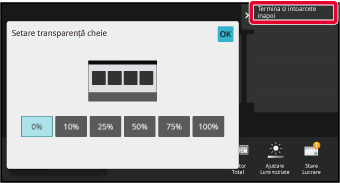
Deschideți panoul de acțiuni în ecranul principal și atingeți [Setare transparență cheie].

Va apărea ecranul parolei de administrator. Introduceți parola dvs.
Introduceți parola de administrator.Selectați nivelul de transparență pe care doriți să îl setați.

Atingeți tasta [Termina si intoarcete inapoi].
După finalizarea setărilor, atingeți tasta [Deconectare].
Introduceți adresa IP setată pe echipament în bara de adrese a browserului dvs. web.
În starea implicită din fabrică, trebuie să introduceți parola de utilizator după introducerea adresei IP.În pagina Web, executați clic pe fila [Setari de Sistem] → [Setări ecran principal].
Anumite setări pot cere să introduceți parola de utilizator după ce ați executat clic pe [Setări ecran principal]. Dacă nu ați efectuat autentificarea ca utilizator, trebuie să introduceți parola de administrator.Executați clic pe [Setări condiție] și apoi clic pe butonul [Setare transparență cheie].
Când ați finalizat configurarea setărilor, executați clic pe butonul [Confirmare].
Setările sunt salvate în echipament și aplicate.În echipament sunt prestabilite multiple
modele de aspect pentru ecranul principal. Acestea includ un model
de aspect care reduce dimensiunea de afișare a tastelor de comenzi
rapide pentru a crește numărul de taste afișate și un model de aspect
care elimină zona de afișare a tastelor fixe pentru a crește numărul
de taste de comenzi rapide afișate. Modelul de aspect poate fi schimbat
în pagina Web.
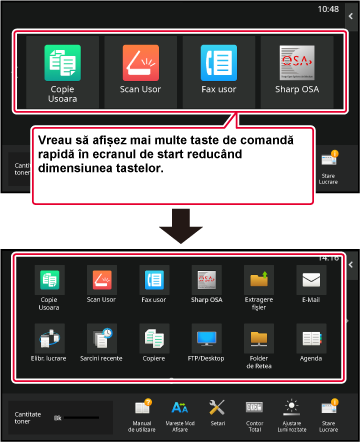
Sunt disponibile șase modele de aspect.
| Model | Număr de taste de comenzi rapide afișate pe ecran | Zonă taste fixe | Număr maxim de ecrane |
|---|---|---|---|
|
1 |
4 |
Da |
15 ecrane |
|
2 |
8 |
Nu |
8 ecrane |
|
3 |
8 |
Da |
8 ecrane |
|
4 |
12 |
Nu |
5 ecrane |
|
5 |
12 |
Da |
5 ecrane |
|
6 |
18 |
Nu |
4 ecrane |
Introduceți adresa IP setată pe echipament în bara de adrese a browserului dvs. web.
În starea implicită din fabrică, trebuie să introduceți parola de utilizator după introducerea adresei IP.În pagina Web, executați clic pe fila [Setari de Sistem] → [Setări ecran principal].
Anumite setări pot cere să introduceți parola de utilizator după ce ați executat clic pe [Setări ecran principal]. Dacă nu ați efectuat autentificarea ca utilizator, trebuie să introduceți parola de administrator.
Executați clic pe [Setări condiție] și selectați modelul de aspect dorit din "Model".

Când ați finalizat configurarea setărilor, executați clic pe butonul [Confirmare].
Setările sunt salvate în echipament și aplicate.
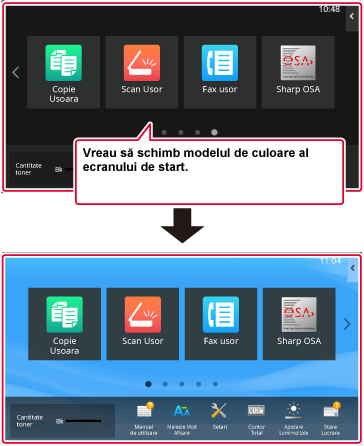
În echipament sunt prestabilite multiple
modele de culoare. Puteți schimba modelul de culoare din panoul
tactil.
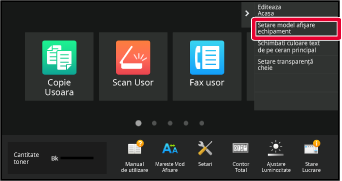
Deschideți panoul de acțiuni din ecranul principal și atingeți scurt [Setare model afișare echipament].
Va apărea ecranul parolei de administrator. Introduceți parola dvs.
Introduceți parola de administrator.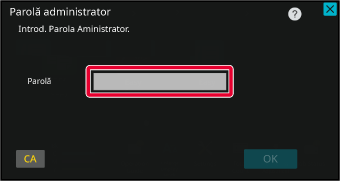
Selectați modelul dorit.
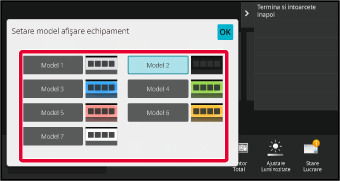
După efectuarea setărilor, atingeți tasta [Deconectare].
Puteți schimba culoarea textului din tastele
de comenzi rapide, tastele fixe și ceasul de pe ecranul principal,
în alb sau negru.
Culoarea este schimbată utilizând panoul tactil.
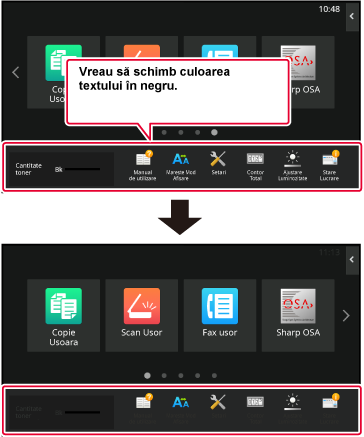
Culoarea textului de pe ecranul principal variază în
funcție de modelul de aspect.
Pentru informații despre modelele de aspect ale ecranului
principal, consultați "
SCHIMBAREA MODELULUI DE ASPECT AL ECRANULUI PRINCIPAL".
Culori de text implicite din fabrică
Modele de aspect și culori de text ecran principal
| Model de aspect | Zonă de parcurs (Culoare text tastă de comandă rapidă) | Zonă fixă (Culoare text taste fixe) | Ceas (Culoare text ceas) |
|---|---|---|---|
|
1 |
Alb |
Alb |
Negru |
|
2 |
Alb |
Nu |
Negru |
|
3 |
Negru |
Alb |
Negru |
|
4 |
Negru |
Nu |
Negru |
|
5 |
Negru |
Alb |
Negru |
|
6 |
Negru |
Nu |
Negru |
Deschideți panoul de acțiuni în ecranul principal și atingeți [Sch. culoare text de pe ecran principal].
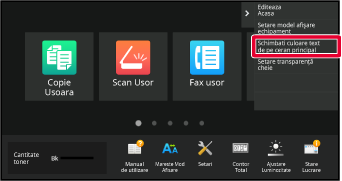
Va apărea ecranul parolei de administrator. Introduceți parola dvs.
Introduceți parola de administrator.Schimbați culoarea textului.
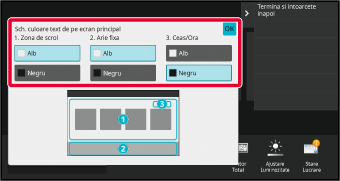
După efectuarea setărilor, atingeți tasta [Deconectare].
Puteți schimba imaginea de fundal a ecranului
principal cu o imagine personalizată.
Această procedură poate fi realizată din panoul tactil sau
din pagina Web.
Pentru a schimba imaginea din panoul tactil, mai întâi salvați
imaginea dorită pe un dispozitiv USB și conectați dispozitivul la
echipament.
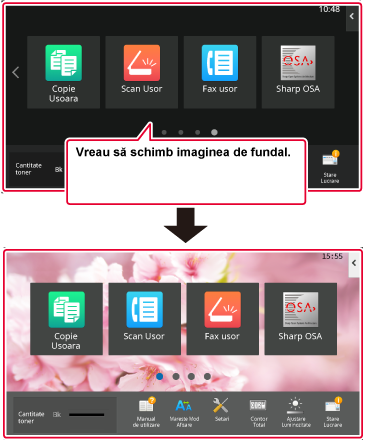
Conectați dispozitivul USB care conține imaginea dorită la echipament.
Când dispozitivul USB este conectat la echipament, va apărea o fereastră contextuală. Atingeți scurt tasta [OK].Atingeți tasta [Setari] pe ecranul principal.
Ecranul se schimbă în ecranul de setări.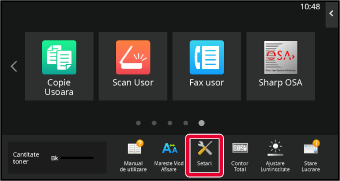
Atingeți [Setări sistem] → [Setări ecran principal] → [Imagine fundal], apoi atingeți tasta [Modifica].
Va apărea ecranul "Memoreaza Imagine de fundal".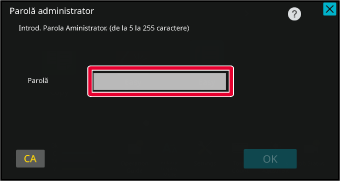
Setați căsuța de verificare [Utilizati Imagine personalizata] la
 și selectați imaginea dorită cu [Nume
fișier sau director].
și selectați imaginea dorită cu [Nume
fișier sau director].
Faceți clic pe butonul [Memorează].
După efectuarea tuturor setărilor funcției Personalizare Interfață utilizator, atingeți tasta [Deconectare].Introduceți adresa IP setată pe echipament în bara de adrese a browserului dvs. web.
În starea implicită din fabrică, trebuie să introduceți parola de utilizator după introducerea adresei IP.În pagina Web, executați clic pe fila [Setari de Sistem] → [Setări ecran principal].
Anumite setări pot cere să introduceți parola de utilizator după ce ați executat clic pe [Setări ecran principal]. Dacă nu ați efectuat autentificarea ca utilizator, trebuie să introduceți parola de administrator.Executați clic pe butonul [Modifica] din [Imagine fundal].

Setați căsuța de verificare [Utilizati Imagine personalizata] la
și selectați imaginea cu [Selectați fișier].
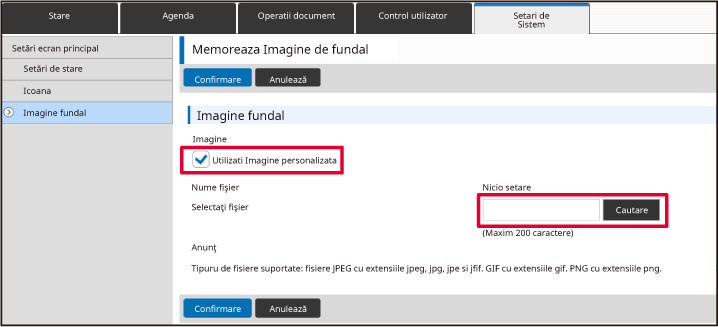
Când ați finalizat configurarea setărilor, executați clic pe butonul [Confirmare].
Setările sunt salvate în echipament și aplicate.Puteți schimba tastele fixe. Tastele fixe
sunt schimbate utilizând pagina Web.
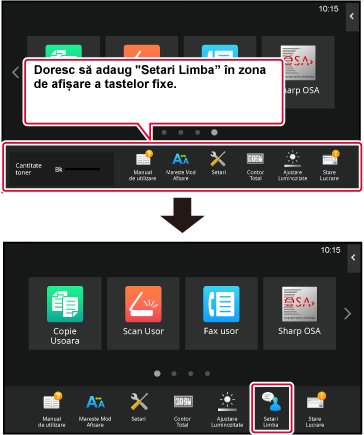
Introduceți adresa IP setată pe echipament în bara de adrese a browserului dvs. web.
În starea implicită din fabrică, trebuie să introduceți parola de utilizator după introducerea adresei IP.În pagina Web, executați clic pe fila [Setari de Sistem] → [Setări ecran principal].
Anumite setări pot cere să introduceți parola de utilizator după ce ați executat clic pe [Setări ecran principal]. Dacă nu ați efectuat autentificarea ca utilizator, trebuie să introduceți parola de administrator.Executați clic pe [Setări condiție] și apoi clic pe elementul dorit de sub "Potriveste Tasta".
Puteți executa clic pe [Nicio setare] pentru a adăuga o nouă tastă fixă.
Selectați funcția pe care doriți să o adăugați și apoi executați clic butonul [Confirmare].
Când executați clic pe butonul [Confirmare], ecranul [Inregistrare ecran principal] se închide.Când ați finalizat configurarea setărilor, executați clic pe butonul [Confirmare].
Setările sunt salvate în echipament și aplicate.Într-un mod normal, cum ar fi Copiere sau
Transmitere imagine, puteți mări dimensiunea și intervalul caracterelor. Această
funcție este selectată pe panoul tactil.
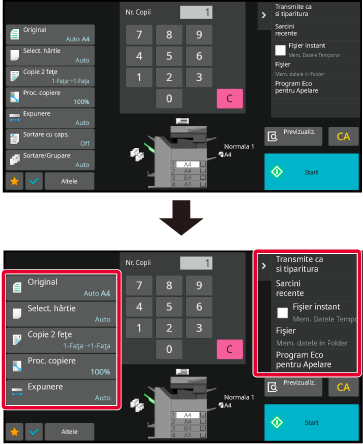
Atingeți tasta [Mareste Mod Afisare] din ecranul principal.
Imaginea tastei se schimbă în și funcția mărire mod afișare este activată.
 și funcția mărire mod afișare este anulată.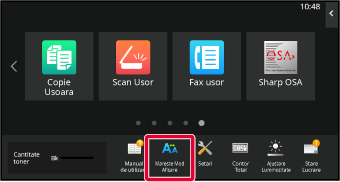
Puteți schimba limba utilizată pe ecranul
principal.
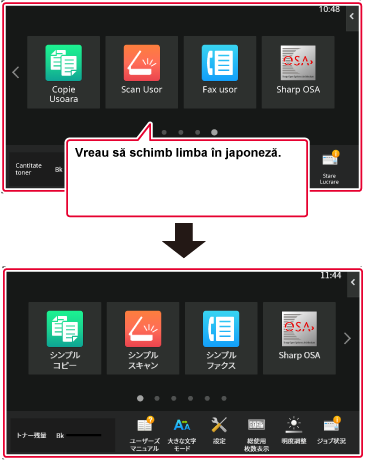
Deschideți panoul de acțiuni în ecranul principal și atingeți [Editeaza Acasa].
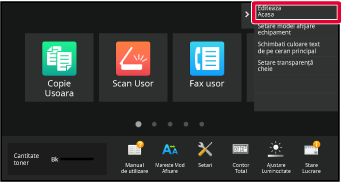
Va apărea ecranul parolei de administrator. Introduceți parola dvs.
Introduceți parola de administrator.Atingeți o locație goală a unei taste de comandă rapidă.

Atingeți tasta [Setari Limba].
Tasta de comandă rapidă va fi adăugată în locația selectată.
După efectuarea setărilor, atingeți tasta [Deconectare].
Atingeți tasta [Setari Limba] de pe ecranul principal.
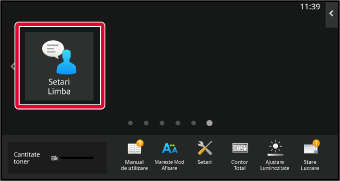
Selectați limba dorită și atingeți
 .
.

Introduceți adresa IP setată pe echipament în bara de adrese a browserului dvs. web.
În starea implicită din fabrică, trebuie să introduceți parola de utilizator după introducerea adresei IP.Pe pagina web, executați clic pe fila [Setari de Sistem] → [Setări generale]→ [Setări mod de operare]→ [Setări condiție]→ [Setare Limba].
Anumite setări pot solicita introducerea parolei de utilizator. Dacă nu ați efectuat autentificarea ca utilizator, trebuie să introduceți parola de administrator.Selectați din listă limba pe care doriți să o schimbați.
Când ați finalizat configurarea setărilor, executați clic pe butonul [Confirmare].
Setările sunt salvate în echipament și aplicate.Puteți modifica poziția tastei [Ecran principal].

Atingeți tasta [Setari] pe ecranul principal.
Ecranul se schimbă în ecranul de setări.Atingeți [Setări de Sistem] → [Setări ecran principal] și apoi atingeți tasta [Poziția butonului de pornire].
Selectați [Stânga] sau [Dreapta]
Faceți clic pe butonul [Memorează].
După efectuarea setărilor, atingeți tasta [Deconectare].Introduceți adresa IP setată pe echipament în bara de adrese a browserului dvs. web.
În starea implicită din fabrică, trebuie să introduceți parola de utilizator după introducerea adresei IP.Pe pagina web, executați clic pe fila [Setari de Sistem] → [Setări ecran principal] → [Poziția butonului de pornire].
Anumite setări pot cere să introduceți parola de utilizator după ce ați executat clic pe [Setări ecran principal].Selectați [Stânga] sau [Dreapta]
Când ați finalizat configurarea setărilor, executați clic pe butonul [Confirmare].
Setările sunt salvate în echipament și aplicate.Version 03a / bp71m65_usr_03a_ro

