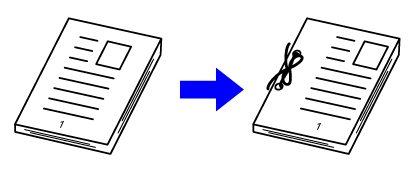
Această funcție deplasează
imaginea de copiat spre dreapta, stânga, în sus sau în jos pentru
a ajusta marginile.
Este utilă atunci când doriți să legați copiile cu sfoară
sau folosind un aparat de legat.
Deplasarea
imaginii spre dreapta, astfel încât copiile să poată fi legate la
marginea din stânga
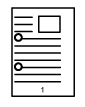
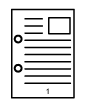
| Fără utilizarea funcției Deplasare imagine | Cu utilizarea funcției Deplasare imagine |
|---|---|
 |
 |
|
Găurile de perforare taie o parte a imaginii |
Imaginea este mutată pentru a exista spațiu pentru orificii, astfel încât imaginea să nu fie tăiată. |
Deplasare margine
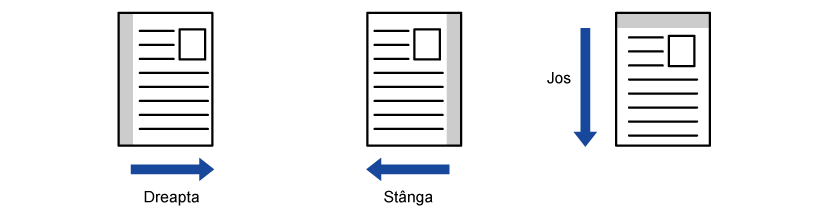
Așezați originalul.
Puneți originalul în tava de alimentare cu documente a alimentatorului automat de documente sau pe geamul pentru documente.Atingeți tasta [Altele] și tasta [Depl. margine].
Atingeți scurt direcția de deplasare a imaginii.

Setează o lățime de deplasare a marginii.
Atingeți scurt afișajul valorilor numerice indicând aria de deplasare a marginii pe față sau verso i introduceți aria utilizând tastele numerice. ;
;
 iese și puteți seta fețele 1 și 2 separat.
Atingeți scurt tasta [Start] pentru a începe copierea.
Funcția de ștergere este utilizată pentru
a șterge umbrele de pe marginile copiilor, care apar la copierea
originalelor groase sau a cărților.
La
copierea unei cărți groase
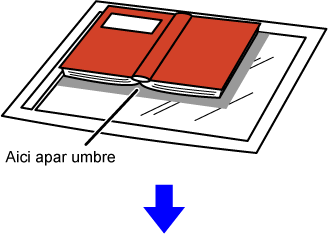
| Fără utilizarea funcției Ștergere | Cu utilizarea funcției Ștergere |
|---|---|
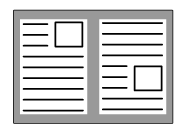 |
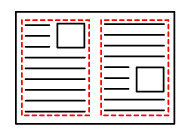 |
| Umbrele apar pe copie |
Umbrele nu apar pe copie |
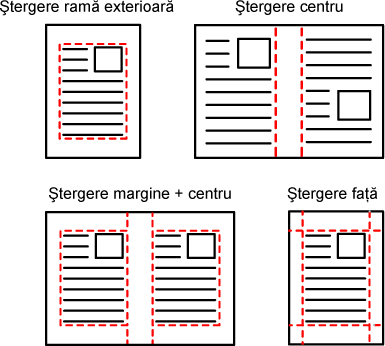
Moduri de ștergere (Ștergere cadru exterior, ștergere centru, ștergere
margine + centru, ștergere lateral)
Așezați originalul.
Puneți originalul în tava de alimentare cu documente a alimentatorului automat de documente sau pe geamul pentru documente.Atingeți tasta [Altele] și tasta [Ștergere].
Atingeți scurt caseta de selectare a muchiei pe care doriți să o ștergeți și specificați poziția de ștergere.
Verificați dacă această casetă de validare este setată la ...
...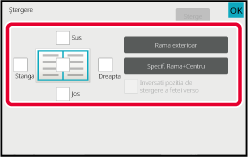 , muchia din poziția opusă muchiei șterse
de pe partea din față va fi ștearsă., muchia din aceeași poziție ca partea
din față va fi ștearsă.
, muchia din poziția opusă muchiei șterse
de pe partea din față va fi ștearsă., muchia din aceeași poziție ca partea
din față va fi ștearsă.Specificați lățimea de ștergere.
Atingeți afișajul valorilor numerice indicând lățimea zonei de ștergere pe față sau verso și introduceți zona utilizând tastele numerice. .
.Atingeți scurt tasta [Start] pentru a începe copierea.
Această funcție vă permite copierea în întregime
a unui original pe hârtie mai mare decât formatul originalului,
fără tăierea marginilor.
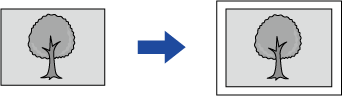
Atingeți tasta [Altele] și tasta [Copiere Completa].
Pe pagină este afișat mesajul "Selectați un format al hârtiei mai mare decât formatul imaginii de ieșire al originalului".Așezați originalul.
ALIMENTATORUL AUTOMAT DE DOCUMENTESelectați hârtie mai mare decât imaginea de ieșire
SELECTAREA TĂVII DE HÂRTIE PENTRU COPIEREAtingeți scurt tasta [Start] pentru a începe copierea.
Această funcție centrează pe hârtie imaginea
copiată.
Aceasta vă permite să plasați imaginea în centrul hârtiei,
când dimensiunea originalului este mai mică decât cea a hârtiei
sau când imaginea este micșorată.
| Fără utilizarea funcției Centrare | Cu utilizarea funcției Centrare |
|---|---|
 |
 |
Atingeți tasta [Altele] și tasta [Calibrare].
Va apărea o bifă pe pictogramă.Atingeți scurt tasta [Start] pentru a începe copierea.
Această funcție deplasează originalul scanat
la o poziție specificată pentru a realiza o copie.
Puteți realiza o copie în orice poziție doriți, deoarece puteți
ajusta fin poziția.
Vă recomandăm să specificați partea de sus drept marginea
de pornire a originalului.

Copiați originalul pe care doriți să îl utilizați pentru Mută/Copiază.
Se efectuează copierea fără a folosi deplasarea copiei.Măsurați distanța de deplasare cu partea de sus drept margine de pornire pentru copia rezultată.
Atingeți tasta [Altele] și tasta [Pozitie Imagine].
Setează o distanță de deplasare.
Atingeți scurt aria care indică distanța de deplasare de pe față sau de pe verso și introduceți distanța cu ajutorul tastelor numerice.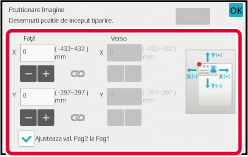 .;
iese și puteți seta fețele 1 și 2 separat.
.;
iese și puteți seta fețele 1 și 2 separat.Așezați originalul.
Puneți originalul în tava de alimentare cu documente a alimentatorului automat de documente sau pe geamul pentru documente.Atingeți scurt tasta [Start] pentru a începe copierea.
Version 03a / bp71m65_usr_03a_ro

