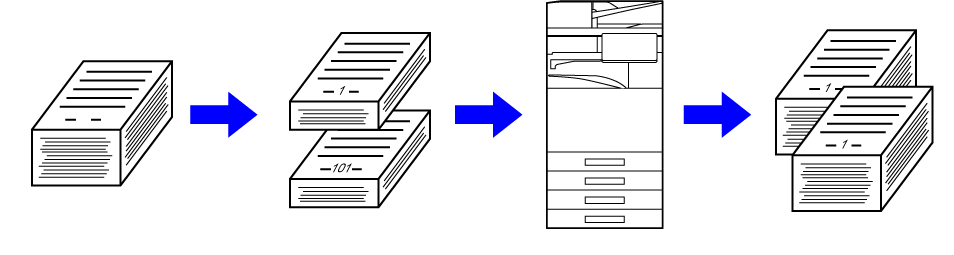
Această funcție împarte
originalul în seturi și alimentează fiecare set prin alimentarea
automată a documentului câte un set o dată, atunci când se copiază
un număr mare de originale.
Astfel, nu va mai trebui să sortați copiile.
Când originalele de scanat sunt separate în seturi, scanați
mai întâi setul care conține prima pagină.
Setările individuale de copiere se pot configura pentru fiecare
set de originale care urmează să fie scanate separat.
Pentru o lucrare se pot scana până la 100 de seturi de originale.
Atingeți tasta [Altele] și tasta [Creare Job].
Va apărea o bifă pe pictogramă.Modificați setările după cum este necesar.
Plasați originalul în tava de alimentare cu documente a alimentatorului automat de documente și apăsați pe tasta [Start] pentru a scana primul original.
Introduceți complet originalele în tava alimentatorului de documente. Originalele pot fi stivuite până la linia indicatoare..png)
Așezați setul următor de originale și atingeți scurt tasta [Start].
Repetați această operațiune până ce au fost scanate toate originalele.Repetați până când toate paginile au fost scanate și verificați imaginea de previzualizare din ecranul de previzualizare.
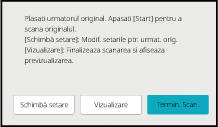
Atingeți scurt tasta [Termin. Scan.] pentru a începe copierea.
Dacă este necesar, modificați setările de copiere pentru
fiecare set de originale.
Efectuați pașii de mai jos, înainte de a scana următorul set de
originale în pasul 4 din "
Copierea în modul de creare activitate".
Atingeți tasta [Schimbă setare].
Modificați setările de copiere.
Așezați setul următor de originale și atingeți scurt tasta [Start].
Repetați această operațiune până ce au fost scanate toate originalele.
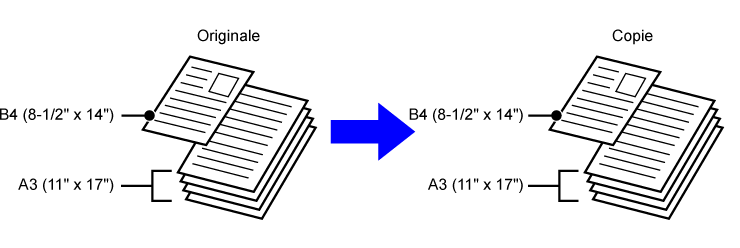
Această caracteristică permite copierea simultană a originalelor
cu formate diferite atunci când originalele în formatul B4 (8-1/2"
x 14") se amestecă cu originalele în formatul A3 (11" x 17").
Când scanați originalele, echipamentul detectează automat
dimensiunea fiecărui original și utilizează hârtia adecvată pentru
dimensiunea respectivă.
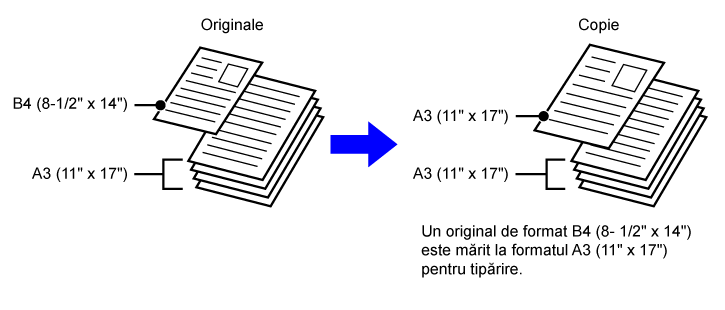
Când originalele de dimensiuni diferite sunt combinate cu
funcția de selectare automată a raportului, raportul este reglat individual
pentru fiecare original, în funcție de dimensiunea selectată a hârtiei,
permițând tipărirea documentelor pe hârtie de dimensiune uniformă.
Când
originalele de format mixt sunt combinate cu funcția de selectare
automată a raportului
(Când A3 (11" x 17") este selectat cu funcția de selectare
automată a raportului, originalul de format B4 (8-1/2" x 14") este
mărit la format A3 (11" x 17") pentru imprimare.)
Există două setări pentru originalele în format mixt.
| Aceeași lățime |
Utilizați această setare pentru originale care au 2 tipuri de dimensiuni diferite, dar prezintă părți cu aceeași lungime. Originalele se inserează în tava de alimentare a documentelor cu părțile de aceeași lungime aliniate la stânga. • A3 și A4 • B4 și B5 • A4R și A5 • 11" x 17" și 8-1/2" x 11" • 8-1/2" x 14" și 8-1/2" x 11"R • 8-1/2" x 14" și 5-1/2" x 8-1/2" • 8-1/2" x 13" și 8-1/2" x 11"R • 8-1/2" x 13" și 5-1/2" x 8-1/2" • 8-1/2" x 11"R și 5-1/2" x 8-1/2" |
|---|---|
| Lățime diferită |
Utilizați această setare atunci când originalele au 2 tipuri de dimensiuni diferite și nu au părți care au aceeași lungime. Această setare se poate utiliza numai pentru următoarele combinații de formate: • A3 și B4 • A3 și B5 • B4 și A5 • A4 și B5 • B4 și A4R • B4 și A5 • B5 și A4R • B5 și A5 • 11"x17" și 8-1/2"x14" • 11"x17" și 8-1/2"x13" • 11"x17" și 5-1/2"x8-1/2"
Utilizați această setare atunci când originalele au 3 tipuri de dimensiuni diferite și nu au părți care au aceeași lungime. Această setare se poate utiliza numai pentru următoarele combinații de formate: • A4R, B4, și A3 • A5, B4, și A3 • A4R, B5, și A3 • A5, B5, și A3 • A4R, A4, și B4 • A5, A4, și B4 • B5, A4R, și A4 • A5, B5, și A4 • B5R, A4R, și B4 • A5, B5R, și B4 • B5R, A4R, și B5 • A5, B5, și B5R |
Atingeți tasta [Altele] și tasta [Dim. mixtă original].
Atingeți scurt tasta [Aceiași lățime] sau tasta [Latime diferita], după caz, pentru originale.
După efectuarea setărilor, atingeți scurt tastele [OK] și [Inapoi] în ordine.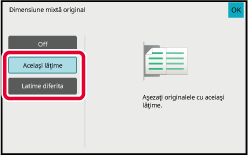
Așezați originalul cu fața în sus pe tava alimentatorului de documente, cu colțurile aliniate împreună în colțul din stânga.
Plasați originalul, după cum se arată în ecranul Original în format mixt.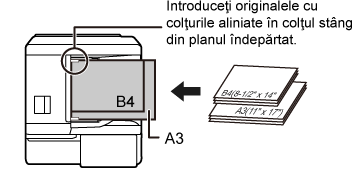
Atingeți scurt tasta [Start] pentru a începe copierea.
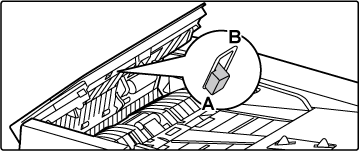
Dacă doriți să scanați originale subțiri
utilizând alimentatorul automat de documente, puteți utiliza această
funcție care împiedică alimentarea incorectă a originalelor.
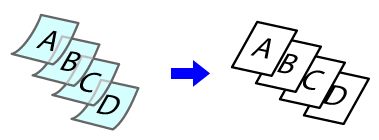
Atingeți tasta [Altele] și tasta [Mod scan. lent].
Va apărea o bifă pe pictogramă.Puneți originalul în tava de alimentare cu documente a alimentatorului de documente.
ALIMENTATORUL AUTOMAT DE DOCUMENTEAtingeți scurt tasta [Start] pentru a începe copierea.
Dacă doriți să scanați originale grele utilizând
alimentatorul automat de documente, puteți utiliza această funcție
care împiedică alimentarea incorectă a originalelor grele.
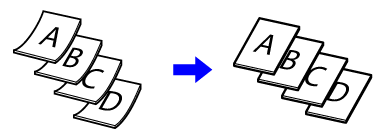
Atingeți tasta [Altele] și tasta [Scanare hârtie grea].
Va apărea o bifă pe pictogramă.Puneți originalul în tava de alimentare cu documente a alimentatorului de documente.
ALIMENTATORUL AUTOMAT DE DOCUMENTEAtingeți scurt tasta [Start] pentru a începe copierea.
Această funcție ajustează rezoluția în timpul
scanării originalului, permițând un rezultat de calitate înaltă
sau cu prioritate de viteză, corespunzător aplicației.
Atingeți tasta [Altele] și tasta [Rezolutie scanare].
Selectați rezoluția.
Rezoluția poate fi setată atât de la alimentatorul de documente, cât și de la geamul pentru documente. După efectuarea setărilor, atingeți scurt tastele [OK] și [Inapoi] în ordine.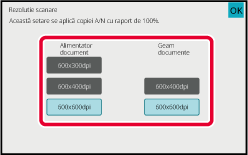
Așezați originalul.
Puneți originalul în tava de alimentare cu documente a alimentatorului automat de documente sau pe geamul pentru documente.Atingeți scurt tasta [Start] pentru a începe copierea.
Version 03a / bp71m65_usr_03a_ro

