CREAREA UNEI BROȘURI (PLIANT/CAPSARE TIP BROȘURĂ)
Funcția pentru broșuri tipărește
pe ambele fețe ale fiecărei coli de hârtie, astfel încât acestea
să poată fi împăturite și legate astfel încât să creeze o broșură.
Dacă este instalat un finisor de broșuri și sunt selectate
opțiunile "Tip Brosura" și "Capsare", această funcție împăturește și
tipărește automat copiile. Această funcție este utilă când doriți
să compilați rezultatul tipăririi într-o broșură.
Windows
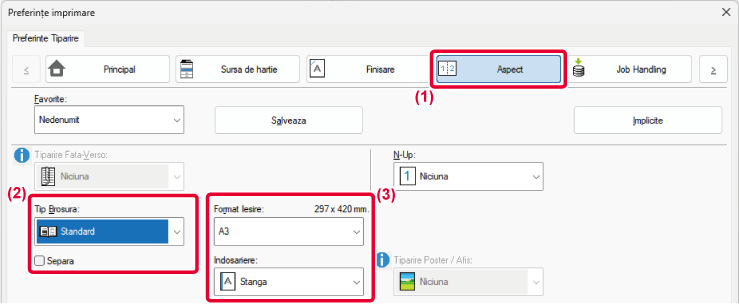
- Faceți clic pe fila [Aspect].
- Selectați [Standard] sau [Imaginea completa] în "Tip Brosura".
- Când
este selectat [Standard], imaginea tipărită va fi mărită sau micșorată
pentru a corespunde hârtiei selectate în "Format Iesire".
- Când este selectat
[Imaginea completa], imaginea tipărită va fi mărită sau micșorată pentru
a corespunde dimensiunii selectate în "Potivire la pagina". Selectând o
dimensiune de hârtie care este mai mare decât imaginea tipărită,
puteți decupa marginile hârtiei după realizarea broșurii, pentru
a crea o broșură fără margini.
- Când numărul de pagini
de ieșire va depăși numărul de foi care pot fi capsate, puteți selecta
caseta de validare [Separa] (
 ) pentru a împărți ieșirea în mai multe
sub-broșuri care pot fi capsate. Când sunt stocate, sub-broșurile
vor avea aceeași ordine a paginii ca paginile originale.
) pentru a împărți ieșirea în mai multe
sub-broșuri care pot fi capsate. Când sunt stocate, sub-broșurile
vor avea aceeași ordine a paginii ca paginile originale.
- Selectați formatul de ieșire specificat și marginea de legare.
- Când
este selectat [Standard], selectați dimensiunea hârtiei de ieșire.
- Când este selectat
[Imaginea completa], selectați dimensiunea la care doriți să măriți sau
să micșorați imaginea de tipărită în [Potivire la pagina] și selectați dimensiunea
de hârtie pe care doriți să o folosiți pentru tipărire în "Format Iesire".
Dacă este instalat un finisher cu capsare tip
broșură
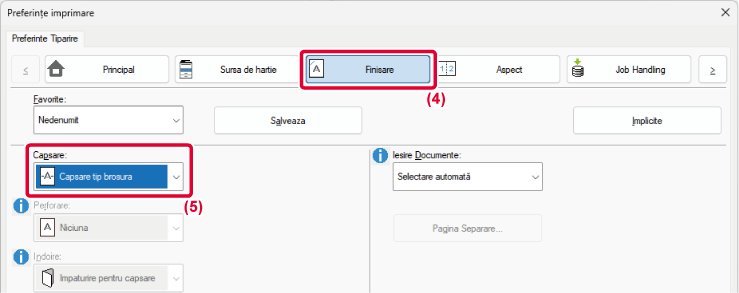
- Faceți clic pe fila [Finisare].
- Selectați [Capsare tip brosura] din "Capsare".
Dacă este instalată o unitate de finisare cu capsare
tip broșură (de mare capacitate), iar operația de tipărire nu este
corect finalizată cu funcția [Capsare tip broșură], selectați [Capsare tip
broșură (Invers)].
macOS
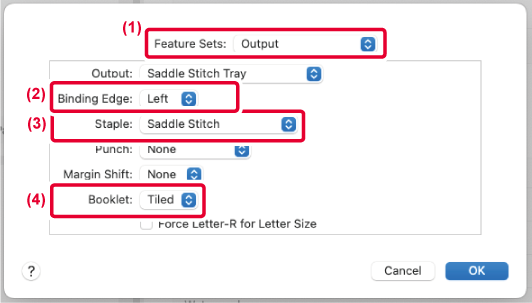
- Selectați [Printer Features] din „Printer Options”
și apoi selectați [Output].
În macOS 12 și versiunile anterioare, selectați [Printer
Features] și apoi selectați [Output].
- Selectați opțiunea "Binding Edge".
- Selectați [Saddle Stitch].
- Selectați [Tiled] sau [2-Up].
Dacă este instalată o unitate de finisare cu capsare
tip broșură (de mare capacitate), iar operația de tipărire nu este
corect finalizată cu funcția [Capsare tip broșură], selectați [Saddle Stitch
(Reverse)].
IMPRIMAREA CU SETARE DE DEPLASARE A
MARGINII (MARGINE)
Această funcție poate fi utilizată pentru
a deplasa imaginea tipărită astfel încât să măriți marginea din
stânga, dreapta sau de sus a hârtiei.
Când este instalată o unitate de finisare sau o unitate de
finisare cu capsare pe mijloc, funcțiile de capsare și de perforare
pot fi utilizate împreună cu această funcție.
Acest lucru este util când doriți să capsați sau să găuriți
rezultatul tipăririi, dar marginea de legare se suprapune cu textul.
Prin deplasarea imaginii, partea din imagine care este
în afara zonei de imprimare nu va fi imprimată.
Windows
- Faceți clic pe fila [Aspect].
- Faceți clic pe butonul [Poz. Tiparire].
- Selectați [Deplasare Margine].
- Selectați lățimea deplasării.
Selectați din meniul "Deplasare Margine". Dacă doriți să configurați
o altă setare numerică, selectați setarea și faceți clic pe butoanele

 sau introduceți direct numărul.
macOS
- Selectați [Printer Features] din „Printer Options”
și apoi selectați [Output].
În macOS 12 și versiunile anterioare, selectați [Printer
Features] și apoi selectați [Output].
- Selectați opțiunea "Binding Edge".
- Selectați "Margin Shift".
CREAREA UNUI POSTER MARE (IMPRIMARE POSTER)
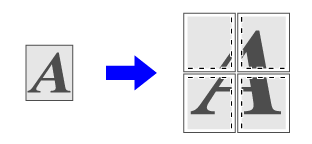
O pagină de date de imprimare este mărită
și tipărită utilizând mai multe coli de hârtie (2 coli (1 x 2),
4 coli (2 x 2), 9 coli (3 x 3) sau 16 coli (4 x 4)). Colile pot
fi apoi lipite între ele, creând un poster de mari dimensiuni.
Pentru a permite alinierea precisă a marginilor colilor în
timpul lipirii acestora, pot fi imprimate margini sau pot fi create muchii
suprapuse (funcția de suprapunere).
Această funcție este disponibilă numai în mediul
Windows.
Windows
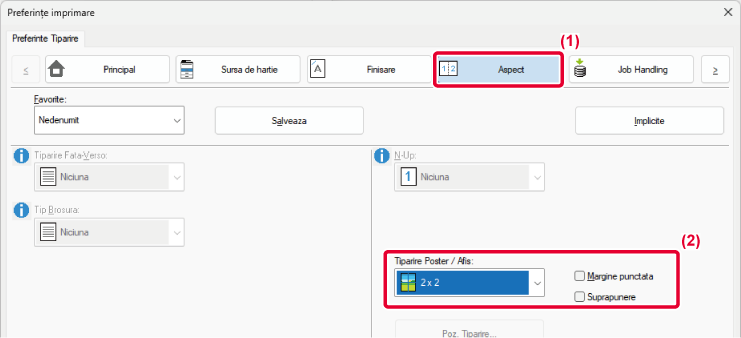
- Faceți clic pe fila [Aspect].
- Selectați numărul de file care trebuie utilizate în "Tiparire Poster / Afis".
Dacă doriți să imprimați margini și/sau să utilizați
funcția de suprapunere, bifați casetele de selectare corespunzătoare
pentru a apărea
.