Această secțiune explică introducerea unei destinații
din ecranul inițial al modului simplu.
MODUL SIMPLU
Alimentatorul automat de
documente va scana automat ambele fețe ale documentului.
De exemplu, un original față-verso poate fi scanat, iar fețele
sale față și spate pot fi trimise ca 2 pagini.

Apăsați tasta [Original] și apăsați tasta [Tip Carte] sau [Tip notes].
Consultați figura din stânga pentru a verifica muchia de legare a originalului și atingeți scurt tasta corespunzătoare.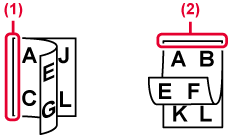
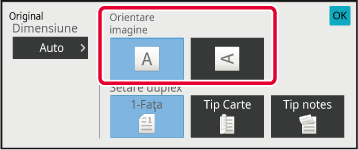
Atingeți scurt tasta [Orientare imagine] cu aceeași orientare ca originalul introdus.
Dacă setarea nu este corectă, este posibil ca imaginile transmise să fie incorecte. După ce setările sunt finalizate, atingeți scurt .
.
Atunci când se plasează un original, dimensiunea
acestuia este detectată automat.
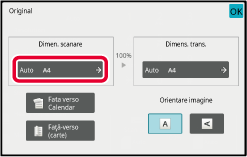
În modul normal, dimensiunea originalului introdus este indicată
ca "Dimen. scanare", iar dimensiunea de transmitere este indicată sub
forma "Dimens. trans." în ecranul inițial.
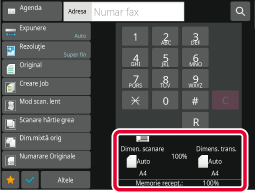
În ecranul de mai sus, dimensiunea de scanare (originalul
introdus) este A4 (8-1/2"x11"), iar dimensiunea de transmitere este
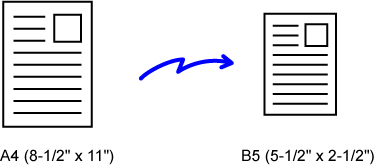
automată. De exemplu, dacă formatul de scanare este A4 (8-1/2"x11")
și formatul de transmitere este B5 (5-1/2"x8-1/2"), imaginea va
fi redusă înainte de transmitere.
Atunci când formatul nu este standard (format
în inchi sau format non-standard) sau nu este detectat corect, specificați manual
formatul originalului.
În Modul
simplu
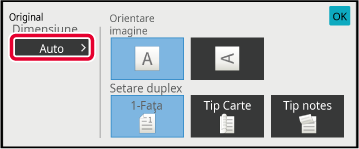
Atingeți tasta [Original].
Atingeți tasta [Dimensiune].
Atingeți o tastă pentru dimensiunea de original dorită.
După ce setările sunt finalizate, atingeți scurt.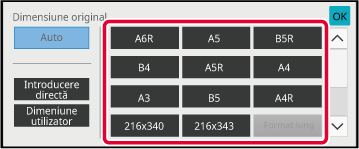
În Modul
normal
Atingeți scurt tasta [Detaliu] pentru a trece în modul normal.
MODUL SIMPLUAtingeți tasta [Original].
Atingeți tasta [Dimen. scanare].
Atingeți scurt tasta corespunzătoare pentru formatul originalului.
După ce setările sunt finalizate, atingeți scurt.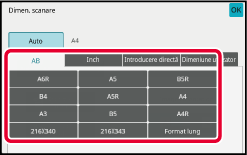
Când scanați un original care nu are o dimensiune
standard, cum ar fi o carte poștală, specificați dimensiunea originalului
cu ajutorul valorilor numerice după ce ați introdus originalul.
Lățimea poate fi cuprinsă între 25 mm și 432 mm (1" și 17"),
respectiv înălțimea poate fi între 25 și 297 mm (1" și 11-5/8").
În Modul
simplu
Atingeți tasta [Original].
Atingeți tasta [Dimensiune].
Atingeți tasta [Introducere directă].
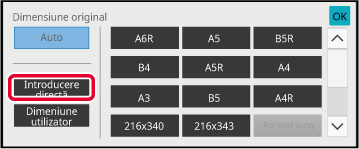
Specificați formatul originalului.
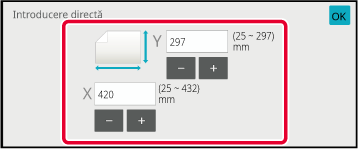
 ) pentru a ajusta fin dimensiunea introdusă.
Atingeți
de două ori.
În Modul
normal
Atingeți scurt tasta [Detaliu] pentru a trece în modul normal.
MODUL SIMPLUAtingeți tasta [Original].
Atingeți tasta [Dimen. scanare].
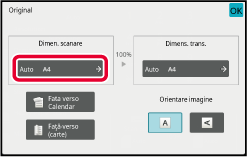
Apăsați pe tasta [Introducere directă] și apoi introduceți formatul de scanare.
pentru a ajusta fin dimensiunea introdusă.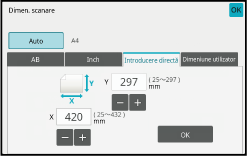
Atingeți tasta [OK].
După ce setările sunt finalizate, atingeți scurt de două ori.Stocați dimensiunile nestandard, utilizate
frecvent ale originalului. Această secțiune explică modalitatea
de stocare, preluare, modificare și ștergere a dimensiunilor nestandard
ale originalelor.
Stocarea dimensiunilor de original(Modifică/Șterge)
Atingeți scurt tasta [Detaliu] pentru a trece în modul normal.
MODUL SIMPLUAtingeți tasta [Original].
Atingeți scurt tasta [Dimen. scanare] și fila [Dim.personal.].
Atingeți scurt tasta [Memorează /Șterge].
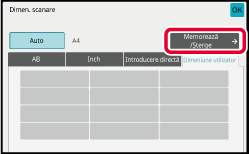
Atingeți scurt o tastă (
 ) de memorare a unui format personalizat al
originalului.
) de memorare a unui format personalizat al
originalului.
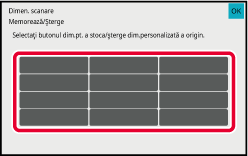 .
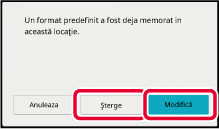
.
Specificați formatul originalului.
Atingeți scurt zonele de afișare a lățimii, respectiv a înălțimii, și introduceți dimensiunile cu ajutorul tastelor numerice.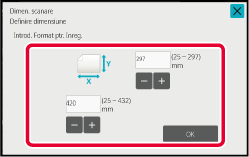 pentru a ajusta fin dimensiunea introdusă.
Atingeți tasta [OK].
Atingeți scurt tasta și verificați dacă tasta dimensiunii
stocate de pe ecranul cu dimensiunea de scanare este adăugată corespunzător.
După verificare, atingeți scurt
.Preluarea
unei dimensiuni de original stocate
În
Modul simplu
Atingeți tasta [Original].
Atingeți tasta [Dimensiune].
Atingeți tasta [Dimeniune utilizator].
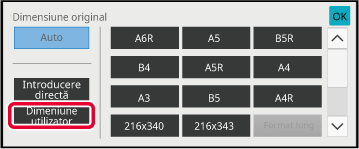
Apăsați tasta formatului original pe care doriți să îl preluați.
Atingeți de două ori.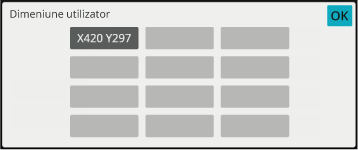
În Modul
normal
Atingeți scurt tasta [Detaliu] pentru a trece în modul normal.
MODUL SIMPLUAtingeți tasta [Original].
Atingeți scurt tasta [Dimen. scanare] și fila [Dimeniune utilizator].
Apăsați tasta formatului original pe care doriți să îl preluați.
După selectarea tastei formatului original, atingeți scurt tasta.
Asigurați-vă că dimensiunea specificată este afișată pe ecranul
cu dimensiunea de scanare.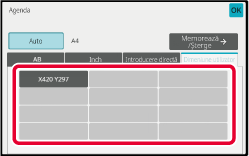
Atingeți scurt această tastă pentru a specifica
formatul de transmitere ca dimensiune hârtie. Dacă dimensiunea de transmitere
specificată este mai mare decât dimensiunea de scanare, imaginea
va fi mărită. Dacă dimensiunea de transmitere specificată este mai
mică decât dimensiunea de scanare, imaginea va fi micșorată.
Atingeți scurt tasta [Detaliu] pentru a trece în modul normal.
MODUL SIMPLUAtingeți tasta [Original].
Atingeți tasta [Dimens. trans.].
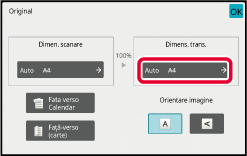
Atingeți tasta corespunzătoare formatului de transmitere dorit.
După ce setările sunt finalizate, atingeți scurt.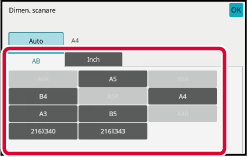
Atingeți scurt tasta [Orientare imagine] cu aceeași orientare ca originalul introdus.
Dacă setarea nu este corectă, este posibil ca imaginile transmise să fie incorecte..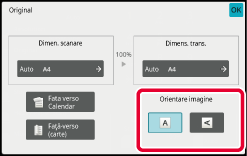
Expunerea poate fi modificată astfel încât să corespundă luminozității
originalului.
Setări
expunere
| Expunere | Sugestie | |
|---|---|---|
|
Auto |
Această setare reglează automat expunerea pentru zonele luminoase și întunecate ale originalului. |
|
|
Manual |
1-2 |
Selectați această setare când originalul conține text negru. |
|
3 |
Selectați această setare pentru un original normal (nici întunecat, nici luminos). |
|
|
4-5 |
Selectați această setare când originalul conține text șters. |
|
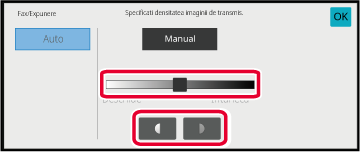
După ce ați atins scurt tasta [Expunere], atingeți tasta [Manual].
Ajustați expunerea cu ajutorul glisorului sau al
 .
.
.
Rezoluția poate fi specificată astfel încât
să corespundă caracteristicilor originalului, precum text sau imagine, dimensiunea
textului și luminozitatea imaginii.
Setări
de rezoluție
| Rezolutie | Sugestie |
|---|---|
|
Standard |
Selectați această setare dacă originalul dvs. constă în text cu dimensiuni normale (precum textul din acest manual). |
|
Fin |
Selectați această setare dacă originalul dvs. conține text mic sau diagrame cu linii fine. Originalul va fi scanat la o rezoluție de două ori mai mare decât setarea [Standard]. |
|
Super fin |
Selectați această setare dacă originalul dvs. conține imagini sau diagrame complicate. Se va obține o imagine cu o calitate superioară setării [Fin]. |
|
Ultra fin |
Selectați această setare dacă originalul dvs. conține imagini sau diagrame complicate. Această setare asigură cea mai bună calitate a imaginii. Totuși, transmisia va dura mai mult decât în cazul celorlalte setări. |
|
Tonuri de gri |
Selectați această setare dacă originalul dvs. este o fotografie sau are gradații de culoare (de exemplu, un original color). Această setare va asigura o imagine mai clară decât [Fin], [Super fin] sau [Ultra fin] folosite independent. Nu puteți selecta opțiunea Semiton atunci când se folosește [Standard]. |
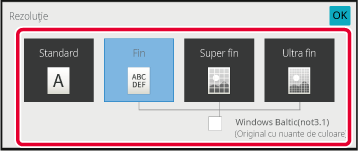
Atingeți tasta [Rezoluție].
Atingeți scurt tasta corespunzătoare rezoluției dorite.
Dacă originalul dvs. este o fotografie sau are gradații de culoare (de exemplu un original color) și doriți să obțineți o imagine mai clară decât în cazul folosirii independente a [Fin], [Super fin] sau [Ultra fin], setați caseta de validare [Tonuri de gri] pe ..
..
Version 03a / bp71m65_usr_03a_ro

