Activați această setare
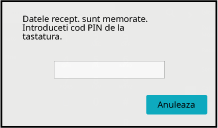
pentru a reține faxurile în memorie, fără a le tipări. Pentru a
tipări aceste faxuri, trebuie introdus un cod PIN. Când se utilizează
această funcție, la recepția faxurilor va apărea un ecran de introducere
a codului PIN pe panoul tactil.
- Pentru
a activa setarea de tipărire memorată pentru recepția datelor:
În "Setări
(administrator)", selectați [Setări de sistem] → [Setări transmitere imagine] → [Setări
generale]
→ [Setări condiție] → [Setare tipărire memorată pentru recepția datelor].
Aceste
setări pot fi configurate atunci când nu există date primite în
memoria echipamentului (mai puțin datele dintr-o casetă de memorie
confidențială sau pentru retransmitere).
- Dezactivează schimbare ordine afișare
În "Setări
(administrator)", selectați [Setări de sistem] → [Setări transmitere imagine] → [Setări
generale]
→ [Setări condiție] → [Dezactivează schimbare ordine afișare].
Această setare este utilizată pentru a împiedica modificarea ordinii
de afișare (ordonare după numărul de căutare, ascendent sau descendent).
Odată setată, ordinea de afișare nu este schimbată. Ordinea de afișare
va rămâne fixată la valoarea din momentul activării acestei setări.
Informații importante la utilizarea acestei funcții
Dacă datele de fax primite nu sunt tipărite sau șterse,
memoria faxului se va epuiza și echipamentul nu va putea primi faxuri.
Când folosiți această funcție, trebuie să tipăriți datele primite
cât mai curând posibil, fără a le lăsa în memoria faxului.
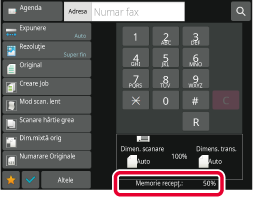
Puteți vedea volumul disponibil al memoriei faxului pe ecranul
de bază al modului fax.
Când rămâne puțin spațiu în memoria faxului, pe ecranul tactil
apare mesajul "Recepția manuală este dezactivată datorită umplerii
memoriei.".
- Faxurile primite vor fi memorate
în memorie, indiferent de modul în care au fost primite (automat
sau manual).
- Când datele recepționate sunt transferate
către alt echipament, datele memorate sunt de asemenea transferate.
În același timp, se va afișa același ecran de introducere a codului
PIN, ca în cazul tipăririi. Redirecționarea nu va avea loc dacă
nu este introdus codul PIN.
După introducerea codului PIN pre-programat din 4 cifre,
va începe tipărirea.
La apăsarea tastei [Anuleaza], ecranul de introducere a
codului PIN se închide. Acesta va reapărea când apăsați
 sau când schimbați modurile. Datele din
tasta de memorie vor lumina intermitent pe panoul tactil.
sau când schimbați modurile. Datele din
tasta de memorie vor lumina intermitent pe panoul tactil.
- Pentru
a afișa ecranul cu lista datelor recepționate după introducerea
codului PIN:
În "Setări
(administrator)", selectați [Setări de sistem] → [Setări transmitere imagine] → [Setări
generale]
→ [Setări condiție] → [Setare previzualizare] → [Setare verif. datelor imaginii primite].
- Pentru a
transfera datele recepționate unui alt echipament:
În "Setări
(administrator)", selectați [Setări de sistem] → [Setări transmitere imagine] → [Setare
Rutare Inbound (FWD/Memorare)].
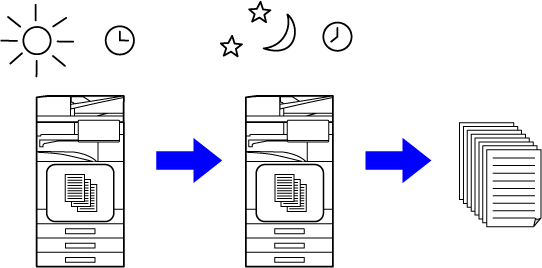
Puteți începe tipărirea datelor primite
la o oră specificată.
Pentru o tipărire fără griji, se recomandă evitarea tipăririi
unui număr mare de pagini la orele de vârf și când tipărirea nu este
urgentă.
De exemplu, dacă este setat să se imprime datele primite în
timpul zilei la ora 20:00, datele primite nu vor fi imprimate imediat,
iar imprimarea va începe automat la ora 20:00.
- Datele tipărite sunt șterse în mod
automat din memorie.
- Dacă alimentarea este întreruptă la ora
specificată, tipărirea va începe în momentul în care alimentarea
este reluată.
- Această funcție poate fi folosită când
este activat "Setări (administrator") - [Setări de sistem] → [Setări transmitere imagine]
→ [Setări generale] → [Setări condiție] → [Setare previzualizare] → [Setare verif.
datelor imaginii primite].
Dacă este activată Setare de suspendare a imprimării
datelor primite, această funcție nu este disponibilă.
- Pentru
a tipări date recepționate la o oră specificată:
În "Setări",
selectați [Setări de sistem] → [Setări transmitere imagine] → [Setări generale] →
[Setări condiție]
→ [Durata Specificate de Iesire a Datelor Receptionate].
Când "Modificare parolă" sau "Hold Setting for Received Data print"
(Setare de suspendare a imprimării datelor primite) este
 , câmpul de introducere a parolei este
estompat.
, câmpul de introducere a parolei este
estompat.
- Pentru a
dezactiva setarea de tipărire memorată pentru recepția datelor:
În "Setări
(administrator)", dezactivați această funcție folosind [Setări de sistem]
→ [Setări transmitere imagine] → [Setări generale] → [Setări condiție] → [Setare tipărire
memorată pentru recepția datelor].
Verificați imaginea datelor recepționate
pe panoul tactil înainte de tipărire.
Această funcție poate fi folosită când este activat "Setări
(administrator)" - [Setări de sistem] → [Setări transmitere imagine] → [Setări generale]
→
[Setări condiție] → [Setare previzualizare] → [Setare verif. datelor imaginii primite]
*.
* Setarea implicită din fabrică este
dezactivată.
Informații
importante la utilizarea acestei funcțiiDacă datele de fax primite nu sunt tipărite sau șterse, memoria
faxului se va epuiza și echipamentul nu va putea primi faxuri. Când
folosiți această funcție, trebuie să tipăriți datele primite cât
mai curând posibil, fără a le lăsa în memoria faxului.
Puteți vedea volumul disponibil al memoriei faxului pe ecranul
de bază al modului fax.
În momentul primirii datelor,

apare în partea superioară a ecranului.
În funcție de dimensiunea datelor primite, o parte
a imaginii de examinare este posibil să nu apară în ecranul de verificare
a imaginii de pe panoul tactil.
Lista cu date recepționate poate fi de asemenea afișată în ecranul
de stare a operației care apare la atingerea afișajului de stare
a operației.
Datele recepționate pot fi retransmise, șterse sau salvate în Lista
cu date recepționate.
REDIRECȚIONAREA MANUALĂ A DATELOR RECEPȚIONATESALVAREA DATELOR RECEPȚIONATE
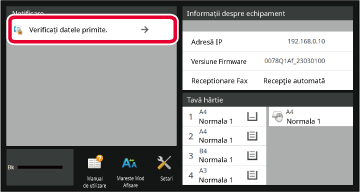
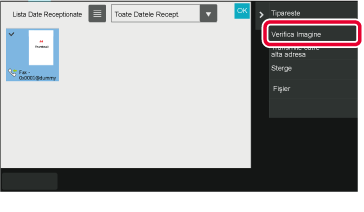
În Informații sistem, atingeți [Verificați datele primite.].
Datele primite sunt listate.
Lista datelor primite poate fi afișată de asemenea
apăsând scurt afișajul de stare a activității și apoi tasta [Verifica Date Receptionate]
de pe panoul de acțiuni din ecranul de stare a activităților.
Atingeți scurt tasta aferentă datelor recepționate pe
care doriți să le verificați, apoi atingeți scurt [Verifica Imagine] de
pe panoul de acțiuni.
Afișează imaginea datelor primite.
- Apăsați
 pentru a afișa o listă a datelor primite.
Vizualizarea listă sau vizualizarea miniaturi poate fi modificată
în funcție de modul de setare.
pentru a afișa o listă a datelor primite.
Vizualizarea listă sau vizualizarea miniaturi poate fi modificată
în funcție de modul de setare.
- Pentru a șterge o imagine primită, atingeți
scurt [Șterge] de pe panoul de acțiuni.
- Pentru a transfera imaginea primită selectată,
atingeți scurt [Transmite catre alta adresa] de pe panoul de acțiuni.
REDIRECȚIONAREA MANUALĂ A DATELOR RECEPȚIONATE
- Pentru a salva imaginea primită selectată,
atingeți scurt [Fișier] de pe panoul de acțiuni.
SALVAREA DATELOR RECEPȚIONATE
- Pentru a memora numărul de fax al expeditorului
ca număr pentru "Permite/Respinge setare număr", atingeți scurt [Salveaza ca Fax Inutil]
de pe
panoul de acțiuni, iar în ecranul cu mesajul de confirmare apăsați
tasta [OK].
Specificați un număr de fax al expeditorului ca număr pentru "Permite/Respinge setare
număr"
selectând, în "Setări (administrator)", selectați [Setări de sistem] →
[Setări transmitere imagine] → [Setari Fax] → [Setări recepție] → [Permite/Respinge
setare număr].
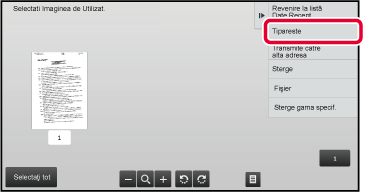
Atingeți scurt imaginea pe care doriți să o imprimați
și atingeți scurt [Tipărire] de pe panoul de acțiuni.
Echipamentul inițiază tipărirea imaginii.
- [Selectati toata pagina]:
Selectează
toate imaginile afișate.
- [Renunt. lai Toata pagina]:
Revocă
toate imaginile care au fost selectate prin "Selectati toata pagina".
-
 /
/
 :
:
Utilizați
aceste taste pentru a mări sau a micșora imaginea.
-
 /
/
 :
:
Rotește
imaginea în sensul acelor de ceasornic sau în sens invers acelor
de ceasornic.
- Imaginea de examinare este o imagine
pentru panoul tactil. S-ar putea să nu fie exact la fel cu imaginea
tipărită.
- Atingeți scurt [Sterge gama specif.] de pe panoul
de acțiuni pentru a șterge aria nedorită a imaginii. Specificați
aria imaginii pe care doriți să o ștergeți în ecranul Ștergere domeniu
specificat.
- Pentru a redirecționa imaginea selectată,
atingeți scurt [Transmite catre alta adresa] de pe panoul de acțiuni.
REDIRECȚIONAREA MANUALĂ A DATELOR RECEPȚIONATE
- Pentru a salva imaginea primită selectată,
atingeți scurt [Fișier] de pe panoul de acțiuni.
SALVAREA DATELOR RECEPȚIONATE