Setările corelate funcționării imprimantei pot fi configurate.
Stările imprimantei sunt descrise mai jos.
Dezactivează imprimarea unei pagini de notificare.
Dezactivează imprimarea unei pagini test.
La activarea acestei setări, [Stare] → [Lista Date] →
[Lista pentru utilizator] → [Pagina de test a imprimantei] din "Setări" nu se pot
utiliza pentru
a tipări pagini de testare.
La tipărirea unei imagini cu dimensiunea 8-1/2"
x 11" (scrisoare), această setare permite utilizarea hârtiei A4,
dacă nu este încărcată hârtie 8-1/2" x 11". În plus, la imprimarea
unei imagini de dimensiune A4, această setare permite utilizarea
hârtiei de dimensiunea 8-1/2" x 11" (litera) dacă nu este încărcată
hârtie de dimensiune A4.
Când imprimați format 11" x 17" (registru),
dacă hârtie de dimensiunea 11" x 17" nu este încărcată în tava pentru
hârtie, aceasta va fi tipărită pe hârtie A3. În plus, la imprimarea
formatului A3, dacă hârtie de dimensiunea A3 nu este încărcată în
tava pentru hârtie, aceasta va fi tipărită pe hârtie de 11" x 17"
(registru).
Activare detectare dimensiune hârtie in tava bypass
Această setare este utilizată pentru a restricționa imprimarea
atunci când dimensiunea de hârtie specificată pentru o anumită operație
de tipărire este diferită de dimensiunea hârtiei încărcate în tava
manuală.
Activare selectie tip hârtie in tava bypass
Această setare este utilizată pentru a restricționa tipărirea
atunci când tipul de hârtie specificat pentru o anumită operație
de tipărire este diferit de tipul de hârtie încărcat în tava de
bypass.
Excludeți tava bypass de la selectarea automată a hârtiei
Când este setată opțiunea [Auto] pentru selectarea tipului
de hârtie, tava manuală poate fi exclusă dintre tăvile selectabile.
Această setare este recomandată atunci când tava manuală este încărcată
des cu hârtie specială.
Când este activată această funcție, operațiile
de imprimare primite sunt afișate în coada centralizatorului din
ecranul de stare a operațiilor. Operațiile sunt mutate în coada
de operații după ce au fost analizate de către echipament.
În lista centralizatorului pot apărea mai multe operații care nu
au fost încă analizate.
Când este dezactivată această funcție, operațiile de imprimare
primite sunt afișate în lista de așteptarea activităților, în loc
de a fi afișate și în lista centralizatorului. Totuși, la imprimarea
unui PDF criptat, operația apare în coada centralizatorului.
Dezactivează funcția pentru imprimare directă
a unui fișier într-un dispozitiv memorie USB.
Dezactivează imprimarea directă de la un director
de rețea.
Dezactivează funcția Transmitere imagine în
timpul imprimării.
Setările corelate funcționării imprimantei pot fi configurate.
Aceste setări sunt utilizate pentru a controla și monitoriza
datele transmise către portul USB sau către portul de rețea al echipamentului.
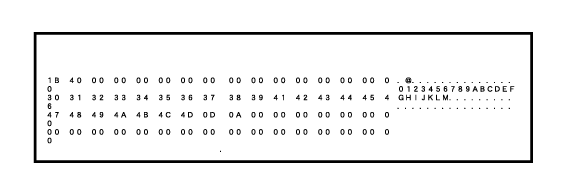
Această funcție este utilizată pentru a tipări
date de pe un calculator în format hexazecimal, împreună cu textul
ASCII corespunzător. Modul vă permite să verificați dacă datele
de imprimare de la calculator sunt transmise sau nu în mod corect
către echipament.
Pentru opțiunea temporarizare I/O poate fi
definit orice număr de secunde de la 1 la 999.
Funcția Temporizare I/O va întrerupe temporar conexiunea,
dacă durata de timp setată se scurge fără a primi date prin port.
După întreruperea conexiunii, portul este setat pe selectare automată
sau este inițiată următoarea operație de imprimare.
Activează imprimarea de la portul rețea.
Această setare este utilizată pentru a selecta
limbajul de imprimantă emulat atunci când echipamentul este conectat printr-un
port de rețea.
Pot fi configurate următoarele setări.
Auto
PostScript
PCL
Selectează momentul comutării portului.
Dacă imprimați date într-un mediu în care nu este utilizat
driverul imprimantei (și anume, dacă imprimați date folosind sistemul
MS-DOS sau dacă imprimați date folosind PC-ul care nu are instalat
driverul imprimantei furnizate), setați condițiile detaliate de
imprimare. (Cu toate acestea, funcția "Dezactivare imprimare pagină
albă" va putea fi folosită chiar dacă este utilizat driverul PCL
al imprimantei.)
| Element setare | Descriere |
|---|---|
|
Copii |
seturi de 1 - 9999 |
|
Orientare |
Portret Tip vedere (Landscape)
|
|
Dimensiune hârtie |
Setați dimensiunea implicită a hârtiei.
|
|
Tavă ieșire |
Setați tava de ieșire implicită.
|
|
Tip hârtie |
Setați tipul de hârtie implicit.
|
|
Dsetari Rezolutie |
600dpi 600dpi (Calitate inalta) 1200dpi
|
|
Dezactivează tipărire pagina albă |
|
|
Imprimare fața-verso |
Simplă față 2-Fețe (Carte) 2-Fețe (Broșură)
|
|
Imprimare N-Up *1 |
N-Up 1-Up 2-Up 4-Up 8-Up
|
|
Aranjare Stânga la dreapta*2 Dreapta la stânga*2 Dreapta, și jos*3 Jos, si dreapta*3 Stânga, si Jos*3 Jos,si stanga*3
|
|
|
Inc. in pag.*4 |
|
|
Ieșire |
|
|
Pagina de separare |
|
|
Sortare capsare*5 |
Nimic, 1 Capsă la spate, 2 Capse, 2 Capse (Sus)
|
|
Găurire*6 |
|
|
Indoire*7 |
|
|
Indoire*8 |
Setați tipul de pliere a hârtiei.
|
|
Impaturire pentru capsare pe mijloc*8 |
Setați plierea cu capsare pe mijloc.
|
|
Format Impatur. Z*8 |
Selectați formatul hârtiei de utilizat pentru plierea în Z.
|
|
Impat. Scrs*8 |
Setați suprafața de tipărire și metoda de deschidere pentru plierea în C.
|
|
Acordeon*8 |
Setați deschiderea plierii acordeon.
|
|
Impatur. Simpla*8 |
Setați suprafața de tipărire și metoda de deschidere pentru plierea la jumătate.
|
|
Fișier instant |
|
*1 Formatele de hârtie care pot fi utilizate cu această funcție sunt A3, B4, A4, 11" x 17", 8-1/2" x 14" și 8-1/2" x 11". (Este posibil ca această funcție să nu fie utilizabilă cu anumite metode de tipărire.)
*2 Poate fi selectată când este selectată opțiunea 2-Sus.
*3 Poate fi selectată când este selectată opțiunea 4-Sus/8-Sus.
*4 Setarea funcționează doar la imprimarea fișierelor PDF, JPEG și TIFF.
*5 Se poate folosi prin conectarea unei unități de finisare interne, a unei unități de finisare sau a unei unități de finisare și legare cu capsare pe mijloc.
*6 Când este montat un modul de perforare.
*7 Când este instalată o unitate de finisare și legare cu capsare pe mijloc sau o unitate de finisare și legare cu capsare pe mijloc (modul de stivuire de mari dimensiuni).
*8 Când este instalată o unitate de îndoire.
Aceste setări sunt utilizate pentru seturi de simboluri, fonturi
și coduri de alimentări de linii, într-un mediu PCL.
| Element setare | Setări |
|---|---|
|
Setări set simboluri PCL |
Specificați setul de simboluri utilizat pentru imprimare.
|
|
Setare font PCL |
Selectați un font utilizat pentru imprimare.
|
|
Cod avans linie PCL |
Această setare este utilizată pentru a selecta modul de răspuns al imprimantei atunci când este primită o comandă de alimentare de linie.
|
|
A4 lat |
Când este activată această setare, sunt tipărite 80 de caractere pe linie pe hârtie de 8-1/2" x 11"(A4), cu font de 10. (Când este dezactivată această setare, sunt tipărite până la 78 de caractere per linie.)
|
Când survine o eroare în timpul imprimării PostScript,
aceste setări determină dacă este tipărită sau nu o notă de eroare,
și dacă datele PostScript sunt primite sau nu în format binar.
Pe BP-51M26/BP-51M31/BP-51M36/BP-51M45/BP-51M55/BP-51M65,
este necesar kitul de extensie PS3.
| Element setare | Setări |
|---|---|
|
Setari Ecran |
Configurați setările de imagine pentru PostScript.
|
|
Tipărește erorile PS |
Când survine o eroare PS (PostScript), aceste setări stabilesc dacă este imprimată sau nu o notă de eroare.
|
|
Procesare binara |
Se primesc date PostScript în format binar.
|
Pe BP-51M26/BP-51M31/BP-51M36/BP-51M45/BP-51M55/BP-51M65,
este necesar kitul de extensie pentru tipărire directă.
Când tipăriți direct un fișier Excel, selectați foaia pe care
doriți să o tipăriți sau întregul registru de lucru al fișierului.
Setează utilizarea versiunilor de tipărire.
Când [Activare] este selectat, [Tipărire și ștergere
date] este activată în ecranul de tipărire al sarcinii de declanșare tipărire.
Setați ordinea de tipărire de la cea mai veche dată
sau de la numărul listei de date.
Setează intervalul de timp limită de comunicare utilizat
în declanșarea tipăririi.
Setați dispozitivul multifuncțional care salvează operațiunea
de declanșare a tipăririi la [Unitate Principala].
Introduceți un cod pentru autentificare între unitatea
primară și unitatea secundară. Maximum 32 de caractere alfanumerice.
Setați numărul de port utilizat pentru declanșarea tipăririi
în unitatea primară și în unitatea secundară. Asigurați-vă că setați
același număr atât în unitatea primară, cât și în unitatea secundară.
(Numărul de port implicit este "53000" și nu este necesară modificarea
lui.)
Selectați dacă sarcinile de declanșare tipărire stocate
vor fi șterse automat sau nu după trecerea unui anumit interval
de timp.
Dacă selectați [Activare], sarcinile care au fost stocate pentru
numărul de zile setat în "Zile" vor fi șterse automat.
Introduceți un cod pentru autentificare între unitatea
primară și unitatea secundară. Maximum 32 de caractere alfanumerice.
Setați numărul de port utilizat pentru declanșarea tipăririi
în unitatea primară și în unitatea secundară. Asigurați-vă că setați
același număr atât în unitatea primară, cât și în unitatea secundară.
(Numărul de port implicit este "53000" și nu este necesară modificarea
lui.)
Când echipamentul funcționează ca unitate primară, selectați
aceasta pentru a șterge toate sarcinile de declanșare tipărire stocate.
Selectați dacă sarcinile de declanșare tipărire stocate
vor fi șterse automat sau nu după trecerea unui anumit interval
de timp.
Dacă selectați [Activare], sarcinile care au fost stocate pentru
numărul de zile setat în „Ștergeți după ce au trecut zilele specificate”
sau „Ștergeți după trecerea timpului specificat” vor fi șterse automat.
Când echipamentul funcționează ca unitate primară, selectați
aceasta pentru a șterge toate sarcinile de declanșare tipărire stocate.
Introduceți adresele de la unitatea primară 1 la unitatea
primară 3.
Introduceți un cod pentru autentificare între unitatea
primară și unitatea secundară. Maximum 32 de caractere alfanumerice.
Setați numărul de port utilizat pentru declanșarea tipăririi
în unitatea primară și în unitatea secundară. Asigurați-vă că setați
același număr atât în unitatea primară, cât și în unitatea secundară.
(Numărul de port implicit este "53000" și nu este necesară modificarea
lui.)
Puteți crește numărul de grupuri folosind extensia.
Selectați grupul care va fi utilizat în grupurile 1-10.
Puteți seta grupul selectat ca grup implicit pentru utilizare
în declanșările tipăririi. Este convenabil să setați un grup utilizat
frecvent, deoarece acesta va fi întotdeauna setat la grupul selectat.
Setați grupul la care să vă conectați.
Folosiți acest grup
Când [Activare] este selectat, [Folosiți acest grup] este activată
în ecranul de tipărire al sarcinii de declanșare tipărire.
Setați adresa, codul de conectare și numărul de port
al unității de bază 1 la unitatea de bază 3 utilizată în grup.
Selectați această opțiune pentru a utiliza imprimarea
e-mail.
Setați dacă se efectuează sau nu imprimarea
e-mailului.
Setați serverul POP3 folosit pentru e-mail.
Setați numărul portului serverului de e-mail.
Specificați metoda de autentificare pentru
POP.
Selectați "OAuth 2.0" atunci când utilizați Microsoft365,
Exchange Online, etc.
Pentru informații privind modul de configurare a setărilor
atunci când este selectat OAuth 2.0, consultați "
AUTENTIFICAREA OAuth 2.0".
Acest lucru poate fi setat atunci când "OAuth
2.0" este selectat ca "Metoda de Autentificare".
Selectați un furnizor.
Acest lucru poate fi setat atunci când "OAuth
2.0" este selectat ca "Metoda de Autentificare".
Introduceți un nume cont.
Acest lucru poate fi setat atunci când "OAuth
2.0" este selectat ca "Metoda de Autentificare".
Afișează starea actuală a token-ului.
Tasta "Obținere token" este afișată dacă nu
a fost obținut token-ul, iar tasta "Șterge" este afișată dacă token-ul
a fost obținut.
Această setare este disponibilă atunci când
selectați "Metoda de Autentificare", alta decât "OAuth 2.0".
Setați numele de utilizator pentru e-mail.
Această setare este disponibilă atunci când
selectați "Metoda de Autentificare", alta decât "OAuth 2.0".
Setați parola folosită pentru e-mail.
Setați frecvența de verificare automată a e-mailului
(intervalul de apel selectiv).
Utilizați când se folosește SSL/TLS.
Configurați aceste setări dacă veți tipări fișiere pe
un server FTP prin tipărire directă.
Se afișează o listă a serverelor FTP disponibile. Pentru a
adăuga un server FTP, faceți clic pe butonul [Adaugă] și configurați
setările.
Configurați setările serverului FTP.
Setați numele care va fi folosit pentru tipărire directă.
Setați numele serverului FTP.
Setați numărul de port al serverului FTP.
Setați directorul de pe serverul FTP care conține fișierele.
Setați numele de utilizator folosit pentru conectarea
la serverul FTP.
Setați parola folosită pentru conectarea la serverul
FTP.
Activare SSL/TLS
Setați pentru a folosi modul PASV.
Configurați aceste setări dacă veți tipări fișiere pe
un director de rețea prin tipărire directă.
Se afișează o listă a directoarelor de rețea disponibile.
Pentru a adăuga un director de rețea, faceți clic pe butonul [Adaugă]
și configurați setările.
Configurați setările directorului de rețea.
Setați numele care va fi folosit pentru tipărire directă.
Setați calea directorului care conține fișierele.
Setați numele de utilizator folosit pentru conectarea
la directorul de rețea.
Setați parola folosită pentru conectarea la folderul
de rețea.
Configurați aceste setări dacă veți imprima fișiere
pe un calculator sau pe un dispozitiv mobil prin tipărire directă.
Specificați dacă pentru tipărirea directă se
vor folosi sau nu setările de imprimare FTP.
Introduceți numărul portului folosit pentru
tipărire directă.
Tipăriți din rețea folosind protocolul IPP
fără a utiliza un driver de imprimantă.
Puteți seta informațiile despre locația acestui
echipament.
Setați atunci când utilizați My Folder Print (Printare
Folderul meu).
Specificați dacă doriți să utilizați My Folder
Prints (Tipărituri Folderul meu).
Setează regulile pentru numele folderelor create
la tipărirea My Folders (Folderele mele).
Setează dacă folderele fără date în folder
sunt afișate, de asemenea, în My Folder Prints (Tipărituri Folderul
meu).
Setează dacă datele sunt șterse după tipărirea
datelor în My Folder Print (Printare Folderul meu).
Setează ordinea în care sunt afișate folderele.
Version 03a / bp71m65_usr_03a_ro


 (Activat)
 (Dezactivat)