SHARP

Dil

ORİJİNALLERİ TOPLU OLARAK TARAMA VE GÖNDERME

İKİ SAYFAYI TEK SAYFA OLARAK GÖNDERME (N-UP)

İki orijinal sayfayı aynı boyuta küçültün ve tek sayfa olarak gönderin. Bu işlev, elinizde çok fazla sayıda orijinal sayfa olduğunda ve gönderilecek sayfa sayısını azaltmak istediğinizde kullanışlıdır.
Standart boyut (A4 (8-1/2" x 11"), B5 veya A5 (5-1/2" x 8-1/2")) için, orijinal sayfalar hem tek geçiş besleyiciden hem de belge camından taranır.

  • Bu işlev, tarama modunda veya veri giriş modunda kullanılamaz.
  • N-Up sadece A4 (8-1/2" x 11"), B5 veya A5 (5-1/2" x 8-1/2") boyutlu orijinaller için kullanılabilir.
  • Orijinal boyutundan daha küçük bir boyutta tarama mümkün değildir.
  • Orijinalin tarama boyutu sayısal değerler ile belirtilirse, bu işlev kullanılamaz.
  • Bu işlev, Çift Sayfa Tarama veya Kart Çekimi ile beraber kullanılamaz.

Orijinali yerleştirin.

Orijinali otomatik belge besleyicinin belge besleyici tablasına veya belge camına yerleştirin.
Faks modundayken, bu prosedürü tamamladıktan sonra 3. Adıma geçin.
OTOMATİK BELGE BESLEYİCİ
BELGE CAMI

İnternet Faks modunun başlangıç ekranına geçmek için mod ekranına dokunun.

MODLARI DEĞİŞTİRME

Hedefi belirleyin.

ADRES DEFTERİNDEN BİR HEDEF KULLANMA
SEÇİLİ HEDEFLERİN BİR LİSTESİNİ GÖRÜNTÜLEME
BİR HEDEFİ KULLANMAK İÇİN BİR ARAMA NUMARASI KULLANMA
BİR ADRESİ MANÜEL OLARAK GİRME
BİR AĞ KLASÖRÜ BELİRTME
GLOBAL ADRES DEFTERİNDEN BİR HEDEF ALMA
MOBİL ADRES DEFTERİNDEN BİR HEDEF ALMA
YENİDEN GÖNDERİM İÇİN İLETİM KAYDINI KULLANMA
Faks modundayken, hedef numarayı girin.
SAYISAL TUŞLARI KULLANARAK BİR HEDEF NUMARASI GİRME
ADRES DEFTERİNDEN BİR HEDEF KULLANMA
BİR HEDEFİ KULLANMAK İÇİN BİR ARAMA NUMARASI KULLANMA
GLOBAL ADRES DEFTERİNDEN BİR HEDEF ALMA
MOBİL ADRES DEFTERİNDEN BİR HEDEF ALMA
YENİDEN GÖNDERİM İÇİN İLETİM KAYDINI KULLANMA

[Diğerleri] tuşuna ve ardından [N-Üst] tuşuna dokunun.

Simge üzerinde bir onay işareti görüntülenir.
Ayarlar tamamlandıktan sonra, [Geri] tuşuna dokunun.
N-Up ayarını iptal etmek için
[N-Üst] tuşuna dokunarak işaretini kaldırın.

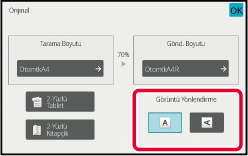
[Orıjınal] tuşuna dokunun.

Orijinal görüntü ile aynı yöndeki [Görüntü Yönlendirme] tuşuna dokunun.

Bu ayar doğru değilse, uygun bir görüntü iletilmeyebilir.
Ayarlar tamamlandıktan sonra, öğesine dokunun.

Orijinali taramaya başlamak için, [Baslama] tuşuna dokunun.

  • Orijinal sayfalar belge besleyici tablasına konulursa, bütün sayfalar taranır.
  • Taramanın ve iletimin bittiğini göstermek üzere bir bip sesi duyulacaktır.
  • Orijinali belge camına yerleştirdiğinizde, sayfaları her defasında bir sayfa olacak şekilde tarayın.
  • Tarama bittiğinde, sıradaki orijinali yerleştirin ve [Baslama] tuşuna dokunun.
    Bütün sayfalar taranana kadar prosedürü tekrarlayın ve ardından [Okuma-Sonu] tuşuna dokunun.
    Taramanın ve iletimin bittiğini göstermek üzere bir bip sesi duyulacaktır.
Bir görüntüyü göndermeden önce görüntünün önizlemesini kontrol etmek için [Önizle] tuşuna dokunabilirsiniz. Daha fazla bilgi için, bkz. " İLETİLECEK GÖRÜNTÜYÜ KONTROL ETME" (Faks modundayken, "İLETİLECEK GÖRÜNTÜYÜ KONTROL ETME").
Pozu, çözünürlüğü, tarama boyutunu ve gönderme boyutunu ndeğiştirmek için, [Ayar Değiştir] tuşuna dokunun. (Ancak, orijinalin her çift numaralı sayfasını tararken, sadece poz değiştirilebilir.)

FARKLI BOYUTLARDA ORİJİNALLERİ TARAMA (KARMA BOY ORİJİNAL)

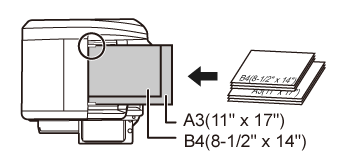
Farklı boyutlarda orijinalleri aynı anda tarayın; örneğin, B4 (8-1/2" x 14") boyutlu orijinalleri A3 (11" x 17") boyutlu orijinallerle beraber tarayın.
Orijinalleri tararken, makine otomatik olarak her orijinalin boyutunu algılar.

Bu işlev, sadece aşağıda gösterilen şu orijinal kombinasyonlarıyla kullanılabilir.

  • A3 ve B4, A3 ve B5, B4 ve A4, A4 ve B5
  • A4R ve B5, B4 ve A4R, B4 ve A5, B5 ve A5
  • A3, B4 ve A4R, A3, B4 ve A5, A3, A4R ve B5, A3, B5 ve A5, B4, A4R ve A4, B4, A4 ve A5, A4, A4R ve B5, A4, B5 ve A5
  • B4, A4R ve B5R, B4, B5R ve A5, A4R, B5R ve B5, B5, B5R ve A5
  • 11" x 17" ve 8-1/2" x 14", 11" x 17" ve 8-1/2" x 13" ve 11" x 17" ve 5-1/2" x 8-1/2"

Üç Farklı Genişlik BP-51M26/BP-51M31/BP-51M36/BP-51M45/BP-51M55/BP-51M65 üzerinde seçilemez.
  • BP-51M26/BP-51M31/BP-51M36/BP-51M45/BP-51M55/BP-51M65 üzerinde, yukarıdakinde olduğu gibi karışık genişlikteki orijinaller taranırken iki taraflı tarama kullanılamaz.
  • "Ayarlar (yönetici)" - [Sistem Ayarları] → [Ortak Ayarlar] → [Aygit Kontrolü] → [Durum Ayarlari] veya [Ayarları Etkinleştir/Kapat] → [Belge besleyicinin devre dışı bırakılması] etkinken, karışık boyutlu tarama mümkün değildir.
  • Karışık Boyutlu Orijinal seçildiğinde, orijinal tarama boyutu belirtilemez.
  • Orijinal tarama boyutu belirtildikten sonra, Karışık Boyutlu Orijinal belirtilemez.
  • Karışık Boyutlu Orijinal etkinleştirildiğinde, Döndürme kullanılamaz.
  • "Ayarlar (yönetici)" bölümünde [Sistem Ayarları] → [Ortak Ayarlar] → [Aygit Kontrolü] → [Durum Ayarlari] → [Orıjınal Boyutu Algilayici Ayari] öğesi "AB-3" olarak ayarlanırsa, bu işlev kullanılamaz.

Orijinalleri otomatik belge besleyicinin belge besleyici tablasına yerleştirin.

Orijinalleri, köşeleri belge besleyici tablasının ileri sol köşesinde aynı hizaya gelecek şekilde yerleştirin.
Faks modundayken, bu prosedürü tamamladıktan sonra 3. Adıma geçin.
OTOMATİK BELGE BESLEYİCİ

Her bir modun başlangıç ekranına geçmek için mod ekranına dokunun.

MODLARI DEĞİŞTİRME

Hedefi belirleyin.

ADRES DEFTERİNDEN BİR HEDEF KULLANMA
SEÇİLİ HEDEFLERİN BİR LİSTESİNİ GÖRÜNTÜLEME
BİR HEDEFİ KULLANMAK İÇİN BİR ARAMA NUMARASI KULLANMA
BİR ADRESİ MANÜEL OLARAK GİRME
BİR AĞ KLASÖRÜ BELİRTME
GLOBAL ADRES DEFTERİNDEN BİR HEDEF ALMA
MOBİL ADRES DEFTERİNDEN BİR HEDEF ALMA
YENİDEN GÖNDERİM İÇİN İLETİM KAYDINI KULLANMA
Faks modundayken, hedef numarayı girin.
SAYISAL TUŞLARI KULLANARAK BİR HEDEF NUMARASI GİRME
ADRES DEFTERİNDEN BİR HEDEF KULLANMA
BİR HEDEFİ KULLANMAK İÇİN BİR ARAMA NUMARASI KULLANMA
GLOBAL ADRES DEFTERİNDEN BİR HEDEF ALMA
MOBİL ADRES DEFTERİNDEN BİR HEDEF ALMA
YENİDEN GÖNDERİM İÇİN İLETİM KAYDINI KULLANMA

[Karışık Boyutta Orijinal] tuşuna dokunun. Veya, [Diğerleri] tuşuna ve [Karışık Boyutta Orijinal] tuşuna dokunun.

Simge üzerinde bir onay işareti görüntülenir.
Ayarlar tamamlandıktan sonra, [Geri] tuşuna dokunun.
Karışık boyutlu orijinaller için, "Orıjınal" ayarını "Otomtk" yapın.
Karışık boyutlu orijinal ayarını iptal etmek için
[Karışık Boyutta Orijinal] tuşuna dokunarak işaretini kaldırın.

Orijinali taramaya başlamak için, [Baslama] tuşuna dokunun.

Taramanın ve iletimin bittiğini göstermek üzere bir bip sesi duyulacaktır.
Faks göndermeden önce görüntünün önizlemesini kontrol etmek için [Önizle] tuşuna dokunun. Daha fazla bilgi için, bkz. " İLETİLECEK GÖRÜNTÜYÜ KONTROL ETME" (Faks modundayken, "İLETİLECEK GÖRÜNTÜYÜ KONTROL ETME"). Ancak, bu işlev ile ilgili ayarlar önizleme ekranında değiştirilemez.

BİR KARTIN HER İKİ TARAFINI TEK SAYFAYA TARAMA (KART FİLM)

Her tarafı ayrı ayrı göndermek zorunda olmadan bir kartın ön ve arka tarafını bir tek sayfa olarak gönderin.

  • Tarama boyutu gönderme boyutundan daha büyük olduğunda, gönderme hatası olacaktır.
  • Oran belirtilemez ve "Gönderımde Döndürme Ayari" seçilemez.

Kartı ön yüzü aşağı gelecek şekilde belge camına yerleştirin.

Faks modundayken, bu prosedürü tamamladıktan sonra 3. Adıma geçin.
BELGE CAMI

Her bir modun başlangıç ekranına geçmek için mod ekranına dokunun.

MODLARI DEĞİŞTİRME

Hedefi belirleyin.

ADRES DEFTERİNDEN BİR HEDEF KULLANMA
SEÇİLİ HEDEFLERİN BİR LİSTESİNİ GÖRÜNTÜLEME
BİR HEDEFİ KULLANMAK İÇİN BİR ARAMA NUMARASI KULLANMA
BİR ADRESİ MANÜEL OLARAK GİRME
BİR AĞ KLASÖRÜ BELİRTME
GLOBAL ADRES DEFTERİNDEN BİR HEDEF ALMA
MOBİL ADRES DEFTERİNDEN BİR HEDEF ALMA
YENİDEN GÖNDERİM İÇİN İLETİM KAYDINI KULLANMA
Faks modundayken, hedef numarayı girin.
SAYISAL TUŞLARI KULLANARAK BİR HEDEF NUMARASI GİRME
ADRES DEFTERİNDEN BİR HEDEF KULLANMA
BİR HEDEFİ KULLANMAK İÇİN BİR ARAMA NUMARASI KULLANMA
GLOBAL ADRES DEFTERİNDEN BİR HEDEF ALMA
MOBİL ADRES DEFTERİNDEN BİR HEDEF ALMA
YENİDEN GÖNDERİM İÇİN İLETİM KAYDINI KULLANMA

[Diğerleri] tuşuna ve ardından [Kart Atişi] tuşuna dokunun.

[On] tuşuna dokunun ve orijinal boyutunu gerektiği şekilde belirtin.

Ayarlar tamamlandıktan sonra, sırayla ve [Geri] tuşlarına dokunun.
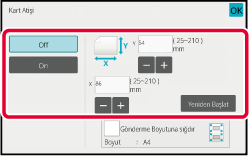
  • Sırasıyla genişlik ve yükseklik boyutlarını göstern alanlara dokunun ve sayısal tuşları kullanarak boyutları girin.
  • Boyutu hızlı şekilde ayarlamak için, önce sayısal tuşları kullanarak istenen değere yakın bir değer belirtin, ardından ayarlama için [-] veya [+] tuşuna dokunun.
  • Girilen orijinal boyutuna göre kağıt boyutuna sığacak şekilde görüntüleri büyütmek veya küçültmek için [Gönderme Boyutuna sığdır] tuşuna dokunun.
  • Kart Çekimini seçtikten sonra orijinal tarama boyutunu veya gönderme boyutunu değiştirmek için [Orıjınal] tuşuna dokunun. Bu durumda tarama boyutu tuşuna dokunduğunuzda bu adımın ekranı açılır. Gönderme boyutu ayar prosedürü için, bkz. "GÖRÜNTÜNÜN GÖNDERME BOYUTUNU BELİRTME" (Faks modundayken, " GÖRÜNTÜNÜN GÖNDERME BOYUTUNU BELİRTME").
Kart Çekimi ayarlarını iptal etmek için:
[Off] tuşuna dokunun.

[Baslama] tuşuna dokunun ve ön tarafı tarayın.

Kartı yukarı bakacak şekilde belge camına yerleştirin ve arka yüzü taramak için [Baslama] tuşuna dokunun.

Kartın arka yüzünü taramadan önce dokunmatik ekranda [Ayar Değiştir] tuşuna dokunarak pozu değiştirin.

[Okuma-Sonu] tuşuna dokunun.

Kartın ön yüzünü taramaya devam edecekseniz, [Ayar Değiştir] tuşuna dokunarak poz, çözünürlük, tarama boyutu ve gönderme boyutunu değiştirebilirsiniz.

BİRDEN ÇOK KARTI, ALINDI BİLGİLERİNİ VEYA DİĞER KÜÇÜK ORİJİNALLERİ AYNI ANDA BİREYSEL DOSYALARA TARAMA (ÇOKLU KIRPMA)

Bu işlev, belge camına yerleştirilen birden çok kartı, alındı bilgilerini veya diğer küçük orijinalleri otomatik olarak bireysel dosyalar şeklinde kırpar ve tarar.
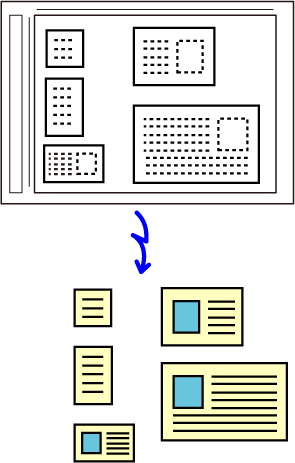
  • Bu işlev E-postaya Tara, FTP/Masaüstüne Tara, Ağ Klasörüne Tara ve Harici Bellek Cihazına kaydet ile kullanılabilir.
  • Sistem Ayarları - [Görüntü Gönderme Ayarlari] → [Tarama Ayarları] → [Durum Ayarlari] → [Maksimum gönderilen veri boyutu aşılırsa, çoklu dosyalar halinde gönderilecektir.] etkinleştirildiğinde ve [Maksimum Gönderilen Veri Boyutu (E-posta)] ayarlandığında e-posta bölünmeden gönderilecektir. İletilen e-posta sınırı aşıyorsa bir gönderme hatası oluşur.

Taramak istediğiniz birden çok orijinali belge camına yerleştirin.

BELGE CAMI
Orijinalleri yerleştirirken uyarılar
  • Bir defada en fazla 50 orijinal yerleştirilebilir.
  • Orijinalleri en az 20 mm mesafede ayırın.
  • Mevcut orijinal boyutların yüksekliği 40 - 297 mm ve genişliği 40 - 432 mm'dir.
  • Bir orijinalin şekli kare veya dikdörtgen değilse, orijinal doğru kırpılmayabilir.

Mod ekranına dokunun ve istenen modun ana ekranına geçiş yapın.

MODLARI DEĞİŞTİRME

Hedefi belirleyin.

ADRES DEFTERİNDEN BİR HEDEF KULLANMA
SEÇİLİ HEDEFLERİN BİR LİSTESİNİ GÖRÜNTÜLEME
BİR HEDEFİ KULLANMAK İÇİN BİR ARAMA NUMARASI KULLANMA
BİR ADRESİ MANÜEL OLARAK GİRME
BİR AĞ KLASÖRÜ BELİRTME
GLOBAL ADRES DEFTERİNDEN BİR HEDEF ALMA
MOBİL ADRES DEFTERİNDEN BİR HEDEF ALMA
YENİDEN GÖNDERİM İÇİN İLETİM KAYDINI KULLANMA

[Diğerleri] tuşuna ve ardından [Multicrop] tuşuna dokunun.

Simge üzerinde bir onay işareti görüntülenir. Ayarları tamamladıktan sonra [Geri] tuşuna dokunun.
Orijinal sayısı etkinleştirildiğinde, taranan orijinal sayısı tarama sırasında görüntülenir.
Çoklu kırpma ayarını iptal etmek için
[Multicrop] tuşuna dokunarak onay işaretini kaldırın.

Orijinalleri taramaya başlamak için [Baslama] tuşuna dokunun.

Tarama bittiğinde, sıradaki orijinalleri yerleştirin ve [Baslama] tuşuna dokunun.
Tüm orijinalleri tarayıncaya kadar yukarıdaki adımı tekrarlayın ve ardından [Okuma-Sonu] tuşuna dokunun.
İletim tamamlandığında, bir bip sesi duyulur.
  • Çoklu kırpma etkinken uygulanan kısıtlamalar
  • Çoklu kırpma etkinken aşağıdaki kısıtlamalar uygulanır. Kısıtlı öğeler bazı durumlarda otomatik olarak değişebilir.
    • Çözünürlük: 600 x 600 dpi kullanılamaz.
    • Tarama boyutu / gönderme boyutu: Sadece otomatik kullanılabilir.
    • İki yüzlü orijinal: Sadece bir yüzlü orijinal etkindir.
    • Görüntü Yönü: Kullanılamaz. (Her bir kırpılmış orijinal en az eğik yönlendirmeyle düzeltilir.)
    • Biçim: Yüksek sıkıştırma ve ultra-fine kullanılamaz.
    • Sıkıştırma / sıkıştırma biçimi: Renkleri Düşür kullanılamaz.
    • Sayfa başına bir dosya: Onay işareti etkin olduğunda ve sayı "1" olduğunda ayarlanamaz.
    • Aşağıdaki işlevler çoklu kırpma ile aynı anda kullanılamaz. İş Oluştur, Yavaş Tara Mod, Karışık Boyutta Orijinal, Sıl, İki Sayfa Tara, Kitap bölme, Kart Atişi, Boş Sayfa Atlama, Dosya, Hizli Dosya, Önizle, İş Kartı Tarama, Görüntüyü Kırp
  • Çoklu kırpma ayarı iptal edildiğinde, aşağıdaki öğeler Çoklu kırpma etkinleştirildiğinde meydana gelen ayar değişikliklerini saklar. Çözünürlük, Tarama Boyutu, Gönd. Boyutu, 2-Tarafli Orij., Dosya Türü, OCR, Sikiştirma Modu/Sıkıştırma Oranı, Dosya başına belirtilen sayfa
  • Orijinale bağlı olarak, dosyaya doğru ayıklanmayabilir.

KARTVİZİT TARAMA, METİN DİZİSİ OKUMA, DOSYA OLUŞTURMA VE DOSYA GÖNDERME (KARTVİZİT TARAMA)

(BP-51M26/BP-51M31/BP-51M36/BP-51M45/BP-51M55/BP-51M65 üzerinde, OCR genişletme kiti gerekir.)

Bir kartvizit tarayabilir, OCR tarafından okunan metin dizisinden isim ve telefon numarasını çıkarabilir, vCard veya başka bir dosya oluşturabilir ve gönderebilirsiniz.

  • Sistem ayarlarında [OCR Devre Dışı Bırakma] ayarı yapılmışsa, BP-51M26/BP-51M31/BP-51M36/BP-51M45/BP-51M55/ BP-51M65'ye OCR genişletme kiti takılmış olsa bile bu işlev kullanılamaz. Diğer modellerde kartvizit tarama kullanılabilir ancak yalnızca görüntü taranır ve kartvizit bilgileri taranmaz.
  • Bu işlev E-postaya Tara, FTP/Masaüstüne Tara, Ağ Klasörüne Tara ve Harici Bellek Cihazına kaydet ile kullanılabilir.
  • Sistem Ayarları - [Görüntü Gönderme Ayarlari] → [Tarama Ayarları] → [Durum Ayarlari] → [Maksimum gönderilen veri boyutu aşılırsa, çoklu dosyalar halinde gönderilecektir.] etkinleştirilmiş ve [Maksimum Gönderilen Veri Boyutu (E-posta)] ayarlanmış ise e-posta bölünmeden gönderilir. İletilen e-posta sınırı aşıyorsa bir gönderme hatası oluşur.

Taranmış bir kartvizitten elde edilebilen ve çıktısı alınabilen bilgiler için, aşağıdaki tabloya bakın.

Öğe Açıklama

Adı

Ad çıkarılır.

Kana

Dil Japonca olarak ayarlandığında, adı kana olarak dönüştürebilirsiniz.

Pinyin

Dil Çince olarak ayarlandığında, adı pinyin olarak dönüştürebilirsiniz.

Posta kodu

Posta kodu çıkarılır.

Adres

Adres çıkarılır.

Şirket/grup adı

Şirket/organizasyon adı çıkarılır.

Departman

Departman çıkarılır.

İş Unvanı

Konum çıkarılır.

Telefon numarası

Telefon numarası çıkarılır.

Beşe kadar.

Faks numarası

Faks numarası çıkarılır.

Beşe kadar.

URL

URL çıkarılır.

Beşe kadar.

E-posta adresi

E-posta adresi çıkarılır.

Diğer

Yukarıdakilerden hiçbiri uygulanmıyorsa diğer kullanılır.

Taramak istediğiniz birden çok kartviziti otomatik belge besleyicinin belge besleyici tablasına veya belge camına yerleştirin.

BP-71M31/BP-71M36/BP-71M45/BP-71M55/BP-71M65 ile kartvizitleri otomatik belge besleyiciye yerleştirerek tarayabilirsiniz.
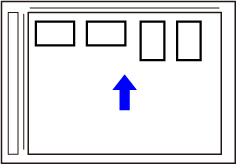
OTOMATİK BELGE BESLEYİCİ
BELGE CAMI
  • Kartvizitleri yerleştirirken dikkat edilecekler
    • Bir defada en fazla 20 kartvizit yerleştirilebilir.
    • Kartvizitleri en az 5 mm mesafe ile ayırın.
    • Mevcut kartvizit boyutları 45 x 85 mm ila 110 x 110 mm'dir.
    • Bir kartvizitin şekli kare veya dikdörtgen değilse, kartvizit doğru kırpılmayabilir.
    • Kartvizitleri, kartların üst tarafı belge camının uzak tarafında olacak şekilde gösterildiği gibi yerleştirin. Kartlar yanlış yönde yerleştirilirse, kartları doğru şekilde okumak mümkün olmayacaktır.
  • Kartvizitleri otomatik belge besleyiciye yükleme ile ilgili notlar
    • Tek seferde en fazla 150 kartvizit (veya maksimum 38 mm yükleme yüksekliği) taranabilir.
    • Desteklenen kartvizit boyutları 51 x 89 mm ila 55 x 91 mm aralığındadır.
    • Kartvizit kare veya dikdörtgen şeklinde değilse, kartvizit yanlış beslenecektir.
    • Kartvizit tararken görüntü yönünü ayarladığınızdan emin olun.

(Belge camı kullanılırken) Otomatik belge besleyiciyi açık tutun, kapalı tutmayın.

Kartvizitleri otomatik belge besleyici kapalı şekilde tararsanız, kartvizitlerin ana hatlarını algılamak mümkün olmaz ve tarama başarısız olur. Bu işlevi daima otomatik belge besleyici açıkken kullanın. Tarama sırasında orijinallerin üzerinde elektrik lambası gibi bir ışık kaynağı parlarsa, kırpma başarılı olmayabilir. Işık kaynağı görüntüyü etkilemeyecek şekilde otomatik belge besleyici açısını ayarlayın.

Dikkat

Tarama sırasında ışığa doğrudan bakmayın.

Mod ekranına dokunun ve istenen modun ana ekranına geçiş yapın.

MODLARI DEĞİŞTİRME

Hedefi belirleyin.

ADRES DEFTERİNDEN BİR HEDEF KULLANMA
SEÇİLİ HEDEFLERİN BİR LİSTESİNİ GÖRÜNTÜLEME
BİR HEDEFİ KULLANMAK İÇİN BİR ARAMA NUMARASI KULLANMA
BİR ADRESİ MANÜEL OLARAK GİRME
BİR AĞ KLASÖRÜ BELİRTME
GLOBAL ADRES DEFTERİNDEN BİR HEDEF ALMA
MOBİL ADRES DEFTERİNDEN BİR HEDEF ALMA
YENİDEN GÖNDERİM İÇİN İLETİM KAYDINI KULLANMA

[Diğerleri] tuşuna ve ardından [İş Kartı Tarama] tuşuna dokunun.

Sistem ayarlarında [OCR Devre dışı Bırakma] ayarı yapıldığında [Kartvizit Tarama] tuşuna dokunun ve ardından simgenin üzerinde bir onay işareti görünür. Ayarlar tamamlandıktan sonra, [Geri] tuşuna dokunun.

Kartvizit Tarama için ayarları belirleyin.

Ayarları tamamladıktan sonra, tuşuna ve ardından [Geri] tuşuna dokunun.
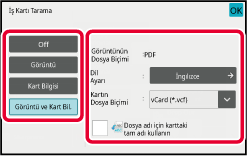
  • Sistem ayarlarında [OCR Devre Dışı Bırakma] ayarı yapıldığında bu prosedür kullanılamaz. Sonraki adıma geçin.
  • Orijinal sayısı etkinleştirildiğinde, taranan orijinal sayısı tarama sırasında görüntülenir.
  • Dil ayarını kartvizit üzerinde kullanılan dile uyacak şekilde değiştirin. Dil ayarları için, bkz. " TARAMA VEYA VERİ GİRİŞİ MODUNDA BİÇİMİ DEİŞTİRME".
  • Tam adı dosya adı olarak kullanmak için, [Dosya adı için karttaki tam adı kullanın] öğesini etkinleştirin.
  • Taranan görüntü dosyasını [Dosya Bıçımı] seçeneğinde seçilen dosya biçimi ile birlikte göndermek için [Görünt de Gönder] seçeneğini etkinleştirin.
Kartvizit tarama ayarını iptal etmek için
[Off] tuşuna dokunun.

Orijinalleri taramaya başlamak için [Baslama] tuşuna dokunun.

Tarama bittiğinde, sıradaki orijinal grubunu yerleştirin ve [Başlat] tuşuna dokunun.
Tüm orijinalleri tarayıncaya kadar yukarıdaki adımı tekrarlayın ve ardından [Okuma Sonu] tuşuna dokunun.
İletim tamamlandığında, bir bip sesi duyulur.
Taranan kartvizitin görüntüsü Dosya Biçimi seçeneğinde ayarlanan VCard veya CSV dosyası ile birlikte gönderilir.
  • Kartvizit Tarama etkinken uygulanan kısıtlamalar
  • Kartvizit Tarama etkinken aşağıdaki kısıtlamalar uygulanır. Kısıtlı öğeler bazı durumlarda otomatik olarak değişebilir.
    • Çözünürlük: [Görüntü] dışı bir ayar seçtiğinizde, sadece 300 x 300 dpi veya 400 x 400 dpi kullanılabilir.
    • Tarama boyutu / gönderme boyutu: Sadece otomatik kullanılabilir.
    • İki yüzlü orijinal: Otomatik belge besleyiciden taramak için BP-71M31/BP-71M36/BP-71M45/BP-71M55/BP-71M65 kullanırken [Kart Bilgileri] dışında bir ayar seçerseniz 2 taraflı belgeler taranabilir. Aksi takdirde, yalnızca 1 taraflı belgeler taranabilir.
    • Görüntü Yönü: Kullanılamaz. (Her bir kırpılmış orijinal en az eğik yönlendirmeyle düzeltilir.)
    • Biçim: Yüksek sıkıştırma ve ultra-fine kullanılamaz.
    • Sıkıştırma / sıkıştırma biçimi: Renkleri Düşür kullanılamaz.
    • Sayfa başına bir dosya: Onay işareti etkin olduğunda ve sayı "1" olduğunda ayarlanamaz.
    • Aşağıdaki işlevler çoklu kırpma ile aynı anda kullanılamaz. İş Oluştur, Yavaş Tara Mod, Karışık Boyutta Orijinal, Sıl, İki Sayfa Tara, Kitap bölme, Kart Atişi, Boş Sayfa Atlama, Dosya, Hizli Dosya, Önizle, Multicrop, Görüntüyü Kırp
  • Kartvizit Tarama ayarı iptal edildiğinde, aşağıdaki öğeler Kartvizit Tarama etkinleştirildiğinde meydana gelen ayar değişikliklerini saklar. Çözünürlük, Tarama Boyutu, Gönd. Boyutu, 2-Tarafli Orij., Dosya Türü, OCR, Sikiştirma Modu/Sıkıştırma Oranı, Dosya başına belirtilen sayfa
  • Kartvizite bağlı olarak, dosyaya doğru ayıklanmayabilir.

Dosya adları

Kullanıcı bir dosyaya herhangi bir dosya adı atayabilir.
[Dosya adı için karttaki tam adı kullanın] seçeneği etkinleştirildiğinde, taranan bir kartvizit üzerindeki ad dosya adı olarak atanabilir.
Bir dosya adı belirlemezseniz, makine otomatik oluşturulan bir dosya adı atayacaktır.
Dosya adı kuralları
Dosya adları her bir ayarda aşağıdaki gibi atanır.

Ayar Dosya Dosya adı Açıklama

Kullanıcı girişi

vCard

Kullanıcı_0001.vcf

Kullanıcı_0002.vcf

Kullanıcı tarafından girilen ad (bu durumda "Kullanıcı") dosya adının başına eklenir.

CSV

Kullanıcı.csv

Taranan görüntü

Kullanıcı_0001.jpg

Kullanıcı_0002.jpg

Dosya Adı Otom. Çıkartma

vCard

AAAAAA_0001.vcf

AAAAAA_0002.vcf

BBBBBB.vcf

Adsız_0001.vcf

Adsız _0002.vcf

Örnek: Kartvizitlerden okunan adlar "AAAAAA", "BBBBB" şeklindedir

Aynı adı ve soyadını taşıyan "AAAAAA" gibi kartlar olduğunda, sondaki numara bir sıra numarasıdır. Ad okunamadı ise, dosya adı "Adsız" şeklindedir. Birden fazla adsız dosya varsa, sondaki numara bir sıra numarasıdır.

CSV

AAAAAA.csv

Taranan görüntü

AAAAAA_0001.jpg

AAAAAA_0002.jpg

BBBBBB.jpg

Adsız _0001.jpg

Adsız _0002.jpg

Otomatik oluşturma

vCard

BPxxxx_yyyyyy_zzzzzz_0001.vcf

BPxxxx_yyyyyy_zzzzzz_0002.vcf

"xxxx" model adıdır,"yyyyyy" tarama tarihidir ve "zzzzzz" tarama saatidir.

CSV

BPxxxx_yyyyyy_zzzzzz.csv

Taranan görüntü

BPxxxx_yyyyyy_zzzzzz_0001.jpg

BPxxxx_yyyyyy_zzzzzz_0002.jpg

Kullanıcı, dosya adı otom. çıkartma etkin vaziyette bir dosya adı ayarlarsa, kullanıcının dosya adına öncelik verilir.

BİR DEFADA BİRDEN FAZLA FOTOĞRAFIN AYRI DOSYALARA TARANMASI (GÖRÜNTÜYÜ KIRP)

Bu işlev, belge camına yerleştirilen fotoğrafları otomatik olarak ayrı dosyalar halinde tarar.
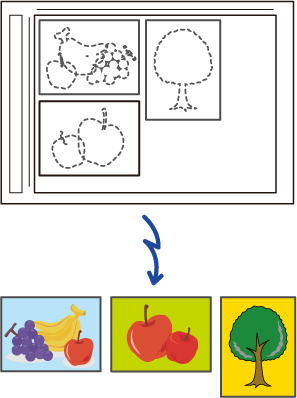
Bu işlev E-postaya Tara, FTP/Masaüstüne Tara, Ağ Klasörüne Tara ve Harici Bellek Cihazına kaydet ile kullanılabilir.
Ayarlar (yönetici) -"Görüntü Gönderme Ayarlari"→"Tarama Ayarları"→"Durum Ayarlari"→"Maksimum gönderilen veri boyutu aşılırsa, çoklu dosyalar halinde gönderilecektir." uygulanmaz.
İletilen e-posta sınırı aşarsa, bir gönderme hatası oluşur.

Taramak istediğiniz birden çok orijinali belge camına yerleştirin.

BELGE CAMI
Orijinalleri yerleştirirken uyarılar
  • Bir defada en fazla 50 orijinal yerleştirilebilir.
  • Orijinalleri en az 5 mm mesafede ayırın.
  • Mevcut orijinal boyutların yüksekliği 40 - 297 mm ve genişliği 40 - 432 mm'dir.
  • Bir orijinalin şekli kare veya dikdörtgen değilse, orijinal doğru kırpılmayabilir.
  • Her orijinalin üstü ve altı otomatik olarak birbirinden ayırt edilemeyebileceğinden, orijinalleri uygun şekilde yönlendirmeye dikkat edin.

Otomatik belge besleyiciyi kapatın.

Mod ekranına dokunun ve istenen modun ana ekranına geçiş yapın.

MODLARI DEĞİŞTİRME

Hedefi belirleyin.

ADRES DEFTERİNDEN BİR HEDEF KULLANMA
SEÇİLİ HEDEFLERİN BİR LİSTESİNİ GÖRÜNTÜLEME
BİR HEDEFİ KULLANMAK İÇİN BİR ARAMA NUMARASI KULLANMA
BİR ADRESİ MANÜEL OLARAK GİRME
BİR AĞ KLASÖRÜ BELİRTME
GLOBAL ADRES DEFTERİNDEN BİR HEDEF ALMA
MOBİL ADRES DEFTERİNDEN BİR HEDEF ALMA
YENİDEN GÖNDERİM İÇİN İLETİM KAYDINI KULLANMA

[Diğerleri] tuşuna ve ardından [Görüntüyü Kırp] tuşuna dokunun.

Simge üzerinde bir onay işareti görüntülenir. Ayarlar tamamlandıktan sonra, [Geri] tuşuna dokunun.
Orijinal sayısı etkinleştirildiğinde, taranan orijinal sayısı tarama sırasında görüntülenir.
Görüntü kırpma ayarını iptal etmek için
[Görüntüyü Kırp] tuşuna dokunarak onay işaretini kaldırın.

Orijinalleri taramaya başlamak için [Baslama] tuşuna dokunun.

Tarama bittiğinde, sıradaki orijinal grubunu yerleştirin ve [Baslama] tuşuna dokunun.
Tüm orijinalleri tarayıncaya kadar yukarıdaki adımı tekrarlayın ve ardından [Okuma-Sonu] tuşuna dokunun.
İletim tamamlandığında, bir bip sesi duyulur.
  • Görüntü kırpma etkileştirildiğinde kısıtlamalar
  • Görüntü kırpma etkinken aşağıdaki kısıtlamalar uygulanır. Kısıtlı öğeler bazı durumlarda otomatik olarak değişebilir.
    • Tarama boyutu / gönderme boyutu: Sadece otomatik kullanılabilir.
    • İki yüzlü orijinal: Sadece bir yüzlü orijinal etkindir.
    • Görüntü Yönü: Kullanılamaz. (Her bir kırpılmış orijinal en az eğik yönlendirmeyle düzeltilir.)
    • Biçim: Yüksek sıkıştırma ve ultra-fine kullanılamaz.
    • Sıkıştırma / sıkıştırma biçimi: Renkleri Düşür kullanılamaz.
    • Sayfa başına bir dosya: Onay işareti etkin olduğunda ve sayı "1" olduğunda ayarlanamaz.
    • Aşağıdaki işlevler görüntü kırpma ile aynı anda kullanılamaz. İş Oluştur, Yavaş Tara Mod, Karışık Boyutta Orijinal, Sıl, İki Sayfa Tara, Kitap bölme, Kart Atişi, Boş Sayfa Atlama, Dosya, Hizli Dosya, Önizle, Çoklu Kırpma Kartvizit Tarama
  • Görüntü kırpma ayarı iptal edildiğinde, aşağıdaki öğeler görüntü kırpma etkinleştirildiğinde meydana gelen ayar değişikliklerini saklar.
  • Çözünürlük, Tarama Boyutu, Gönderme Boyutu, 2-Taraflı Özgün, Dosya Türü, OCR, Sıkıştırma Modu/Sıkıştırma Oranı, Dosya başına belirtilen sayfa
  • Fotoğrafa bağlı olarak, dosyaya doğru ayıklanmayabilir.

BİRÇOK ORİJİNALİ BİR DEFADA TARAMA (İŞ OLUŞTURMA)

Bu işlev, çok sayfalı bir orijinali takımlara bölmenize, otomatik belge besleyiciyi kullanarak her bir takımı taramanıza ve sayfaları tek bir iletimle iletmenize izin verir. Orijinalleri hem otomatik belge besleyiciye hem de belge camına yerleştirerek faks gönderebilirsiniz.
Otomatik belge besleyiciye bir defada yüklenebilen sayfa sayısından daha fazla orijinal sayfa varsa, bu işlevi kullanın.
Takımlar halinde ayrılan orijinalleri tararken, ilk sayfanın bulunduğu takımı ilk önce tarayın.
İlk takım için seçtiğiniz ayar kalan takımlar için de kullanılabilir.

  • Tüm orijinal ayarlarını değiştirmek için, orijinali taramadan önce yapılandırın.
  • Maksimum 9999 (İnternet Faksı hariç) sayfa taranabilir.
  • Hafıza başka işler için kullanıldığı zaman daha az sayıda sayfanın taranabileceğini unutmayın.
  • Tarama sırasında bellek dolacak olursa bir mesaj ekrana gelir ve iletim iptal edilir.
  • Tarama ayarları her orijinal takımı için değiştirilebilir.
  • Faks modundayken, bu işlev Hızlı Çevrimiçi Gönderim, manuel iletim, Doğrudan TX veya hoparlör kullanılarak iletim için kullanılamaz.
  • "Ayarlar (yönetici)" - [Sistem Ayarları] → [Ortak Ayarlar] → [Aygit Kontrolü] → [Durum Ayarlari] veya [Ayarları Etkinleştir/Kapat] → [Belge besleyicinin devre dışı bırakılması] etkinken, iş oluşturma mümkün değildir.

Orijinalleri otomatik belge besleyiciye yerleştirin.

Orijinalleri belge besleyici tablasına gidebildiği kadar yerleştirin. Orijinaller, gösterge çizgisine kadar istiflenebilir.
Faks modundayken, bu prosedürü tamamladıktan sonra 3. Adıma geçin.
OTOMATİK BELGE BESLEYİCİ

Her bir modun başlangıç ekranına geçmek için mod ekranına dokunun.

MODLARI DEĞİŞTİRME

Hedefi belirleyin.

ADRES DEFTERİNDEN BİR HEDEF KULLANMA
SEÇİLİ HEDEFLERİN BİR LİSTESİNİ GÖRÜNTÜLEME
BİR HEDEFİ KULLANMAK İÇİN BİR ARAMA NUMARASI KULLANMA
BİR ADRESİ MANÜEL OLARAK GİRME
BİR AĞ KLASÖRÜ BELİRTME
GLOBAL ADRES DEFTERİNDEN BİR HEDEF ALMA
MOBİL ADRES DEFTERİNDEN BİR HEDEF ALMA
YENİDEN GÖNDERİM İÇİN İLETİM KAYDINI KULLANMA
Faks modundayken, hedef numarayı girin.
SAYISAL TUŞLARI KULLANARAK BİR HEDEF NUMARASI GİRME
ADRES DEFTERİNDEN BİR HEDEF KULLANMA
BİR HEDEFİ KULLANMAK İÇİN BİR ARAMA NUMARASI KULLANMA
GLOBAL ADRES DEFTERİNDEN BİR HEDEF ALMA
MOBİL ADRES DEFTERİNDEN BİR HEDEF ALMA
YENİDEN GÖNDERİM İÇİN İLETİM KAYDINI KULLANMA

[İş Oluştur] tuşuna dokunun.

Simge üzerinde bir onay işareti görüntülenir.
E-postaya Tarama işlemi gerçekleştirirken, [Diğerleri] tuşuna dokunun ve ardından [İş Oluştur] tuşuna dokunun.
İş oluşturma ayarını iptal etmek için:
[İş Oluştur] tuşuna dokunarak işaretini kaldırın.

Gerektiğinde ayarları değiştirin.

İlk orijinal sayfayı taramak için [Baslama] tuşuna dokunun.

Bir sonraki orijinal takımını yerleştirin ve [Baslama] tuşuna dokunun.

Bütün orijinaller taranana kadar bunu tekrarlayın.
  • Gerekirse, önce [Ayar Değiştir] öğesine dokunun daha sonra [Baslama] tuşuna dokunun ve sonraki orijinal için orijinal tarama ayarlarını ve gönderme ayarlarını değiştirin. Ayar değişiklikleri sonraki işe uygulanır.
  • [Önizle] tuşuna dokunursanız, ek sayfaları tarayamazsınız.
Taramayı iptal etmek için:
[CA] tuşuna dokunun. Taranan verileri içeren tüm ayarlar silinir.

[Okuma-Sonu] tuşuna dokunun.

Faks modundayken, onay ekranı görüntülendikten sonra bir dakika süreyle hiçbir işlem yapılmazsa, tarama otomatik olarak sona erer ve iletim sıraya alınır.
Otomatik gönderime kadar geçen zamanı değiştirmek için:
"Ayarlar (yönetici)" bölümünde, [Sistem Ayarları] → [Görüntü Gönderme Ayarlari] → [Ortak Ayarlar] → [Durum Ayarlari] → [Tarama Esnasında İş Otomatik Başlama Zamanı] seçimlerini yapın.
Dil

Version 02a / bp71m65_usr_02a_tr

↑Sayfa başı