SHARP

Język

WYDRUK

Można skonfigurować ustawienia drukowania kopii przy użyciu funkcji sortowania, grupowania, offsetu, strony rozdzielającej, zszywania, dziurkowania i zginania/składania. Można również określić miejsce odbierania kopii.
Naciśnij przycisk [Wyjście] w zwykłym trybie, aby skonfigurować ustawienia dla wszystkich funkcji wydruku.
Ustawienia dla funkcji zszywania i dziurkowania można skonfigurować również w trybie prostym.
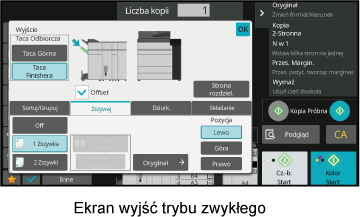
Taca odbiorcza
Można określić miejsce odbierania kopii.
Jeśli zainstalowano standardowy finiszer, finiszer (duży odbiornik papieru) lub finiszer siodłowy (duży odbiornik papieru), można wybrać opcję [Taca Górna] lub [Taca Finishera].
Offset
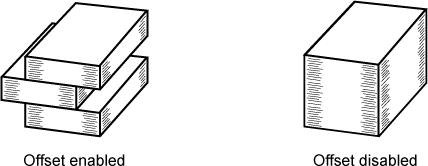
Ta funkcja wydaje kopie, przesuwając zestawy względem siebie. Wybranie w polu wyboru ustawienia włącza funkcję offsetu, a wybranie opcji wyłącza funkcję.
Funkcja ta jest dostępna, gdy zamontowano finiszer, finiszer (duży odbiornik papieru), finiszer siodłowy lub finiszer siodłowy (duży odbiornik papieru), a jako tacę wyjściową wybrano [Taca Finishera].
W przypadku wyboru funkcji zszywania pole wyboru ustawienia offsetu może pozostać niezaznaczone.
Strona rozdzielająca
Ta funkcja służy do wstawiania stron rozdzielających co określoną liczbę kopii lub przed każdym wydrukowaniem kolejnego zadania.
POWTARZANIE TEGO SAMEGO OBRAZU NA JEDNYM ARKUSZU (POWTÓRZ UKŁAD)
Sortuj/Grupuj
Opcję sortowania należy wybrać w przypadku kopiowania zeskanowanego oryginału.
Wybranie opcji "Sortuj" powoduje, że skanowane oryginały są sortowane według zestawów, a następnie drukowane. Wybranie opcji "Grupuj" powoduje, że skanowane oryginały są grupowane według stron, a następnie drukowane.
USTAWIENIA FUNKCJI SORTUJ/GRUPUJ
Zszywaj
Każdy zestaw kopii można zszyć. Arkusze można również złożyć na środku, a następnie zszyć.
Ustawienia zszywek w trybie prostym (z wyłączeniem zszywacza siodłowego)
Zszywacz siodłowy w trybie prostym
  • Funkcja zszywania jest dostępna tylko wówczas, gdy zamontowany jest finiszer, finiszer (duży odbiornik papieru), finiszer siodłowy lub finiszer siodłowy (duży odbiornik papieru).
  • Funkcja zszywacza siodłowego jest dostępna tylko wówczas, gdy zamontowano finiszer siodłowy lub finiszer siodłowy (duży odbiornik papieru).
Dziurkowanie
Funkcja umożliwia dziurkowanie i wysuwanie kopii.
USTAWIENIA DZIURKOWANIA
Funkcja dziurkowania jest dostępna, tylko jeśli zainstalowano moduł dziurkowania.
Składanie
Kopie można złożyć i wydrukować.
USTAWIENIA FUNKCJI SKŁADANIA
Funkcja składania jest dostępna, gdy w urządzeniu zainstalowano finiszer lub finiszer ze zszywaczem siodłowym i jako miejsce odbioru papieru wybrano [Taca Górna] lub [Taca Finishera].

ZMIANA MIEJSCA ODBIERANIA

Można określić miejsce odbierania kopii.

Naciśnij przycisk [Szczegóły], aby zmienić tryb na normalny.

TRYB KOPIOWANIA
Naciśnij przycisk [Oryginał] i określ orientację oryginału, aby zapewnić poprawne rozpoznanie orientacji.
OKREŚLANIE ORIENTACJI ORYGINAŁU

Naciśnij przycisk [Wyjście].

Wybierz tacę odbiorczą z „Taca Odbiorcza”.

Po wprowadzeniu ustawień naciśnij przycisk [OK].
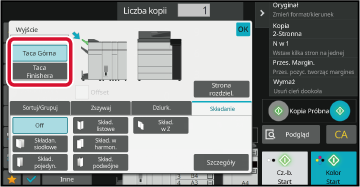
Jeśli zainstalowano finiszer lub finiszer siodłowy, należy wybrać opcję [Taca Górna] lub [Taca Finishera].

USTAWIENIA FUNKCJI SORTUJ/GRUPUJ

W tej części objaśniono sposób wyboru metody sortowania podczas wydruku zeskanowanego oryginału.

Automatycznie

Włącza tryb sortowania, gdy oryginał jest wkładany do automatycznego podajnika dokumentów, lub tryb grupowania, gdy oryginał jest układany na szybie dokumentów.

Sortowanie

W tym trybie skanowane oryginały są sortowane wg zestawów, a następnie drukowane.

Przykład: Gdy liczba kopii jest ustawiona na 5 w ramach sortowania
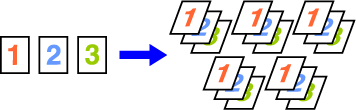
Grupa

W tym trybie skanowane oryginały są grupowane wg stron, a następnie drukowane.

Przykład: Gdy liczba kopii jest ustawiona na 5 w ramach grupowania

Naciśnij przycisk [Szczegóły], aby zmienić tryb na normalny.

TRYB KOPIOWANIA
Naciśnij przycisk [Oryginał] i określ orientację oryginału, aby zapewnić poprawne rozpoznanie orientacji.
OKREŚLANIE ORIENTACJI ORYGINAŁU

Naciśnij przycisk [Wyjście].

Naciśnij zakładkę [Sortuj/grupuj], a następnie naciśnij przycisk [Sortow.] lub [Grupa].

Po wprowadzeniu ustawień naciśnij przycisk [OK].
  • Zaznaczenie pola wyboru spowoduje, że każdy zestaw wydruku będzie przesuwany względem poprzedniego, co ułatwi wyjmowanie z tacy odbiorczej.
  • Aby zmienić tacę odbiorczą, naciśnij przycisk [Taca Odbiorcza] i wybierz miejsce odbioru.

USTAWIENIA ZSZYWANIA

Określ, czy zestaw wydruków będzie zszywany, czy nie.
Orientacja Pionowa

Orientacja Oryginału Zszywaj Pozycja zszywki
Lewa Góra Prawa

Orientacja Pionowa

1 zszywki

2 zszywki

Zszywanie bezzszywkowe

Orientacja Pozioma

1 zszywki

2 zszywki

Zszywanie bezzszywkowe

  • Pozycje zszywek są przedstawione w części " EKRAN PODGLĄDU". Tekst zostanie wydrukowany z ustawioną wielkością niezależnie od ustawienia skali kopiowania i formatu papieru.
  • Przed użyciem zszywek wysunąć przedłużenie tacy z tacy wyjściowej.
  • W celu korzystania z funkcji zszywania wymagany jest finiszer, finiszer (duży odbiornik papieru), finiszer siodłowy lub finiszer siodłowy (duży odbiornik papieru).
  • W celu korzystania z funkcji zszywania siodłowego wymagany jest finiszer siodłowy lub finiszer siodłowy (duży odbiornik papieru).
  • Do korzystania z funkcji zszywania bezzszywkowego niezbędny jest finiszer lub finiszer siodłowy.

Ustawienia zszywek w trybie prostym (z wyłączeniem zszywacza siodłowego)

Naciśnij przycisk [Zszyj/dziurkuj].

TRYB KOPIOWANIA
Naciśnij przycisk [Oryginał] i określ orientację oryginału, aby zapewnić poprawne rozpoznanie orientacji.
OKREŚLANIE ORIENTACJI ORYGINAŁU

Wybierz liczbę zszywek i pozycje zszywek.

Po wprowadzeniu ustawień naciśnij przycisk [OK].
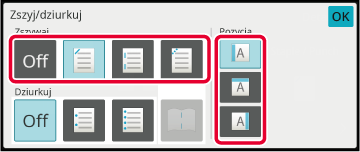
  • Po wybraniu opcji zszywania bez zszywek nie można korzystać z funkcji automatycznego wyboru papieru.
  • W przypadku wybrania opcji zszywania bez zszywek na papierze, na którym nie można używać zszywania bez zszywek, a zszywanie bez zszywek jest używane, zszywanie bez zszywek nie będzie używane i będą wykonywane tylko kopie.

Zszywacz siodłowy w trybie prostym

Naciśnij przycisk [Zszyj/dziurkuj].

TRYB KOPIOWANIA
Naciśnij przycisk [Oryginał] i określ orientację oryginału, aby zapewnić poprawne rozpoznanie orientacji.
OKREŚLANIE ORIENTACJI ORYGINAŁU

Wybierz .

Wybierz krawędź łączenia i ustawienia oryginału.
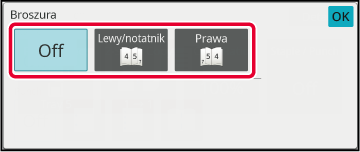
WYKONYWANIE KOPII W POSTACI BROSZUR (BROSZURA)
Po wprowadzeniu ustawień naciśnij przycisk [OK].

Ustawienia zszywania w trybie normalnym

Naciśnij przycisk [Szczegóły], aby zmienić tryb na normalny.

TRYB KOPIOWANIA
Naciśnij przycisk [Oryginał] i określ orientację oryginału, aby zapewnić poprawne rozpoznanie orientacji.
OKREŚLANIE ORIENTACJI ORYGINAŁU

Naciśnij przycisk [Wyjście].

Naciśnij zakładkę [Zszywaj], a następnie naciśnij przycisk miejsca zszywania.

Miejsce zszywania można wybrać z menu "" za pomocą przycisków innych niż [Off], [Zszywacz bezzszszywkowy] i [Zszywanie Siodłowe].
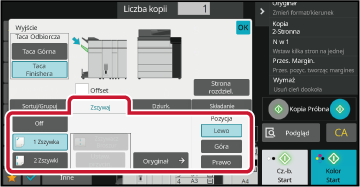
Po wprowadzeniu ustawień naciśnij przycisk [OK].
  • Do korzystania z funkcji zszywania bezzszywkowego niezbędny jest finiszer lub finiszer siodłowy.
  • Po wybraniu opcji zszywania bez zszywek nie można korzystać z funkcji automatycznego wyboru papieru.
  • W przypadku wybrania opcji zszywania bez zszywek na papierze, na którym nie można używać zszywania bez zszywek, a zszywanie bez zszywek jest używane, zszywanie bez zszywek nie będzie używane i będą wykonywane tylko kopie.
  • Jeśli liczba zeskanowanych oryginałów przekracza limit liczby zszywanych arkuszy, wyświetlany jest odpowiedni komunikat. Naciśnij przycisk [Kontynuuj] lub [Anuluj].
  • [Kontynuuj]: wydruki są sortowane bez zszywania.
    [Anuluj]: Funkcja zszywania z sortowaniem zostaje anulowana.
Aby anulować funkcję zszywania:
Naciśnij przycisk [Off].

Siodłowe zszywanie posortowanych kopii

Ta funkcja zszywa poszczególne zestawy kopii w dwóch miejscach na środku papieru, składa je na pół i wydaje je. W przypadku zszywania siodłowego jest przycinany bok, co zapewnia dobrą jakość wynikowego obrazu. Wyjaśniono procedurę wprowadzania ustawień w trybie zwykłym.
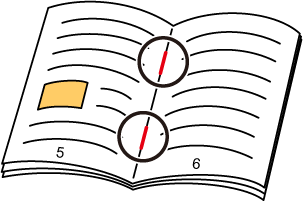
  • Pozycje zszywek przedstawiono w części " EKRAN PODGLĄDU".
  • W celu korzystania z funkcji zszywania siodłowego wymagany jest finiszer siodłowy lub finiszer siodłowy (duży odbiornik papieru).
  • Funkcja przycinania jest dostępna, gdy w urządzeniu jest zainstalowany moduł przycinania.

Zszywanie Broszur (Tryb normalny)

Naciśnij przycisk [Szczegóły], aby zmienić tryb na normalny.

TRYB KOPIOWANIA
Naciśnij przycisk [Oryginał] i określ orientację oryginału, aby zapewnić poprawne rozpoznanie orientacji.
OKREŚLANIE ORIENTACJI ORYGINAŁU

Naciśnij przycisk [Wyjście].

Naciśnij zakładkę [Zszywaj], a następnie naciśnij przycisk [Zszywacz Broszur].
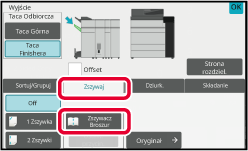
Naciśnij przycisk [Grzbiet lewej strony/notatnik] lub [Bindowany z Prawej], aby wybrać oryginał i skonfigurować ustawienie arkusza okładki.

Po wprowadzeniu ustawień naciśnij przycisk [OK].
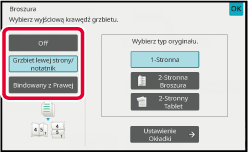
  • Wybór opcji [Zszywacz siodłowy] powoduje wyświetlenie ekranu broszury. WYKONYWANIE KOPII W POSTACI BROSZUR (BROSZURA)
  • Jeśli oryginał jest złożony, zostanie zeskanowany od najbardziej wewnętrznej części.
  • Jeśli opcję [Broszura] wybrano już w menu [Inne], nie trzeba konfigurować grzbietu ani ustawień okładki.
  • Jeśli opcję [Broszura] wybrano w menu [Inne], wyświetlony zostanie ekran zszywania siodłowego. Potwierdź komunikat wyświetlany na ekranie i naciśnij przycisk [OK].
  • W celu włączenia tylko zszywania ściegiem siodłowym na papierze z układem oprawy bez włączania funkcji oprawy broszurowej, w "Ustawieniach (administratora)" wybierz [Ustawienia Systemowe] → [Ustawienia Podstawowe] → [Kontrola Urządzenia] → [Ustawienia Warunków], a [Automatyczne Zszywanie Broszur] do [WYŁĄCZ].
  • Jeśli liczba zeskanowanych oryginałów przekracza limit liczby zszywanych arkuszy, wyświetlany jest odpowiedni komunikat. Naciśnij przycisk [Podzielić], [Kontynuuj] lub [Anuluj].
  • [Anuluj]: Anuluje drukowanie.
    [Podziel]: Dzieli dokument na arkusze, które można zszyć, a następnie je zszywa.
    [Kontynuuj]: Kontynuowanie drukowania bez zszywania siodłowego.
Aby anulować zszywanie siodłowe:
Naciśnij przycisk [Off].

Ustawienie przycinania

Jeśli wybrano zszywanie siodłowe, naciśnij przycisk [Ustaw. przycin.].
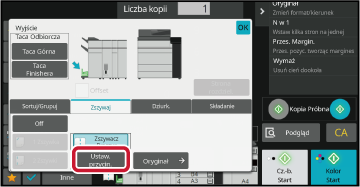
Naciśnij przycisk [On] i określ szerokość przycinania.

Naciśnij pole z wartością liczbową szerokości przycinania, a następnie wprowadź dopuszczalny zakres za pomocą przycisków numerycznych. W przeciwnym razie naciśnij przycisk . Po wprowadzeniu ustawień naciśnij przycisk [OK].
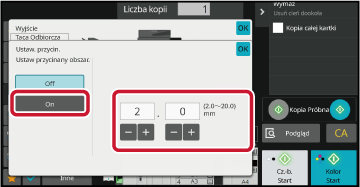
Aby anulować ustawienie przycinania:
Naciśnij przycisk [Off].

USTAWIENIA DZIURKOWANIA

Ta funkcja służy do dziurkowania kopii i umieszczania ich na tacy.
Przykład: Gdy oryginał jest ustawiony w orientacji poziomej lub pionowej, a miejsce dziurkowania znajduje się po lewej stronie
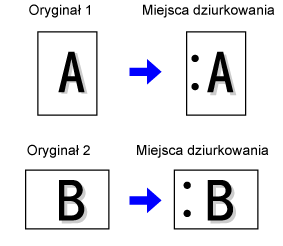
Orientacja Oryginału Miejsca dziurkowania
Lewa Góra Prawa

WYŁ.

Bez zszywania.

Orientacja Pionowa

Orientacja Pozioma

  • Jeśli jednocześnie ustawione są funkcje zszywania i dziurkowania, miejsca dziurkowania i zszycia zostają ze sobą połączone.
  • Miejsca dziurkowania są przedstawione w części " EKRAN PODGLĄDU".
  • Do korzystania z funkcji dziurkowania papieru potrzebny jest moduł dziurkacza.
  • Nie można używać papieru w formacie A3W (12" x 18") i nośników specjalnych, takich jak folia i papier indeksowy.
  • Nie można używać funkcji dziurkowania razem z funkcją zszywania i składania papieru.
  • Można ich jednak używać razem, jeśli format papieru do składania w Z to A3, B4, 8K lub 11" x 17".

Naciśnij przycisk [Zszyj/dziurkuj].

TRYB KOPIOWANIA
Naciśnij przycisk [Oryginał] i określ orientację oryginału, aby zapewnić poprawne rozpoznanie orientacji.
OKREŚLANIE ORIENTACJI ORYGINAŁU

Wybierz dziurkowanie i ustaw pozycję.

Po wprowadzeniu ustawień naciśnij [OK].

Tryb normalny

Naciśnij przycisk [Szczegóły], aby zmienić tryb na normalny.

TRYB KOPIOWANIA
Naciśnij przycisk [Oryginał] i określ orientację oryginału, aby zapewnić poprawne rozpoznanie orientacji.
OKREŚLANIE ORIENTACJI ORYGINAŁU

Naciśnij przycisk [Wyjście].

Naciśnij kartę [Dziurkowanie], wybierz dziurkowanie i ustaw pozycję.

Aby zmienić tacę odbiorczą, naciśnij przycisk [Taca Odbiorcza] i wybierz miejsce odbioru.
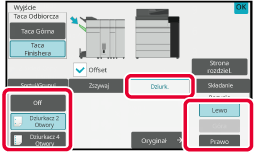
Po wprowadzeniu ustawień naciśnij przycisk [OK].
  • Zaznaczenie pola wyboru spowoduje, że każdy zestaw wydruku będzie przesuwany względem poprzedniego, co ułatwi wyjmowanie z tacy odbiorczej.
  • Aby zmienić tacę odbiorczą, naciśnij przycisk [Taca Odbiorcza] i wybierz miejsce odbioru.
Aby anulować ustawienie dziurkowania:
Naciśnij przycisk [Off].

USTAWIENIA FUNKCJI SKŁADANIA

Ta funkcja jest stosowana w celu składnia kopii przed dostarczeniem do tacy odbiorczej.
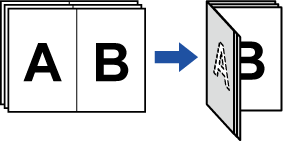
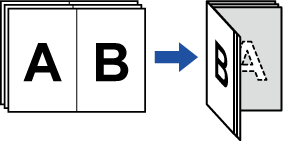
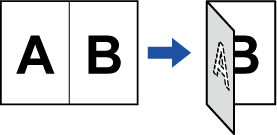
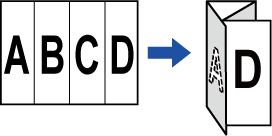
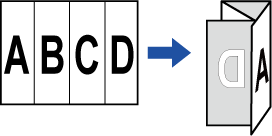
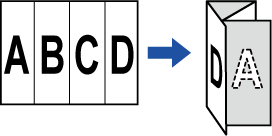
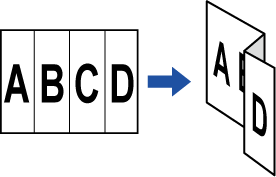
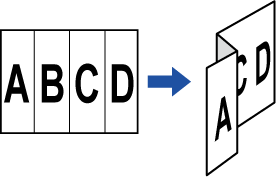
Jeżeli zamontowano moduł składający, można korzystać z funkcji składania na pół, składania listowego, składania harmonijkowego, składania podwójnego oraz składania w Z.
Jeżeli zamontowano finiszer siodłowy, można korzystać z funkcji składania siodłowego lub składania listowego, a jeżeli zamontowano finiszer siodłowy (duży odbiornik papieru), można korzystać z funkcji składania siodłowego.
Dostępny format papieru zależy od typu składania papieru.
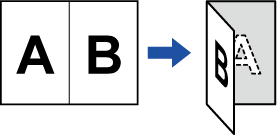
Przykład: Składanie do wewnątrz, składanie na zewnątrz
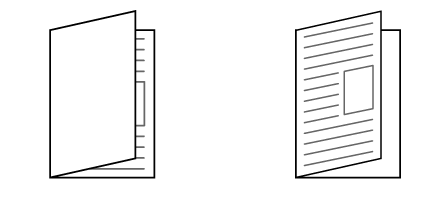
  • Nie można używać funkcji Składanie razem z funkcjami Zszywanie i Dziurkowanie. Jeżeli natomiast zamontowano finiszer lub finiszer siodłowy, a format papieru to A3, B4, 11″ x 17″ lub 8K, z funkcji dziurkowania można korzystać w połączeniu z funkcją składania w Z. Ponadto, jeżeli zamontowano finiszer (duży odbiornik papieru) lub finiszer siodłowy (duży odbiornik papieru), a format papieru do składania w Z to A3, B4, 11″ x 17″ lub 8K, można jednocześnie korzystać z funkcji zszywania i dziurkowania.
  • W przypadku korzystania z funkcji składania i zszywania siodłowego należy wprowadzić jedynie ustawienia zszywania siodłowego.
  • Wybraną metodę składania można sprawdzić w części " EKRAN PODGLĄDU".
  • Jeśli wybrano rozmiar papieru, który nie może być składany i wykonywane jest składanie, składanie nie zostanie wykonane i wykonane zostanie tylko kopiowanie.
  • Miejsca zagięcia w przypadku składania w harmonijkę i składania listowego można dostosować w ustawieniach (administratora).
  • Do korzystania z funkcji składania siodłowego wymagany jest finiszer siodłowy lub finiszer siodłowy (duży odbiornik papieru).
  • Jednostka składająca wymagana jest do typów składania: składanie na pół, składanie listowe, składanie harmonijkowe, składanie podwójne oraz składanie w Z.
  • Składanie listowe wymaga zamontowania finiszera siodłowego lub modułu składającego.
  • Finiszer siodłowy może wykonywać składanie listowe dla maksymalnie złożonych ze sobą pięciu arkuszy papieru.

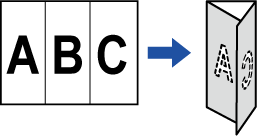
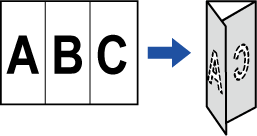
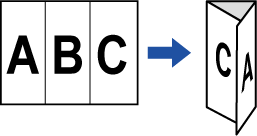
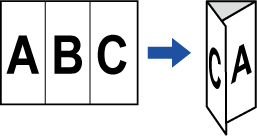
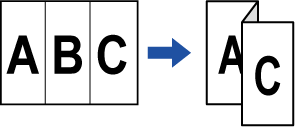
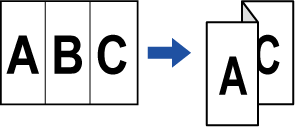
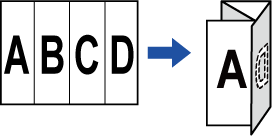
Typy składania i dostępne formaty papieru

Typy składania Papier możliwy do użycia Drukuj jedną str. Strona otwierania Składanie obrazu

Składanie siodłowe

Finiszer siodłowy: A3W, A3, B4, A4R, 12" × 18", 11" × 17", 8-1/2" × 14", 8-1/2" × 13-1/2", 8-1/2" × 13-2/5", 8-1/2" × 13", 8-1/2" × 11"R, 8K, 16K

Do wewnątrz

-

Finiszer siodłowy (duży odbiornik papieru): A3W, A3, B4, A4R, 12" × 18", 11" × 17", 8-1/2" × 14", 8-1/2" × 13-1/2", 8-1/2" × 13-2/5", 8-1/2" × 13", 8-1/2" × 11"R, 8K

Na zewnątrz

-

Skł. pojed.

A4R, 8-1/2" × 11"R

Do wewnątrz

-

Na zewnątrz

-

Skład. listowe

(Jeżeli zamontowano finiszer siodłowy, możliwe jest Skład. listowe wielu arkuszy poprzez ułożenie ich w stos).

A4R, 8-1/2" × 11"R

(W przypadku montażu z finiszerem siodłowym dostępne są również formaty A3, B4, 8-1/2″ x 14″).

Do wewnątrz

Prawe otw.

Lewe otw.

Na zewnątrz

Prawe otw.

Lewe otw.

Harmonijka

A4R, 8-1/2" × 11"R

-

Prawe otw.

-

Lewe otw.

Skład. podwójne

A4R, 8-1/2" × 11"R

Do wewnątrz

Prawe otw.

Lewe otw.

Na zewnątrz

Prawe otw.

Lewe otw.

Skład. w Z

A3, B4, A4R, 11" × 17", 8-1/2" × 14", 8-1/2" × 11"R,

-

Prawe otw.

-

Lewe otw.

Naciśnij przycisk [Szczegóły], aby zmienić tryb na normalny.

TRYB KOPIOWANIA
Naciśnij przycisk [Oryginał] i określ orientację oryginału, aby zapewnić poprawne rozpoznanie orientacji.
OKREŚLANIE ORIENTACJI ORYGINAŁU

Naciśnij przycisk [Wyjście].

Naciśnij kartę [Składanie], a następnie naciśnij przycisk typu składania.
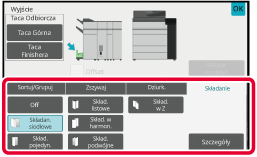
Aby anulować funkcję składania papieru:
Naciśnij przycisk [Wył.].

Naciśnij przycisk [Szczeg.]

Aby wybrać metodę, zapoznaj się z częścią " Typ szczegółów dla każdego typu składania".
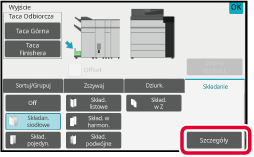
Po wprowadzeniu ustawień naciśnij przycisk [OK].

Typ szczegółów dla każdego typu składania

Składanie siodłowe

Określ "Drukuj jedną str." oraz "Skład. wielokrotne".
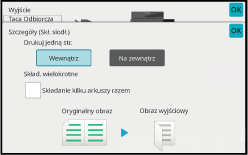
Funkcja składania wielokrotnego umożliwia składanie pięciu arkuszy jednocześnie. Jeśli na przykład oryginał dokumentu ma 12 gładkich arkuszy w formacie A4, są one składane trzykrotnie: 5 arkuszy + 5 arkuszy + 2 arkusze. Jednak niektóre typy papieru zmniejszają liczbę arkuszy, które mogą być składane w każdym zestawie. Na przykład użycie grubego papieru powoduje, że będą składane trzy arkusze jednocześnie.

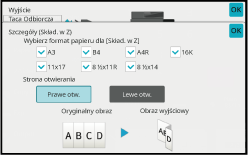
Składanie w Z

Określ format papieru oraz "Strona otwierania" dla Składania w Z.
Składanie listowe

Określ "Drukuj jedną str." oraz "Strona otwierania".
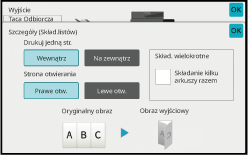
Jeżeli zamontowano finiszer siodłowy, można jednorazowo składać wiele arkuszy papieru.

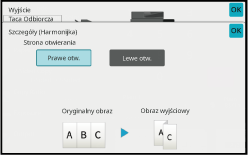
Harmonijka

Określ "Strona otwierania".

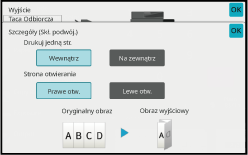
Składanie podwójne

Określ "Drukuj jedną str." oraz "Strona otwierania".
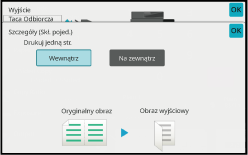
Skład. pojedyn.

Określ "Drukuj jedną str.".

WSTAWIANIE STRON ROZDZIELAJĄCYCH MIĘDZY KOPIAMI LUB ZADANIAMI

Ta funkcja powoduje wstawianie stron rozdzielających między poszczególne zestawy kopii lub między poszczególne zadania.
Gdy strony rozdzielające są wstawiane między zestawy kopii, można określić, czy strona rozdzielająca będzie umieszczana przed, czy po każdym zestawie. Można również określić liczbę kopii, które będą stanowić jeden zestaw.
Wstawiając strony rozdzielające pomiędzy zadaniami, można określić, czy strona rozdzielająca ma być wstawiana przed czy po każdym zadaniu.

Przykłady wstawiania strony rozdzielającej

W poniższych przykładach wytwarzane są cztery kopie dwustronicowego oryginału.
Wstawianie strony rozdzielającej przed każdym zestawem obejmującym dwie kopie

Wstawianie strony rozdzielającej po każdym zestawie obejmującym dwie kopie
Wstawianie stron rozdzielających przed zadaniem i po zadaniu
  • Jeśli ta funkcja jest połączona z funkcjami Sortuj/Grupuj i Zszywaj/Dziurkuj, wówczas składanie w Z i składanie pojedyncze nie są stosowane do stron rozdzielających.
  • Ta funkcja nie może być używana z funkcją zszywania ani zszywania siodłowego.
  • Tej funkcji nie można używać w połączeniu ze zszywaniem/dziurkowaniem i wstawianiem przekładki dla każdego zadania.
  • Gdy jest stosowana z funkcją rozsunięcia, strona rozdzielająca nigdy nie jest przesuwana samodzielnie; strona rozdzielająca jest zawsze przesuwana razem z zestawem wydruków.

Naciśnij przycisk [Szczegóły], aby zmienić tryb na normalny.

TRYB KOPIOWANIA
Naciśnij przycisk [Oryginał] i określ orientację oryginału, aby zapewnić poprawne rozpoznanie orientacji.
OKREŚLANIE ORIENTACJI ORYGINAŁU

Naciśnij przycisk [Wyjście].

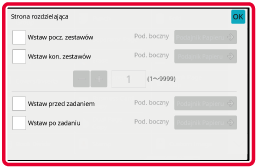
Naciśnij przycisk [Strona rozdziel.]
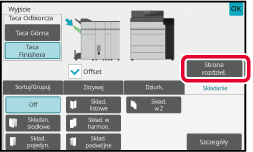
Określ tryb wstawiania strony rozdzielającej.

  • Aby wstawić strony rozdzielające między zestawy kopii, ustaw w polu wyboru [Wstaw pocz. zestawów] lub [Wstaw kon. zestawów] znacznik . Następnie naciśnij , aby określić liczbę kopii w każdym zestawie.
  • Aby wstawić strony rozdzielające między zadania, ustaw w polu wyboru [Wstaw przed zadaniem] lub [Wstaw po zadaniu] znacznik .
  • Po wprowadzeniu ustawień naciśnij przycisk [OK].
Zmiana podajnika strony rozdzielającej:
Naciśnij przycisk [Podajnik Papieru], aby wyświetlić ekran wyboru podajnika. Naciśnij podajnik stron rozdzielających na ekranie wyboru podajnika. Więcej informacji na ten temat można znaleźć w częściach "WYBÓR PODAJNIKA PAPIERU DO KOPIOWANIA" i "OKREŚLANIE TYPU I FORMATU PAPIERU WŁOŻONEGO DO PODAJNIKA BOCZNEGO".
Aby anulować wstawianie stron rozdzielających:
Usuń zaznaczenie pola wyboru dla trybu wstawiania stron rozdzielających.

Język

Version 02b / bp80c80_usr_02b_pl

↑Do góry