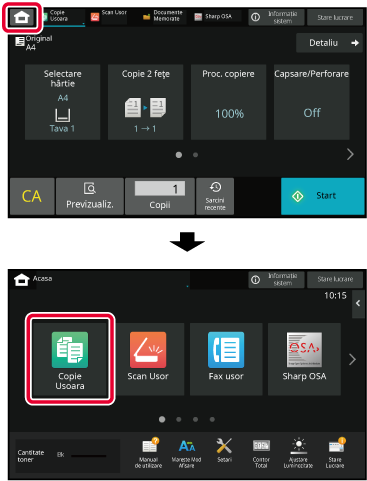
Atingerea tastei [Ecran principal] afișează ecranul principal
pe panoul tactil. Ecranul principal afișează tastele pentru selectarea
modurilor sau funcțiilor.
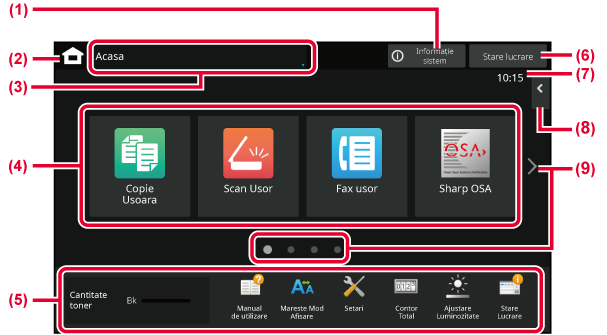
Atingeți această
zonă pentru a afișa ecranul Informații sistem.
Comutați la ecranul
principal.
Este afișat ecranul
de selectare a modului.
Selectați tastele
de comenzi rapide pentru moduri sau funcții.
Utilizați aceste
taste pentru a selecta funcții care facilitează utilizarea echipamentului.
Afișează operația
în desfășurare sau în așteptare cu text sau pictogramă.
Afișează timpul.
Selectați funcții
care pot fi utilizate în modurile respective.
Atingeți fila și lista cu taste funcționale afișată.
Comutați paginile
pentru afișarea tastelor de comenzi rapide.
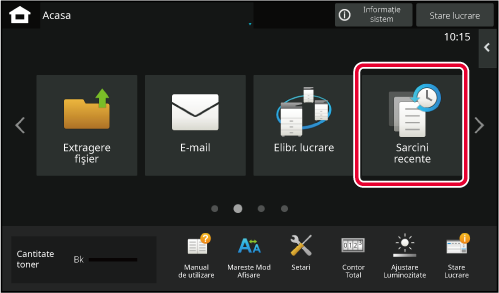
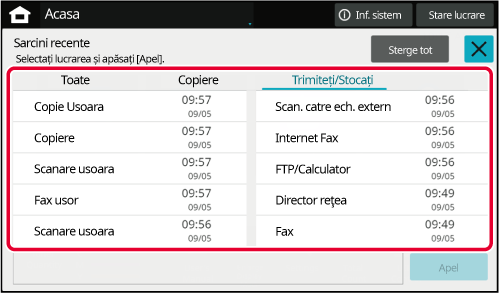
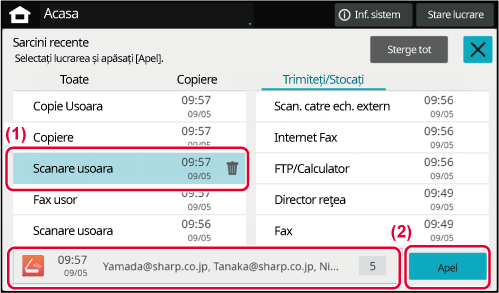
Atingeți această tastă pentru a afișa conținutul celor
mai recente Până la 10 activități utilizate într-o listă.
| Pictogramă | Stare echipament | Pictogramă | Stare echipament |
|---|---|---|---|
 |
Datele de la imprimantă sunt procesate. |
 |
Este instalat un dispozitiv USB. |
 |
Datele de la imprimantă sunt tipărite. |
 |
Este activat sistemul de suport câmp. |
 |
Există date pentru trimitere. |
 |
Intrare caractere alfanumerice cu un singur bit |
 |
Există date cu erori de redirecționare. |
 |
Este instalat un kit de securitate pentru date. |
 |
Există date recepționate. |
 |
Conectarea la punctul de acces (Nivel 4) |
 |
Există date confidențiale recepționate de la fax. |
 |
Conectarea la punctul de acces (Nivel 3) |
 |
Datele recepționate sunt păstrate. |
 |
Conectarea la punctul de acces (Nivel 2) |
 |
Există date de previzualizare recepționate. |
 |
Conectarea la punctul de acces (Nivel 1) |
 |
Comunicarea OSA este în curs. |
 |
Fără conexiune la punctul de acces |
 |
Modul de afișare extinsă este activat. |
 |
Conexiune necorespunzătoare a dispozitivului LAN wireless la echipament* |
 |
Modul eco este activat. |
 |
Se așteaptă punctul de acces |
 |
Este emisă o notificare de întreținere. |
 |
Nu este conectat un cablu LAN. |
 |
Operarea de la distanță este în curs. |
 |
Conexiune Bluetooth în desfășurare |
 |
Funcția FSS extinsă este activată. |
 |
Memoria faxului se apropie de capacitate plină/capacitate plină |
* Contactați dealerul sau cel mai apropiat reprezentant de service.
Schimbarea modurilor din Ecranul principal
Schimbarea
modului din modul de afișare

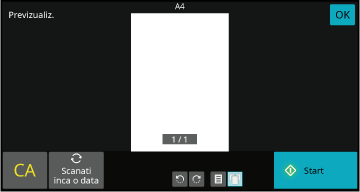
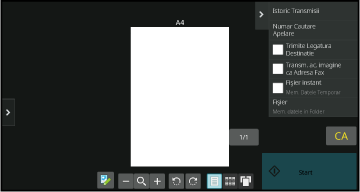
În ecranul de previzualizare, puteți vizualiza
imaginile redate sau imaginile memorate pe echipament utilizând
panoul tactil.
[Mod Ușor]
|
 |
Aceasta comută modul la modul de editare. Paginile originalului pot fi schimbate, rotite sau șterse. |
  |
Aceasta rotește imaginea de previzualizare a întregii pagini în direcția săgeții. Rezultatul tipăririi nu este rotit. |
|---|---|---|---|
|
 |
Aceasta micșorează imaginea. |
  |
Aceasta afișează imaginile de previzualizare ale paginilor respective. |
|
 |
Aceasta afișează bara de derulare pentru operațiile de mărire/micșorare. Deplasarea glisorului spre stânga micșorează imaginea și deplasarea glisorului spre dreapta mărește imaginea. |
 |
Aceasta afișează miniaturile imaginilor de previzualizare. |
|
 |
Aceasta mărește imaginea. |
 |
Aceasta afișează paginile într-o vizualizare 3D. |
* Poate fi utilizat și în modul ușor.
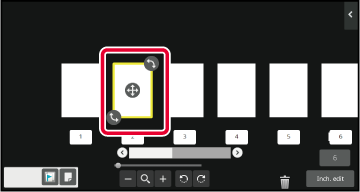
În ecranul de previzualizare, atingeți scurt
 pentru a comuta la modul de editare.
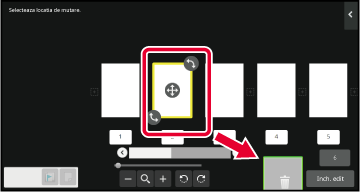
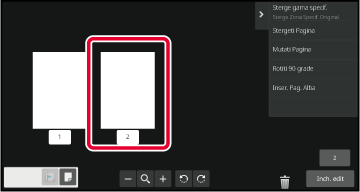
Atingeți pagina pe care doriți să o ștergeți și apoi
atingeți
 .
.
 .
.
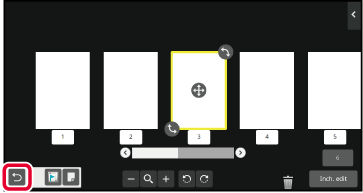
 . Pentru a reface ștergerea, atingeți
scurt
. Pentru a reface ștergerea, atingeți
scurt
 .
.
Atingeți tasta [Inch. edit].
În ecranul de previzualizare, atingeți scurt
pentru a comuta la modul de editare.
Atingeți pagina pe care doriți să o mutați și trageți
pentru a muta pagina.

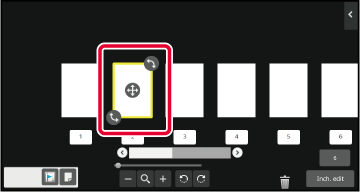
 al destinației.
Atingeți tasta [Inch. edit].
În ecranul de previzualizare, atingeți scurt
pentru a comuta la modul de editare.
Atingeți pagina pe care doriți să o rotiți și trageți
de  sau
sau
 pentru a roti pagina.
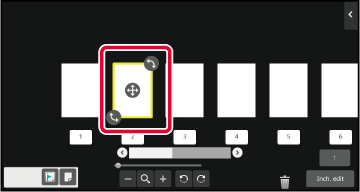
Atingeți tasta [Inch. edit].
Când se specifică N-Up sau față-verso, puteți muta o
pagină marcată cu
 la prima pagină.
În ecranul de previzualizare, atingeți scurt
pentru a comuta la modul de editare.
Atingeți pagina unde doriți să setați introducerea capitolelor.
Atingeți
 .
.
este afișat pe pagină.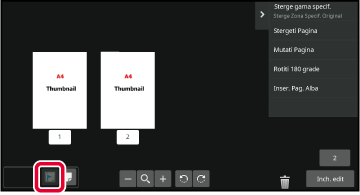 afișată pe pagină sau selectați pagina
și atingeți [Anul. Inserare Capitole pentru Pagina Selectata.] de pe panoul de acțiuni.
afișată pe pagină sau selectați pagina
și atingeți [Anul. Inserare Capitole pentru Pagina Selectata.] de pe panoul de acțiuni.Atingeți tasta [Inch. edit].
În ecranul de previzualizare, atingeți scurt
pentru a comuta la modul de editare.
Atingeți
 și atingeți
pentru locația în care doriți să introduceți
o pagină albă.
și atingeți
pentru locația în care doriți să introduceți
o pagină albă.
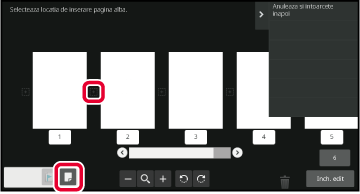
Atingeți tasta [Inch. edit].
În ecranul de previzualizare, atingeți scurt
pentru a comuta la modul de editare.
Atingeți [Sterge gama specif.] pe panoul de acțiuni.
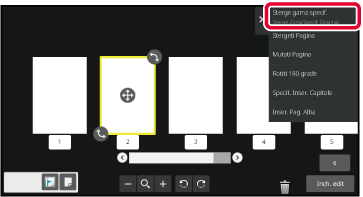
Urmați instrucțiunile de pe ecran pentru a specifica domeniul de ștergere.
Specificați domeniul de ștergere și apoi atingeți scurt tasta [OK].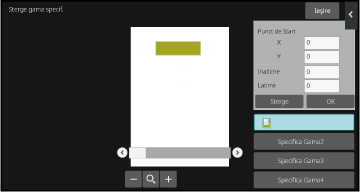
Pe panoul de acțiuni, selectați [Aplica ac. Poz. Stergere la toate paginile] sau [Aplica ac. Poz. Stergere la aceasta pagina].
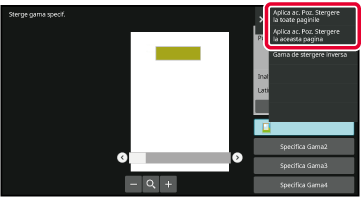
Dacă este necesar, repetați pașii pentru a specifica domeniul de ștergere și paginile la care se aplică.
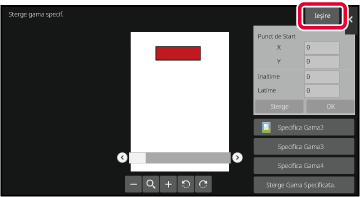
Atingeți tasta [Ieșire].
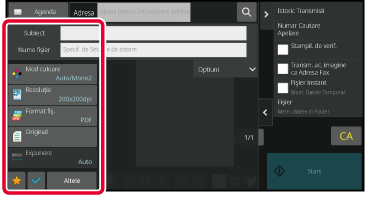
Atingerea filei din partea stângă a ecranului vă permite
să schimbați setările.
Nu puteți atinge tastele pentru funcții ale căror setări nu
pot fi schimbate.
Version 03a / bp71m65_usr_03a_ro

