SHARP

Limba

IEȘIRE

SETAREA SORTARE/GRUPARE

Această secțiune explică modul de selectare a metodei de sortare atunci când se scoate rezultatul scanării.

Auto

Activează modul de sortare atunci când originalul este plasat în alimentatorul automat de documente și activează modul de grupare atunci când originalul este plasat pe sticla pentru documente.

Sortare

Sortează originalul scanat pe seturi și scoate rezultatele scanării.

Exemplu: Când se setează 5 pentru numărul de copii în sortare
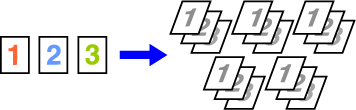
Grup

Grupează originalul scanat pe pagini și scoate rezultatele scanării.

Exemplu: Când se setează 5 pentru numărul de copii în grupare

Atingeți scurt tasta [Detaliu] pentru a trece în modul normal.

MODUL SIMPLU
Atingeți scurt tasta [Original] și specificați orientarea originalului pentru ca orientarea să fie recunoscută în mod corect.
SPECIFICAREA ORIENTĂRII ORIGINALULUI

Atingeți tasta [Sortare/Grupare].

Dacă este instalată o unitate de finisare sau o unitate de finisare cu capsare tip broșură, atingeți tasta [Sortare/ Grupare] în [Altele].

Selectați metoda de sortare.

După finalizarea setărilor, atingeți tasta [OK].
  • Puteți bifa caseta de selectare pentru ieșirea decalată pentru ca fiecare set de ieșiri să fie decalat față de setul precedent, în vederea simplificării scoaterii din tava de ieșire.
  • Pentru a schimba tava de ieșire, atingeți scurt tasta [Tavă ieșire] și selectați destinația de ieșire.

SETĂRI CAPSARE

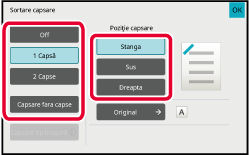
Specificați dacă setul de documente rezultate va fi sau nu capsat.
Orientare tip portret

Orientare original Capsă Poziție capsare
Stânga Sus Dreapta

Orientare tip portret

1 capse

2 capse

Capsare fără capse

Orientare tip vedere

1 capse

2 capse

Capsare fără capse

  • Puteți vizualiza pozițiile de capsare în "ECRANUL DE EXAMINARE". Textul va fi tipărit la dimensiunea presetată, indiferent de setarea raportului de copiere sau a dimensiunii hârtiei.
  • Pentru a folosi funcția de capsare este necesară o unitate de finisare internă, o unitate de finisare, o unitate de finisare (modul de stivuire de mari dimensiuni), o unitate de finisare cu capsare tip broșură sau o unitate de finisare cu capsare tip broșură (modul de stivuire de mari dimensiuni).
  • Este necesară o unitate de finisare cu capsare tip broșură sau o unitate de finisare cu capsare tip broșură (modul de stivuire de mari dimensiuni) pentru se a utiliza funcția de capsare tip broșură.
  • Pentru a folosi funcția de capsare fără capse este necesară o unitate de finisare internă, o unitate de finisare (modul de stivuire de mari dimensiuni) sau o unitate de finisare cu capsare tip broșură (modul de stivuire de mari dimensiuni).

Capsare activată (excluzând capsarea tip broșură)

Atingeți tasta [Capsare/Perforare].

MOD DE COPIERE
Atingeți scurt tasta [Original] și specificați orientarea originalului pentru ca orientarea să fie recunoscută în mod corect.
SPECIFICAREA ORIENTĂRII ORIGINALULUI

Selectați numărul de capse și poziția de capsare.
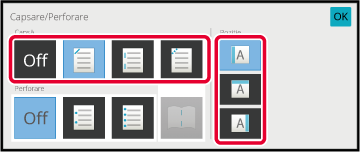
  • După finalizarea setărilor, atingeți tasta [OK].
  • În cazul utilizării funcției de capsare fără capse, nu se poate selecta o poziție de îndosariere.
  • Atunci când este selectată capsarea fără capse, funcția de selectare automată a hârtiei nu poate fi utilizată.
  • Dacă se selectează capse fără capse pe hârtie care nu poate utiliza capse fără capse și se utilizează capse fără capse, nu se va utiliza capse fără capse și se vor face numai copii.
În Modul normal
  • Atingeți tasta [Sortare cu caps.].
  • Pentru a schimba tava de ieșire a hârtiei, selectați destinația de ieșire în [Tavă ieșire] din [Alte functii] înainte de a seta capsele.
  • Dacă numărul de originale scanate depășește limita de coli pentru capsare, se afișează un mesaj. Atingeți scurt [Continuare] sau [Anuleaza].
  • [Anuleaza]: revocă setarea sortare capsare.
    [Continuare]: continuă sortarea fără capsare.

Capsare tip broșură

Atingeți tasta [Capsare/Perforare].

MOD DE COPIERE
Atingeți scurt tasta [Original] și specificați orientarea originalului pentru ca orientarea să fie recunoscută în mod corect.
SPECIFICAREA ORIENTĂRII ORIGINALULUI

Selectați .

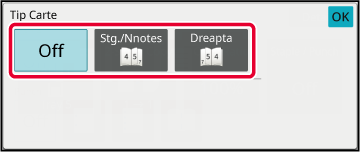
Selectați muchia de îndosariere și setările pentru originale.

După finalizarea setărilor, atingeți tasta [OK].
EFECTUAREA COPIILOR ÎN FORMAT TIP BROȘURĂ
În Modul normal
  • Dacă [Tip Carte] este deja specificat în [Altele], nu este nevoie să configurați setările pentru muchia de legare și coperți.
  • Dacă [Tip Carte] este specificată în [Altele], se afișează ecranul de capsare pe mijloc. Confirmați mesajul afișat pe ecran și atingeți scurt tasta [OK].
  • Pentru a activa numai capsarea cu capse pe o hârtie cu aspect de legare fără a activa funcția de legare a broșurilor, în "Setări (administrator)", selectați [Setări de sistem] → [Setări generale] → [Control echipament] → [Setări de stare], și [Capsare pe mijloc automata] la [OFF].
  • Dacă numărul de originale scanate depășește limita de coli pentru capsare, se afișează un mesaj. Atingeți scurt [Divizare], [Continuare] sau [Revocare].
  • [Revocare]: Anulează tipărirea.
    [Divizare]: Împărțiți documentul în numărul de coli care pot fi capsate și capsați-le pe mijloc.
    [Continuare]: Continuați imprimarea fără capsare pe mijloc.
    Rețineți că este posibil ca [Divizare] să nu fie afișat în funcție de starea setării.

SETĂRI PERFORARE

Această funcție permite perforarea copiilor și scoaterea acestora pe tavă.
Exemplu: Când originalul este în orientare portret sau peisaj, iar poziția de perforare este setată la stânga
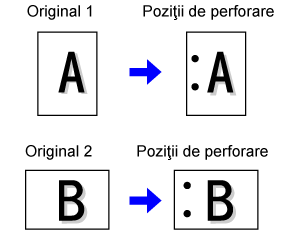
Orientare original Poziție de perforare
Stânga Sus Dreapta

OPRIT

Nu se realizează perforarea.

Orientare tip portret

Orientare tip vedere

  • Când capsarea și perforarea sunt setate în același timp, pozițiile de perforare sunt corelate cu pozițiile de capsare.
  • Puteți vizualiza pozițiile de perforare în " ECRANUL DE EXAMINARE".
  • Pentru perforarea hârtiei este necesar un modul de perforare.
  • Nu puteți utiliza hârtii cu formatul A3W (12" x 18") sau suporturile speciale, cum ar fi filmul transparent și hârtia index.
  • Nu puteți utiliza perforarea hârtiei împreună cu capsarea și îndoirea hârtiei.
  • Totuși, poate fi utilizată cu acestea dacă dimensiunea hârtiei este A3, B4, 8K sau 11" × 17" pentru îndoire în Z.

Atingeți tasta [Capsare/Perforare].

MOD DE COPIERE
Atingeți scurt tasta [Original] și specificați orientarea originalului pentru ca orientarea să fie recunoscută în mod corect.
SPECIFICAREA ORIENTĂRII ORIGINALULUI

Selectați capsarea și setați poziția.

După ce setările sunt finalizate, atingeți [OK].
În Modul normal
  • Puteți bifa caseta de selectare pentru ieșirea decalată pentru ca fiecare set de ieșiri să fie decalat față de setul precedent, în vederea simplificării scoaterii din tava de ieșire.
  • Pentru a schimba tava de ieșire, atingeți scurt tasta [Tavă ieșire] și selectați destinația de ieșire.

SETARE ÎNDOIRE

Această funcție este utilizată pentru îndoirea copiilor înainte de livrarea acestora către tava de ieșire.
Când este instalată unitatea de îndoire a hârtiei, puteți să îndoiți hârtia în Z sau în C.
Când este instalată o unitate de finisare și legare cu capsare pe mijloc, puteți utiliza îndoirea la mijloc.
Dimensiunile hârtiei care pot fi selectate diferă în funcție de tipul de împăturire a hârtiei.
Exemplu: Îndoire în interior, îndoire spre exterior

  • Este necesar un dispozitiv de finisare a cusăturii în șa sau un dispozitiv de finisare a cusăturii în șa (stivuitor mare) pentru a utiliza funcția de pliere în șa.
  • Este necesară o unitate de pliere pentru a utiliza funcțiile Half Fold, C-Fold, Accordion Fold și Z-Fold.
  • Funcția de îndoire nu poate fi utilizată în combinație cu funcția de capsare și cu funcția de perforare. Totuși, atunci când unitatea de finisare sau unitatea de finisare și legare cu capsare pe mijloc este instalată și dimensiunea hârtiei care trebuie utilizată pentru îndoirea în Z este A3, B4, 11" x 17", sau 8K, funcția de perforare poate fi utilizată concomitent. În plus, când este instalată o unitate de finisare (capacitate mare) sau o unitate de finisare și legare cu capsare pe mijloc (capacitate mare) și când dimensiunea hârtiei care trebuie utilizată pentru îndoirea în Z este A3, B4, 11" x 17" sau 8K, funcția de capsare și funcția de perforare pot fi utilizate împreună.
  • Funcția de îndoire nu combinată cu funcția de capsare și cu funcția de perforare.
  • Puteți verifica metoda de capsare selectată în "ECRANUL DE EXAMINARE".
  • Dacă se selectează un format de hârtie care nu poate fi pliat și se execută plierea, nu se va executa plierea și se va executa numai copierea.
  • Poziția de împăturire în c și împăturirea tip acordeon poate fi reglată în setări (administrator).

Tipuri de îndoire și dimensiuni de hârtie disponibile

Împăturire Dimensiune Hârtie Imagine

Îndoire pentru capsare

A3W, A3, B4, A4R, B5R*1, 8K, 16KR, 12" × 18", 11" × 17", 8-1/2" × 14", 8-1/2" × 13-1/2" *2, 8-1/2" × 13-2/5" *2, 8-1/2" × 13" *2, 8-1/2" × 11"R

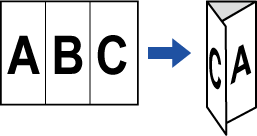
Împăturire în jumătate

A3, B4, A4R, 11" × 17", 8-1/2" × 14", 8-1/2" × 13-2/5", 8-1/2" × 11"R, 8K

Îndoire în C

A3, A4R, 11" × 17", 8-1/2" × 14", 8-1/2" × 13-2/5", 8-1/2" × 11"R

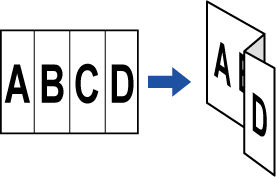
Îndoire acordeon

A3, A4R, 11" × 17", 8-1/2" × 14", 8-1/2" × 13-2/5", 8-1/2" × 11"R

Îndoire în Z

A3, B4, A4R, 8K, 11" × 17", 8-1/2" × 14", 8-1/2" × 13-2/5", 8-1/2" × 11"R*3

*1 Nu se poate utiliza când este instalată o unitate de finisare (capacitate mare) sau o unitate de finisare cu capsare tip broșură (capacitate mare).

*2 Nu se poate utiliza atunci când este instalat o unitate de finisare sau o unitate de finisare și capsare pe mijloc.

*3 Această dimensiune de hârtie nu poate fi scoasă în tava finisherului.

Atingeți scurt tasta [Detaliu] pentru a trece în modul normal.

MODUL SIMPLU
Atingeți scurt tasta [Original] și specificați orientarea originalului pentru ca orientarea să fie recunoscută în mod corect.
SPECIFICAREA ORIENTĂRII ORIGINALULUI

Atingeți tasta [Altele] și tasta [Impaturire].

Selectați metoda de îndoire dorită.

După finalizarea setărilor, atingeți tasta [OK].

INSERAREA PAGINILOR DE SEPARARE ÎNTRE COPII SAU LUCRĂRI

Această funcție permite inserarea paginilor de separare între seturile de copii sau între lucrări.
Atunci când inserați pagini de separare între seturile de copii, puteți să specificați dacă doriți să inserați pagina de separare înainte sau după fiecare set. De asemenea, puteți să specificați numărul de copii care va compune un set.
Atunci când inserați pagini de separare între lucrări, puteți să specificați dacă doriți să inserați pagina de separare înainte sau după fiecare lucrare.

Exemple de inserare a paginilor de separare

În exemplele următoare, rezultă patru copii ale unui original față-verso.
Inserarea unei pagini de separare înainte de fiecare set de două copii

Inserarea unei pagini de separare după de fiecare set de două copii
Inserarea paginilor de separare înainte și după o lucrare
  • Atunci când această funcție este combinată cu funcția Sortare/Grupare și cu funcția Capsare/ Perforare, funcțiile Sortare/Grupare și Capsare/Perforare nu vor fi aplicate pentru paginile de separare.
  • Această funcție nu poate fi utilizată împreună cu funcția de capsare tip broșură sau împreună cu funcția de îndoire.
  • Această funcție nu poate fi utilizată în combinație cu capsarea/perforarea și introducerea separatorului pentru fiecare lucrare.
  • Atunci când se utilizează în combinație cu funcția de decalare, o pagină de separare nu va fi decalată niciodată singură; pagina de separare va fi decalată întotdeauna decalată împreună cu setul de documente rezultate.

Atingeți scurt tasta [Detaliu] pentru a trece în modul normal.

MODUL SIMPLU
Atingeți scurt tasta [Original] și specificați orientarea originalului pentru ca orientarea să fie recunoscută în mod corect.
SPECIFICAREA ORIENTĂRII ORIGINALULUI

Atingeți tasta [Altele] și tasta [Pagina de separare].

Specificați modul de inserare a paginilor de separare.

  • Pentru a insera pagini de separare între seturile de copii, setați caseta de selectare [Ins. Primele seturi] sau [Inser. Ultim. seturi] la . Apoi, atingeți scurt pentru a specifica numărul de copii din fiecare set.
  • Pentru a insera pagini de separare între seturile de lucrări, setați caseta de selectare [Inser. inainte lucr.] sau [Inserati dupa lucr.] la .
  • După finalizarea setărilor, atingeți tasta [OK].
Pentru a schimba tava pentru paginile de separare:
Atingeți scurt tasta [Tavă hârtie] pentru a afișa ecranul de selectare a tăvii. Atingeți scurt tava pentru paginile de separare în ecranul de selectare a tăvii. Pentru informații suplimentare, consultați "SELECTAREA TĂVII DE HÂRTIE PENTRU COPIERE" și "SPECIFICAREA UNUI TIP ȘI A UNUI FORMAT DE HÂRTIE ÎNCĂRCATĂ ÎN TAVA MANUALĂ".
Pentru a revoca setarea de inserare a paginilor de separare:
Debifați caseta de selectare pentru modul de inserare a paginilor de separare.

Limba

Version 03a / bp71m65_usr_03a_ro

↑Prima pagină