SHARP

Limba

FUNCȚII PENTRU AJUSTAREA DIMENSIUNII ȘI ORIENTĂRII IMAGINII

AJUSTAREA POZIȚIEI DE IMPRIMARE ÎN MOD SEPARAT PE PAGINI IMPARE ȘI PARE (POZIȚIE DE IMPRIMARE)

Această funcție stabilește diferite poziții de imprimare (margini) în mod separat pentru paginile impare și pare și le imprimă.
Această funcție este disponibilă numai în mediul Windows.

Windows

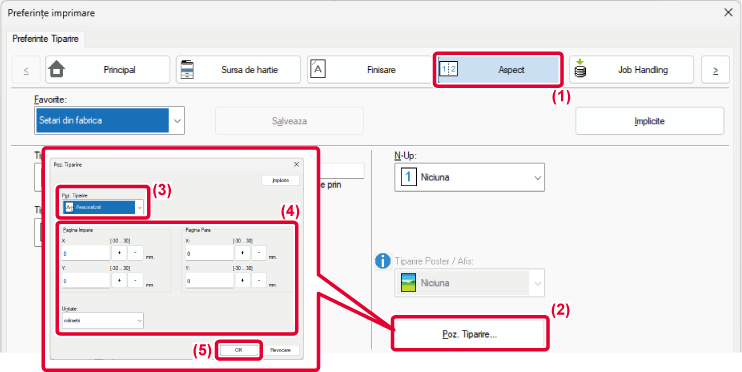
  1. Faceți clic pe fila [Aspect].
  2. Faceți clic pe butonul [Poz. Tiparire].
  3. Selectați [Personalizat].
  4. Setați valoarea aferentă deplasării poziției de tipărire pentru paginile cu numere impare și paginile cu numere pare.
  5. Faceți clic pe butonul [OK].

ROTIREA IMAGINII DE IMPRIMAT CU 180 DE GRADE (ROTIRE 180 DE GRADE)

Această caracteristică rotește imaginea cu 180 de grade, astfel încât aceasta să poată fi imprimată corect pe tipurile de suporturi care pot fi încărcate într-o singură direcție (precum plicurile sau hârtia cu margini perforate).

Windows

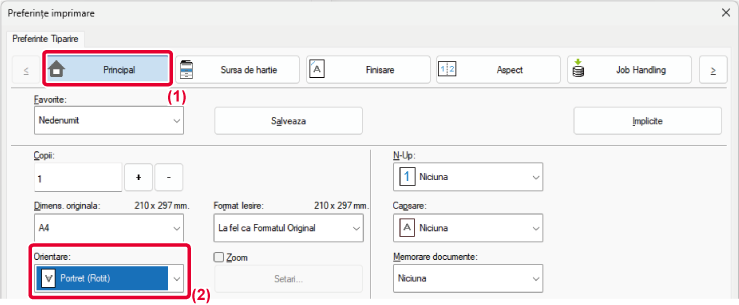
  1. Faceți clic pe fila [Principal].
  2. Selectați [Portret (Rotit)] sau [Tip peisaj (Rotit)] în "Orientare".

macOS

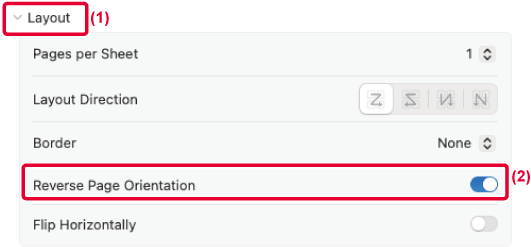
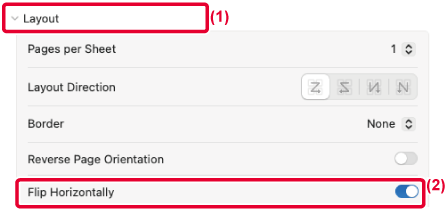
  1. Selectați [Layout].
  2. Activați [Reverse Page Orientation].
  3. În macOS 12 și versiunile anterioare, selectați caseta de validare [Reverse Page Orientation] astfel încât să apară .

MĂRIREA/MICȘORAREA IMAGINII DE IMPRIMAT (SETARE ZOOM/MĂRIRE SAU MICȘORARE)

Această funcție este utilizată pentru a mări sau micșora imaginea la un anumit procent.
Acest lucru vă permite să măriți o imagine mică sau să adăugați margini unei hârtii, reducând ușor o imagine.

Când utilizați driverul de imprimantă PS (Windows), puteți seta separat procentele pentru lățime și lungime, pentru a modifica dimensiunile imaginii.

Windows

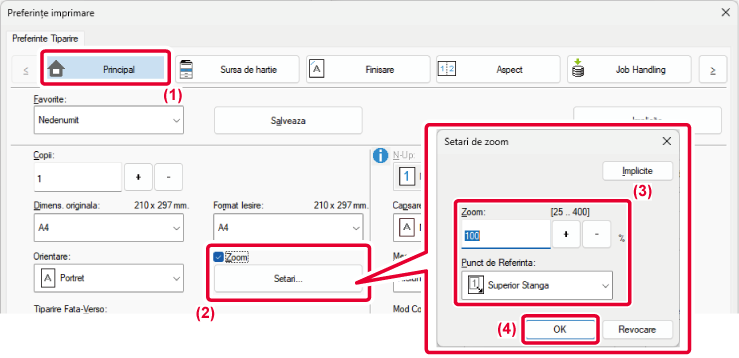
  1. Faceți clic pe fila [Principal].
  2. Faceți clic pe caseta de validare [Zoom] astfel încât să apară și apoi faceți clic pe butonul [Setari].
  3. Introduceți procentul.
  4. Apăsând pe butonul , puteți specifica valoarea de incremente de 1 %. De asemenea, puteți selecta [Superior Stanga] sau [Centrat] pentru punctul de inserție de pe hârtie.
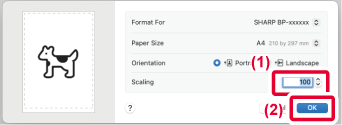
  5. Faceți clic pe butonul [OK].

macOS

  1. Selectați [Page Setup] din meniul [File] și introduceți raportul (%).
  2. Faceți clic pe butonul [OK].

AJUSTAREA GROSIMII (LĂȚIMII) LINIILOR

Ajustarea lățimilor de linie folosite la date precum CAD

Această funcție mărește lățimea tuturor liniilor atunci când liniile imprimate nu sunt clare în CAD sau alte aplicații speciale.
Când datele includ linii cu lățimi variabile, puteți să tipăriți toate liniile la lățimea minimă, după caz.
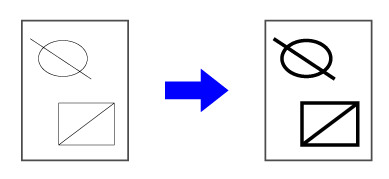
  • Această funcție este disponibilă numai în mediul Windows.
  • Această funcție poate fi utilizată când este utilizat driverul de imprimantă PCL6.
  • Când se tipărește dintr-o aplicație care procesează liniile ca grafice raster, lățimea liniei nu poate fi ajustată.

Windows

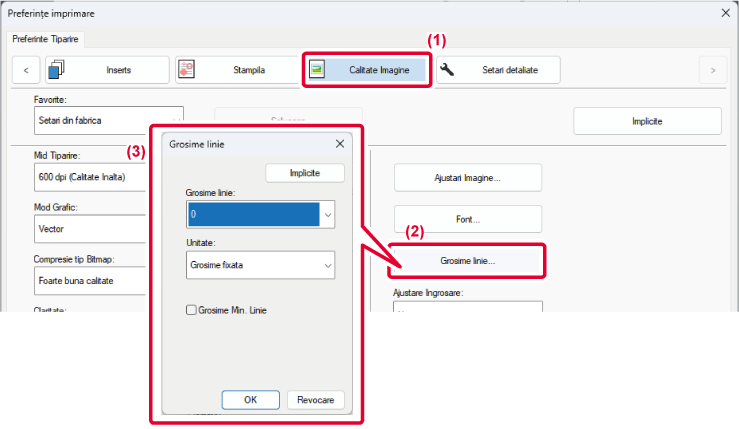
  1. Faceți clic pe fila [Image Quality].
  2. Faceți clic pe butonul [Grosime linie].
  3. Setați grosimea liniei și faceți clic pe butonul [OK].
  • Unitățile de ajustare a lățimii liniei pot fi setate la "Grosime fixata" sau la "Ratie". Selectați din meniul "Unitate".
  • Pentru a imprima toate datele despre linie cu o lățime minimă de linie, faceți clic pe caseta de validare [Grosime Min. Linie].

Îngroșarea liniilor fine în Excel

Când liniile cu margini fine din Excel nu se imprimă corect, puteți îngroșa liniile.

  • Această funcție este disponibilă numai în mediul Windows.
  • Această funcție poate fi utilizată când este utilizat driverul de imprimantă PCL6.
  • În mod normal această setare nu este necesară.

Windows

  1. Faceți clic pe fila [Setari detaliate].
  2. Faceți clic pe butonul [Alte setari].
  3. Selectați caseta de validare [Ingroasa liniile subtiri] ( ).

Ajustarea grosimii textului și a liniilor

Puteți îngroșa textul și liniile. De asemenea, puteți face marginile mai fine sau mai clare.

Windows

  1. Faceți clic pe fila [Setari detaliate].
  2. Faceți clic pe butonul [Alte setari].
  3. Specificați setările.
Articol Descriere

Control text/linie

Text

Puteți îngroșa caracterele și textul.

Grafice

Text+Grafice

Text+Grafice+Foto

Control imprimare text/linie

Text

Puteți îngroșa textul și liniile predecupate.

Text+Grafice

Accentuare imagine

Auto

Puteți face marginile textului și ale graficelor mai fine sau mai clare.

Auto: Efectuați îmbunătățirea optimă a imaginii.

Dezactivat: Nu se aplică nicio îmbunătățire a imaginii.

Clar: Claritatea imaginii este îmbunătățită.

Fin: Imaginea devine mai fină.

Dezactivat

Clar

Text

Text+Grafice

Text+text imprimare

Text+Grafice+ text imprimare

Text+Grafice+ imprimare

Fin

Text

Text+Grafice

Text+text imprimare

Text+Grafice+ text imprimare

Text+Grafice+ imprimare

macOS

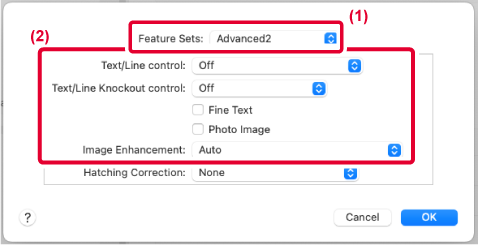
  1. Selectați [Printer Features] (Caracteristici imprimantă) din „Printer Options” (Opțiuni de imprimantă) și apoi selectați [Advanced2].
  2. În macOS 12 și versiunile anterioare, selectați [Printer Features] și apoi selectați [Advanced2]
  3. Specificați setările.

CORECTAREA UMBRIRII CU TEXT, LINII ȘI FORME (CORECTARE HAȘURARE)

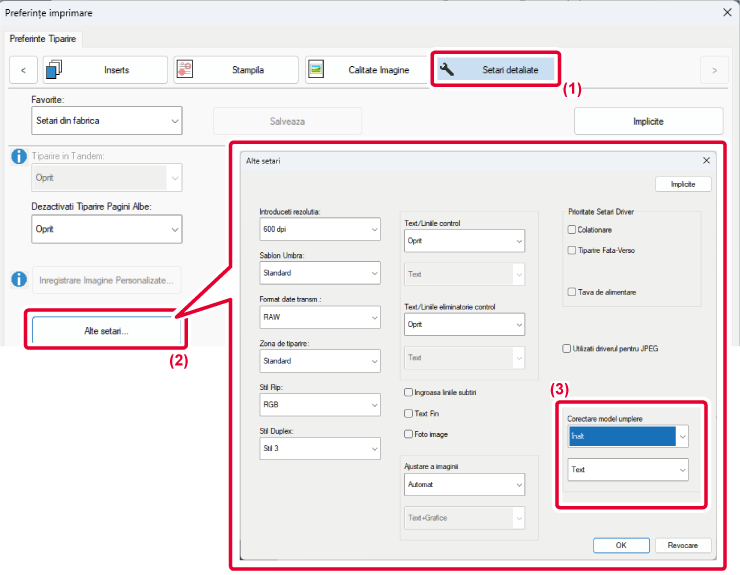
În cazul în care există text, linii sau grafice peste umbrire, textul sau liniile pot apărea mai groase.
Funcția de corectare a hașurării din driverul imprimantei poate fi utilizată pentru a corecta umbrirea și pentru a suprima aspectul de text și linii groase.
Windows

  1. Faceți clic pe fila [Setari detaliate].
  2. Faceți clic pe butonul [Alte setari].
  3. Specificați setările.
  4. Selectați dintre None (Nimic), High (Puternic) sau Low (Redus).
    Atunci când selectați High (Puternic) sau Low (Redus), alegeți tipul pe care doriți să îl setați din următorul conținut.
    Text, Grafice, Text+Grafice, Text+Grafice+Foto.

macOS

  1. Selectați [Printer Features] (Caracteristici imprimantă) din „Printer Options” (Opțiuni de imprimantă) și apoi selectați [Advanced2].
  2. În macOS 12 și versiunile anterioare, selectați [Printer Features] și apoi selectați [Advanced2]
  3. Specificați setările.

IMPRIMAREA UNEI IMAGINI ÎN OGLINDĂ (INVERSAREA IMAGINII ÎN OGLINDĂ/EFECTE VIZUALE)

Imaginea este inversată pentru a crea o imagine în oglindă.
Această funcție poate fi utilizată pentru a tipări un design pentru tipărire woodblock sau pe alte suporturi de tipărire.
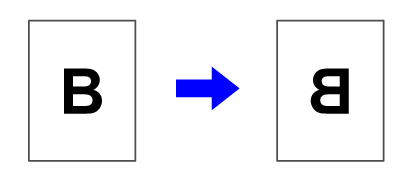
În mediu Windows această funcție poate fi utilizată când este utilizat driverul de imprimantă PS.

Windows

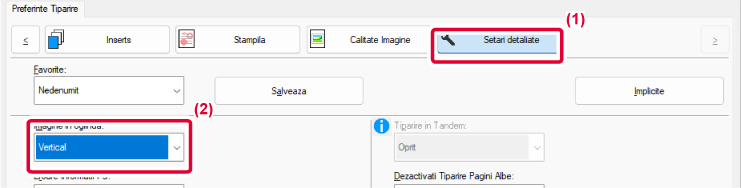
  1. Faceți clic pe fila [Setari detaliate].
  2. Dacă doriți să inversați imaginea pe orizontală, selectați [Orizontal]. Dacă doriți să inversați imaginea pe verticală, selectați [Vertical].

macOS

  1. Selectați [Layout].
  2. Activați [Flip Horizontally].
  3. În macOS 12 și versiunile anterioare, selectați caseta de validare [Flip Horizontally] ( ).
Limba

Version 03a / bp71m65_usr_03a_ro

↑Prima pagină