Luminozitatea și contrastul
pot fi ajustate pentru imprimare atunci când tipăriți o imagine
sau o fotografie.
Această funcție permite realizarea unor simple corecții chiar
dacă nu aveți aplicații software de prelucrare a imaginii instalate
pe calculatorul dumneavoastră.

 ) și selectați obiectul.
 sau faceți clic pe butoanele

 pentru a ajusta imaginea.
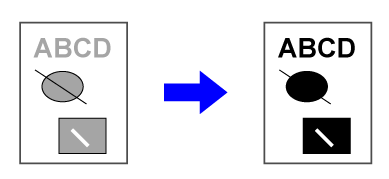
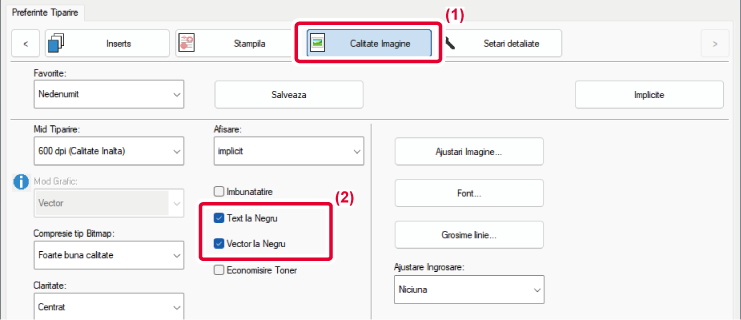
Când imprimați o imagine color în tonuri
de gri, textul și liniile desenate în culori pale sunt tipărite
cu negru. Această funcție vă permite să evidențiați textul și liniile
color care sunt pale și dificil de vizualizat atunci când sunt imprimate
în tonuri de gri.
 .
.
În driverul de imprimantă al echipamentului
sunt disponibile setări presetate pentru diverse utilizări.
|
Mo de grafic |
Selectați modul de grafic din "Raster" sau "Vector". |
|---|---|
|
Comprimare bitmap |
Este setat raportul de comprimare date pentru bitmap. Dacă raportul este ridicat, calitatea imaginii se reduce. |
|
Rasterizare |
Selectarea rasterizării pentru modificarea imaginii în funcție de preferințe specifice, conform metodei adecvate de prelucrare a imaginilor. |
|
Claritate |
Această setare creează o imagine mai clară cu contururi evidențiate, sau uniformizează imaginea pentru un efect mai fin. |
|
Uniformizare* |
Tehnicile de îmbunătățire ale rezoluției (RETs) sunt utilizate pentru a finisa conturul imaginilor. Această setare procesează imaginea pentru a mări rezoluția și a uniformiza marginile zimțate ale imaginilor. |
* Această funcție este disponibilă numai în mediul Windows.


Version 03a / bp71m65_usr_03a_ro

