ADĂUGAREA UNUI WATERMARK LA PAGINILE IMPRIMATE (WATERMARK)
Această funcție adaugă tex
pal cu rol de inscripționare pe fundalul unei imagini imprimate.
Dimensiunea și înclinația textului watermark pot fi ajustate.
Textul inscipționării poate fi selectat dintr-o listă salvată
anterior. Atunci când este necesar, textul poate fi introdus pentru
a crea o inscripționare originală.
Windows
- Faceți clic pe fila [Stampila].
- Selectați [Watermark] din "Stampila" și faceți clic pe
butonul [Setari].
- Selectați watermark care trebuie folosit și faceți clic
pe butonul [OK].
Puteți face clic pe butonul [Editeaza] pentru a edita
culoarea fonturilor și pentru a selecta alte setări detaliate.
Dacă doriți să creați un watermark nou, introduceți
textul acestuia în caseta de text și faceți clic pe butonul [Adauga].
macOS
- Selectați [Watermarks] din „Printer Options”.
În macOS 12 și versiunile anterioare, selectați [Watermarks].
- Faceți clic pe caseta de selectare [Watermark] și configurați
setările pentru inscripționare.
- Configurați setări
detaliate pentru inscripționare, precum selectarea textului.
- Ajustați dimensiunea
și înclinația textului trăgând bara glisantă
 .
.
IMPRIMAREA UNEI IMAGINI PESTE DATELE DE IMPRIMATE (ȘTAMPILĂ IMAGINE)
Această funcție imprimă o imagine bitmap
sau JPEG salvată în computerul dvs. peste datele de imprimare.
Această funcție poate fi utilizată pentru a ștampila datele
de imprimare cu o imagine utilizată în mod frecvent sau o pictogramă
creată de dvs. Dimensiunea, poziția și înclinația imaginii pot fi
ajustate.
Această funcție este disponibilă numai în mediul
Windows.
Windows
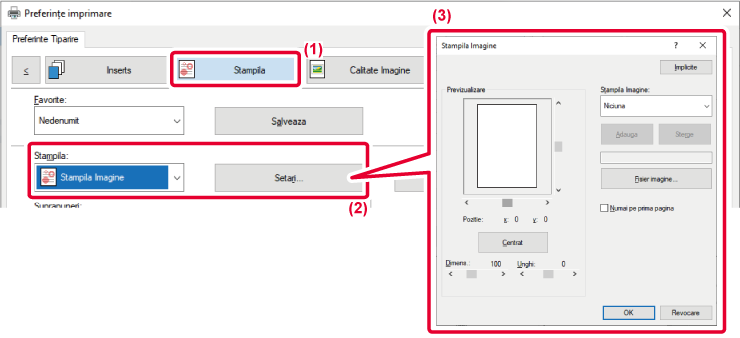
- Faceți clic pe fila [Stampila].
- Selectați [Stampila Imagine] din "Stampila" și faceți clic pe
butonul [Setari].
- Selectați ștampila de imagine care trebuie folosită și faceți
clic pe butonul [OK].
- Dacă
o ștampilă imagine a fost deja salvată, aceasta poate fi selectată
din meniu.
- Dacă nu ați salvat
o imagine ștampilată, faceți clic pe [Fisier imagine], selectați fișierul
pe care doriți să îl utilizați ca ștampilă imagine și faceți clic
pe butonul [Adauga].
ÎNREGISTRAREA UNEI IMAGINI PARTICULARIZATE
Această funcție poate fi utiliza pentru
a înregistra imagini utilizate ca imagini personalizate de pe driverul
de imprimantă al echipamentului.
- Această
funcție este disponibilă numai în mediul Windows.
- Această
funcție poate fi utilizată când este utilizat driverul de imprimantă
PCL6.
Windows
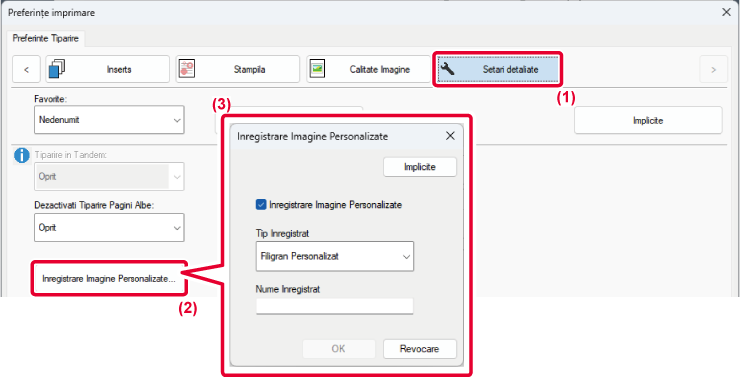
- Faceți clic pe fila [Setari detaliate].
- Faceți clic pe butonul [Inregistrare Imagine Personalizate].
- Selectați tipul înregistrării și numele imaginii personalizate.
Când se selectează opțiunea [Stampila Personalizata] din „Tip Inregistrat”,
se înregistrează o imagine de tip ștampilă, în tonuri de gri, netransparentă.
Când se selectează opțiunea [Filigran Personalizat], se înregistrează un watermark
în tonuri de gri, transparent.
Dacă ați încercat salvarea pagini multiple de date,
numai prima pagină va fi salvată.
SUPRAPUNEREA UNEI FORME FIXE PESTE DATELE DE IMPRIMAT (SUPRAPUNERE)
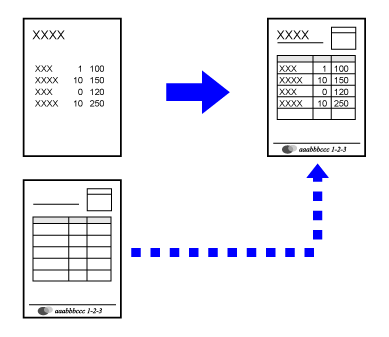
Această caracteristică suprapune date pe
o formă fixă pe care ați pregătit-o.
Creând capete de tabel sau o ramă decorativă într-o aplicație
diferită de cea a fișierului text și înregistrând datele ca fișier
suprapus, puteți obține ușor un rezultat de tipărire atractiv, fără
să fie nevoie de operații complexe.
Această funcție este disponibilă numai în mediul
Windows.
Windows
Crearea unui fișier suprapus.
- Deschideți fereastra de proprietăți a driverului
de imprimantă din aplicația utilizată pentru crearea datelor de
suprapunere.
- Faceți clic pe fila [Stampila].
- Faceți clic pe butonul [Setari].
- Faceți clic pe butonul [Nou] și specificați numele
și directorul care va fi utilizat pentru fișierul suprapus pe care
doriți să îl creați.
Fișierul va fi creat când au fost finalizate setările
și a început imprimarea.
- La
începutul imprimării va apărea un mesaj de confirmare. Fișierul
suprapus nu va fi creat înainte de a face clic pe butonul [Da].
- Atunci
când apăsați butonul [Deschide], fișierul suprapus se înregistrează.
Imprimarea cu un fișier de suprapunere
- Deschideți fereastra de proprietăți a driverului
de imprimantă din aplicația utilizată pentru imprimarea fișierului
de suprapunere.
- Faceți clic pe fila [Stampila].
- Selectarea unui fișier suprapus.
Din meniu puteți selecta un fișier de suprapunere creat
sau salvat în prealabil.
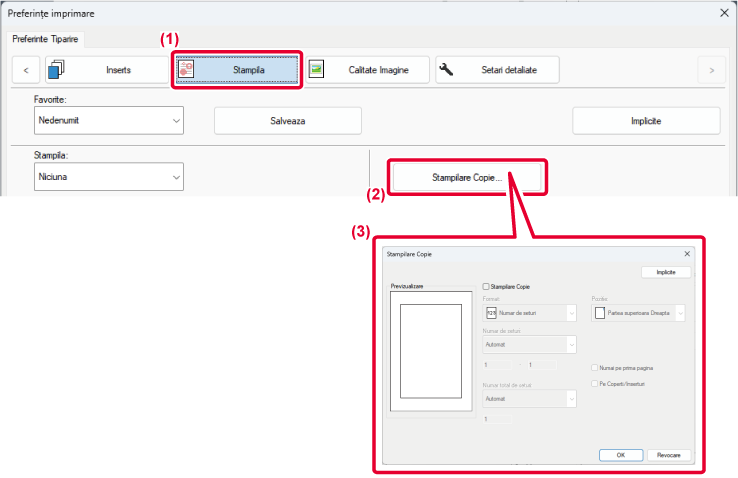
ADĂUGAREA NUMĂRULUI DE COPII (ȘTAMPILARE COPIE)
Puteți adăuga numărul de copii în antetul
sau în subsolul datelor de tipărite. De asemenea, puteți seta un
număr de copii și poziția de tipărire.
Această funcție este disponibilă numai în mediul
Windows.
- Faceți clic pe fila [Stampila].
- Faceți clic pe butonul [Stampilare Copie].
- Selectați setările și faceți clic pe butonul [OK].


.png)
.png)