PRELUAREA UNEI DESTINAȚII DINTR-O AGENDĂ
În ecranul agendei, atingeți
scurt tasta rapidă a unei destinații pentru a prelua destinația.
În caz de nevoie, memorați destinații multiple într-o tastă
rapidă. Atingerea tastei va prelua toate destinațiile memorate.
Ecranul agendei afișează toate destinațiile utilizate în fiecare
mod. Fiecare tasta rapidă afișează numele destinației și o pictogramă
care indică modul utilizat pentru destinație.
|

|
Fax
|
|

|
Scanare la E-mail
|
|

|
Internet Fax
|
|

|
SMTP direct
|
|

|
Scanare către FTP
|
|

|
Scanare către Director de rețea
|
|

|
Scanare către desktop
|
|

|
Tastă de grup cu destinații multiple
|
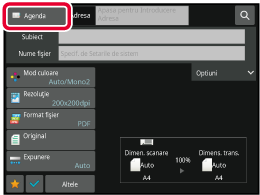
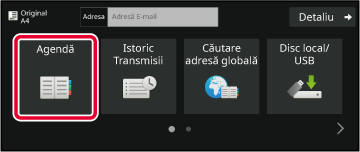
Atingeți tasta [Agenda].
În Modul normalÎn Modul simplu
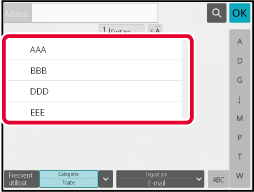
Atingeți scurt tasta rapidă a unui contact sau a unui
grup care are o destinație.
- Destinațiile afișate
în listă pot fi restrânse după categorie, utilizare frecventă, indexuri
și cuvinte-cheie. (În modul normal puteți restrânge destinațiile
după tipul activității.)
- Atingerea scurtă a tastei
[Sortare] vă permite să modificați ordinea destinațiilor afișate
în listă.
- La adăugarea unei destinații,
atingeți o altă tastă rapidă.
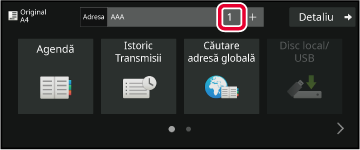
- Dacă sunt selectate sau
specificate două sau mai multe destinații, numărul total de adrese
apare alături de adresă.
- Chiar dacă este selectată
o singură destinație, numărul adreselor este afișat când destinația
este un contact sau un grup în care sunt memorate adrese multiple.
- Pentru informații suplimentare,
consultați "
ECRANUL AGENDEI".
- Dacă
selectați o destinație incorectă:
Atingeți
tasta din nou pentru a revoca selecția.
- Pentru a
revoca o destinație specificată:
Selectați
adresa pe care doriți să o revocați în ecranul cu lista de adrese
și atingeți scurt tasta [Șterge].
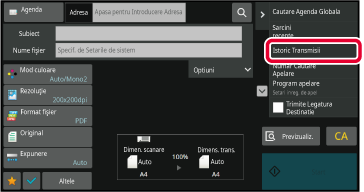
- Pentru
a selecta o destinație din istoricul transmiterilor, atingeți scurt
tasta [Istoric Transmisii].
UTILIZAREA UNUI REZUMAT DE TRANSMITERE PENTRU RETRANSMITERE
- Pentru a verifica destinațiile introduse,
atingeți tasta [Revizualizare adresă].
VIZUALIZAREA UNEI LISTE CU DESTINAȚIILE SELECTATE
- Destinația pentru transmitere poate fi
selectată atingând scurt o destinație memorată.
- Dacă în
adrese este inclusă o adresă pentru care nu aveți permisiune de
utilizare, un mesaj va apărea când apăsați pe tasta [Start].
Pentru a transmite numai adresele pentru care aveți permisiune,
apăsați pe tasta [OK] și apoi pe tasta [Enter transm.].
- Atunci
când selectați o adresă din agendă, care conține un domeniu (un
domeniu care nu are permisiune de trimitere) care nu este setat
în [System Settings] → [Image Sending Settings] → [Scanner Settings]
→ [Condition Settings] → [Preset Restriction of E-mail] ((Setări
sistem) → (Setări trimitere imagini) → (Setări scaner) → (Setări
condiție) → (Restricție presetat de e-mail)), va apărea un mesaj
și nu veți putea trimite e-mailul.
În Modul
normal
- Atingeți
o tastă rapidă și apoi atingeți tasta [Afiseaza Informatia Memorata] de pe panoul
de acțiuni pentru a afișa ecranul cu informații detaliate.
- Pentru
a prelua o destinație cu ajutorul unui număr de căutare, atingeți
scurt tasta [Numar Cautare Apelare] de pe panoul de acțiuni.
UTILIZAREA UNUI REZUMAT DE TRANSMITERE PENTRU RETRANSMITERE
- Pentru
a prelua o destinație dintr-o agendă globală, atingeți scurt tasta
[Cautare Agenda Globala] de pe panoul de acțiuni.
PRELUAREA UNEI DESTINAȚII DINTR-O AGENDĂ GLOBALĂ
- Pentru
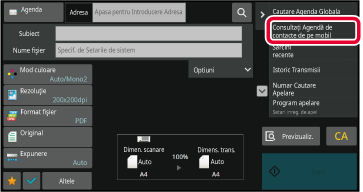
a prelua o destinație din agenda de adrese a dispozitivului mobil,
atingeți [Consultați Agenda mobilă] pe panoul de acțiuni.
Pentru
a activa transmiterea către adrese din alte moduri decât modul curent:
Eliminați bifa din [Setări de sistem] → [Setări transmitere imagine] → [Setări generale]
→ [Setări de stare] → [Selectare Carnet adrese implicit] → [Aplicați adresele doar
pt.moduri Transmitere] în "Setări (administrator)".
ADRESA MEA
Adresa mea este propria adresă de e-mail
a utilizatorului și adresa de e-mail care a fost înregistrată de
utilizator în lista de utilizatori.
Adresa mea poate fi folosită când în autentificarea utilizatorilor
este activată conectarea pe bază de nume utilizator/parolă.
Folosiți această adresă dacă doriți să transmiteți o imagine
scanată pe adresa dvs. de e-mail.
În modul E-mail, [Cauta adresa mea] apare pe panoul de acțiuni pentru
a vă permite să găsiți și să utilizați imediat Adresa mea.
Când folosiți agenda în ecranul de scanare ușoară sau modul
E-mail, butonul [Cauta adresa mea] apare și în partea de sus a listei
de utilizatori pentru a facilita accesul din agenda.
- Adresa
mea nu poate fi folosită în următoarele cazuri:
- Când
în setările de sistem este interzisă căutarea adresei din lista
de utilizatori
- Când autentificarea
utilizatorului este dezactivată sau se face numai în funcție de
numărul de utilizatori
- Când [Intr. Adresa de e-mail a utiliz. Ptr. Logare.]
este activată în [Adresa implicită]
- Când adresa
de e-mail a utilizatorului conectat nu a fost înregistrată
- După ce
este apăsată tasta [Următ.adresă], când [Asigurati-va ca ati apasat tasta Adresa Urmatoare
([+]) inainte de a se;ecta adresa urmatoare.] este activată
în Setări de sistem - [Setări transmitere imagine]→[Setări generale]→[Setări condiție]
- Când [Setări S/MIME]→[Dezactiveaza trimiterea catre adrese care nu pot fi criptate.]
este activat în setările de securitate
- Puteți
înregistra [Cauta adresa mea] în ecranul principal. Acest lucru este util
atunci când folosiți în mod curent Adresa mea.
- Chiar
dacă opțiunea "Verificati semnatura certificatului de server al
altui furnizor" este activată în setările sistemului, atunci când
se efectuează "Cauta adresa mea" și destinația căutării este un server
LDAP, certificatul serverului de destinație nu este validat.
VIZUALIZAREA UNEI LISTE CU DESTINAȚIILE SELECTATE
Când sunt selectate mai multe destinații,
acestea pot fi afișate și verificate. Puteți, de asemenea, să ștergeți
o destinație din listă (să anulați selectarea destinației).
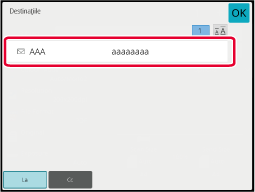
Atingeți tasta [Verificare Adresa].
În Modul normalÎn Modul simplu
Confirmați destinația.
După ce confirmarea s-a terminat, atingeți scurt

.
Pentru a confirma informațiile detaliate precum
tipul sau numele destinației specificate, atingeți tasta rapidă
a destinației țintă și apoi atingeți tasta [Info.].
În modul normal, puteți schimba tipul livrării (Către/Cc/Bcc).
Atingeți scurt adresa și apoi atingeți [Modifica la Catre], [Modifica la Cc]
sau [Modifica la Bcc] de pe panoul de acțiuni.
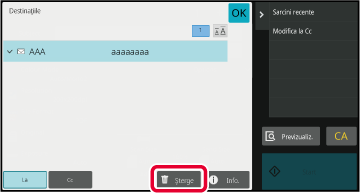
Ștergerea destinațiilor specificate
La pasul 2 din "VIZUALIZAREA UNEI LISTE CU DESTINAȚIILE
SELECTATE", selectați destinația și atingeți scurt tasta [Șterge].
Dacă ați așezat originalul pe geamul pentru documente
și ați atins scurt tasta [Start], nu puteți șterge o adresă
atunci când schimbați setările.
UTILIZAREA UNUI NUMĂR DE CĂUTARE PENTRU PRELUAREA UNEI DESTINAȚII
Numărul de căutare poate fi folosit pentru
a specifica o destinație memorată într-o agendă.
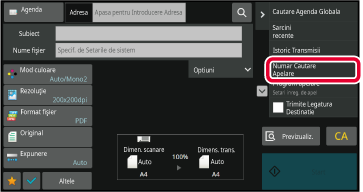
Atingeți scurt tasta [Detaliu] pentru a trece în
modul normal.
MODUL SIMPLUAtingeți [Numar Cautare Apelare] pe panoul de acțiuni.
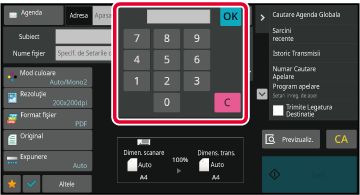
Introduceți un număr de căutare (4 cifre) utilizând
tastele numerice și atingeți
 .
.
Când este introdus numărul de căutare, adresa memorată este
preluată și specificată ca destinație.
Dacă
ați introdus un număr de căutare incorect:
Atingeți scurt tasta [C] pentru a șterge numărul
și a introduce un număr corect.
- Numărul
de căutare este programat când destinația este memorată în agendă.
- Dacă nu
cunoașteți numărul de căutare, atingeți scurt [Tipareste Lista individuala] de pe
panoul de acțiuni pentru a imprima și a verifica lista cu adrese.
- Când introduceți
numere de căutare, de exemplu "0001" și "0011", cifra "0" poate
fi omisă. De exemplu, pentru a introduce "0001", introduceți "1"
și atingeți scurt tasta [OK].
INTRODUCEREA MANUALĂ A UNEI ADRESE
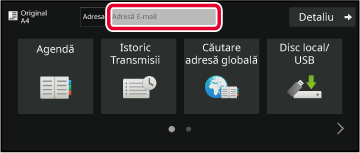
În ecranul de bază al unui mod, atingeți scurt [Casetă
text].
În ecranul de bază pentru Fax prin Internet, atingeți
scurt [Casetă text] pentru a afișa ecranul din care doriți să selectați tipul
adresei. Atingeți scurt fie tasta [Internet Fax], fie tasta [SMTP Direct].
În modul simplu, se pot introduce doar adresele de e-mail.
În Modul normalÎn Modul simplu
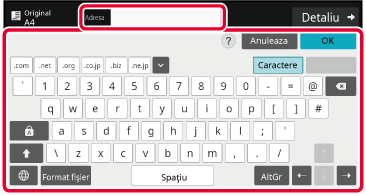
Introduceți adresa de destinație pe tastatura virtuală
care apare.
- În
modul de introducere a datelor, selectați modul destinației și introduceți
adresa de destinație.
- Pentru
modul Scanare către un director de rețea, va apărea ecranul de introducere
a directorului de rețea. Consultați "
SPECIFICAREA UNUI DIRECTOR DE REȚEA".
- După introducerea
adresei de destinație, apăsați scurt tasta [OK] pentru a
închide tastatura virtuală.
- Pentru detalii despre cum să introduceți
caractere, consultați "
INTRODUCEREA CARACTERELOR" din „Cum se
utilizează acest echipament”.
- Puteți
selecta [Bcc] dacă [Setări transmitere imagine] → [Setări scanare] → [Setari Implicite]
→ [Setare Bcc] → [Activează BCC] este activată în [Setări de sistem].
- Când doriți
să afișați adresa Bcc pe ecranul de stare lucrare sau fila de listă
cu adrese, [Setări transmitere imagine] → [Setări scanare] → [Setari Implicite] →
[Setare Bcc]
→ [Afisează adresa [BCC] pe ecranul stare job] este activat în [Setări de sistem].
- În modul
Internet Fax, va apărea ecranul de setare a solicitării de confirmare
a transmiterii, dacă [Setări de sistem] - [Setări transmitere imagine] → [Setări Internet
Fax]
→ [Setare transmitere] → [Setare recepție raport deschis/inchis] este activată. Pentru
a solicita confirmare,
atingeți scurt tasta [Seteaza]. Pentru a anula, atingeți scurt
tasta [Anuleaza]. (Când este utilizată opțiunea SMTP Direct, transmiterea
nu este confirmată.)
- Atunci
când selectați o adresă din agendă, care conține un domeniu (un
domeniu care nu are permisiune de trimitere) care nu este setat
în [System Settings] → [Image Sending Settings] → [Scanner Settings]
→ [Condition Settings] → [Preset Restriction of E-mail] ((Setări
sistem) → (Setări trimitere imagini) → (Setări scaner) → (Setări
condiție) → (Restricție presetat de e-mail)), va apărea un mesaj
și nu veți putea trimite e-mailul.
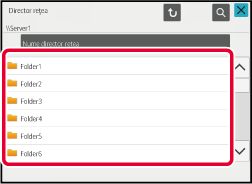
SPECIFICAREA UNUI DIRECTOR DE REȚEA
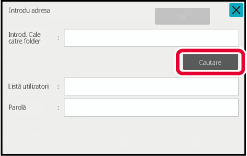
Atingeți scurt tasta [Cautare] din ecranul de introducere
a directorului de rețea.
- Pentru
a introduce direct un director, atingeți scurt caseta [Cale Director].
Se afișează tastatura virtuală.
- Dacă aveți
nevoie de un nume de utilizator și de o parolă, consultați administratorul
serverului și introduceți numele de utilizator și parola.
- Pentru
detalii despre cum să introduceți caractere, consultați "
INTRODUCEREA CARACTERELOR" din „Cum se
utilizează acest echipament”.
- Dacă este
activată o funcție de autentificare a utilizatorilor diferită de
autentificarea după numărul de utilizator, numele de conectare al
utilizatorului curent este introdus automat în câmpul pentru numele
utilizatorului.
- Dacă autentificarea utilizatorului nu este
setată și un folder de rețea care are parole diferite pentru fiecare
utilizator este selectat ca destinație, un ecran pentru introducerea
unui nume de utilizator și a parolei poate fi afișat în momentul
trimiterii.
Configurați în „Setări (administrator)”
→ [Setări de sistem] → [Control sistem] → [Setări avansate].
- Introduceți
o parolă cu maxim 255 de caractere de un bit.
Atingeți scurt tasta pentru grupul de lucru pe care
doriți să îl accesați.
- Atingeți
scurt tasta [Căutare] și puteți introduce un cuvânt cheie pentru
a căuta un grup de lucru, un server sau un director de rețea.
- Pot fi
afișate până la 100 de grupuri de lucru, 100 de servere și 100 directoare
de rețea.
- Atingeți
scurt tasta [Anuleaza] pentru a reveni la ecranul de la pasul
1.
Atingeți scurt tasta aferentă serverului sau computerului
pe care doriți să îl accesați.
Dacă apare un ecran în care vi se solicită să introduceți
un nume de utilizator și o parolă, consultați administratorul serverului
dvs. pentru a introduce numele de utilizator și parola corecte.
Atingeți scurt tasta corespunzătoare directorului de
rețea.
După efectuarea setărilor, atingeți scurt tasta [OK].
Veți reveni la ecranul pasului 1. Atingeți din nou tasta [OK]
pentru a accepta destinația.
SELECTAREA UNUI SUBFOLDER CA DESTINAȚIE
Dacă este selectat un singur folder partajat ca destinație,
atingerea [Selectați un subfolder] schimbă destinația la subfolder.
- Dacă destinația este schimbată la
un subfolder, transmiterea unui e-mail prin hyperlink nu va avea
loc.
- Dacă o destinație selectată este o destinație
de grup, această funcție nu poate fi utilizată.
- Dacă este setată opțiunea [Trimitere și
imprimare] a funcției de copiere, această funcție nu poate fi utilizată.
- Dacă [Dezactivare selecție din agenda de
adrese] sau [Dezactivare introducere directă] în „Setări (administrator)”
→ [Setări de sistem] → [Control dispozitiv] → [Activare/Dezactivare
setări] → [Setări pentru dezactivarea transmisiei] este interzisă,
această funcție nu poate fi folosită.
- Dacă [Setări de aprobare pentru fiecare
mod], [Setări de aprobare pentru introducere directă] sau [Setări
de aprobare pentru a utiliza o agendă locală] în „Setări (administrator)”
→ [Setări de sistem] → [Control utilizator] → [Grup de autoritate] este
interzisă, această funcție nu poate fi utilizată.
PRELUAREA UNEI DESTINAȚII DINTR-O AGENDĂ GLOBALĂ
Când în "Setări (versiune web)" este configurat
un server LDAP, căutați o adresă în agenda globală și preluați adresa de
destinație pentru Scanare către e-mail sau pentru transmiteri fax
prin Internet (cu excepția adreselor SMTP directe).
În modul normal, puteți adăuga o adresă recuperată prin căutare
în agendă. Totuși, adresele transmiterii FTP/Desktop nu pot fi memorate
de la echipament.
Chiar dacă opțiunea "Verificati semnatura certificatului
de server al altui furnizor" este activată în setările sistemului,
atunci când se efectuează "Căutare adresă globală" și destinația
căutării este un server LDAP, certificatul serverului de destinație nu
este validat.
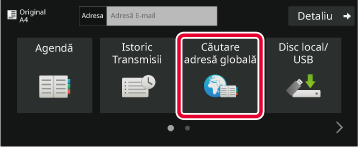
Atingeți tasta [Căutare adresă globală].
În Modul simplu
În ecranul de bază sau în ecranul de agendă, atingeți
scurt [Cautare Agenda Globala] de pe panoul de acțiuni.
În Modul normal
Atingeți scurt tasta [Destinatie] și serverul LDAP pe
care îl veți utiliza.
- Dacă
apare ecranul de autentificare pentru serverul LDAP, introduceți
numele de utilizator și parola.
- Dacă a
fost memorat un singur server LDAP, nu este necesar să urmați pasul
2. În acest caz, începeți de la pasul 3.
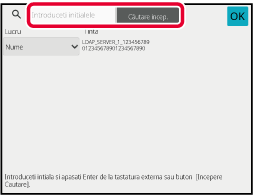
Atingeți scurt
 din [Lucru] și selectați un element
care trebuie căutat din [Nume] sau [Adresă].
din [Lucru] și selectați un element
care trebuie căutat din [Nume] sau [Adresă].
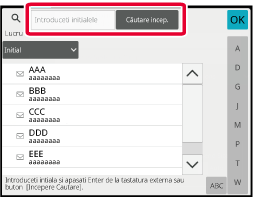
Cum
se efectuează o căutareIntroduceți caracterele de căutare (maximum 64 de caractere).
Sistemul va căuta numele care încep cu literele introduse.
Se folosește un asterisc

după cum urmează:
XXX
: Nume care încep cu "XXX"
XXX : Nume care se termină cu "XXX"
XXX
: Nume care conțin "XXX"
AA
XX : Nume care încep cu "AA" și se termină
cu "XX".
Introduceți un cuvânt-cheie și atingeți scurt tasta
[Căutare incep.].
Când apăsați caseta de introducere a cuvintelor-cheie, apare
tastatura virtuală.
După un scurt interval vor fi afișate rezultatele căutării.
- Nu
s-a găsit nicio destinație:
Atingeți
scurt tasta [Căutare nouă] pentru a adăuga mai multe litere de căutare.
- Pentru a
adăuga în continuu o altă destinație.
Atingeți
destinația.
Pentru
a verifica informațiile referitoare la destinație:Atingeți tasta rapidă a destinației țintă și apoi atingeți
tasta [Info.]. Atingeți scurt
pentru a închide ecranul cu informații
despre adresă.
În modul normal, puteți selecta o adresă și puteți atinge
scurt [Noua inregistrare in Agenda] de pe panoul de acțiuni, pentru a adăuga adresa
în agendă. Acest lucru este utili dacă ați introdus o destinație
direct.
PRELUAREA UNEI DESTINAȚII DINTR-O AGENDĂ DE TELEFON MOBIL
Dacă aparatul și dispozitivul mobil sunt
conectate prin Bluetooth, puteți prelua o destinație din agenda
telefonului mobil.
Destinațiile pentru transmisia de fax și e-mail pot fi preluate.
- Agenda
apelată nu este salvată în acest aparat.
- Numărul maxim de adrese care pot fi citite
din agenda telefonului mobil este 2000.
- Pentru mai multe informații despre funcționarea
dispozitivelor mobile, vă rugăm să consultați manualul de utilizare/ajutor
al dispozitivului mobil.
Pentru
a utiliza această funcție
Activați
„Setări (administrator)” → [Setări de rețea] → [Setare Bluetooth]
→ [Bluetooth] pentru a pune în pereche echipamentul și dispozitivul
mobil.
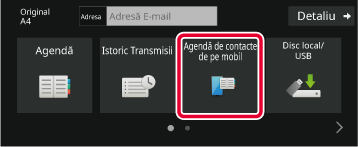
Atingeți tasta [Agendă de contacte de pe mobil].
În Modul simplu
În ecranul de bază sau în ecranul de agendă, atingeți
scurt [Consultați Agendă de contacte de pe mobil] de pe panoul de acțiuni.
În Modul normal
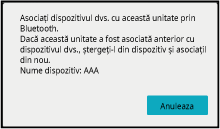
Operați dispozitivul mobil care urmează să fie conectat
pentru a-l pune în pereche cu aparatul.
Numele de dispozitiv al aparatului este afișat pe ecran.
Când puneți în pereche cu un dispozitiv mobil care
a fost asociat anterior cu această unitate, ștergeți informațiile
despre această unitate stocate în dispozitivul mobil.
Pentru
a seta un nume de dispozitiv pentru acest echipament
Configurați în „Setări (administrator)” → [Setări de
sistem] → [Setări rețea] → [Setare nume rețea] → [Nume dispozitiv].
Numele dispozitivului trebuie să conțină 7 sau mai puține
caractere pe dublu octet sau 15 sau mai puține caractere pe un singur
octet.
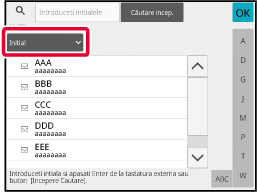
Atingeți scurt (
 ) din [Lucru] și selectați un element
care trebuie căutat din [Initial], [Nume] sau [Adresă].
) din [Lucru] și selectați un element
care trebuie căutat din [Initial], [Nume] sau [Adresă].
Introduceți un cuvânt-cheie și atingeți scurt tasta
[Căutare incep.].
Când apăsați caseta de introducere a cuvintelor-cheie, apare
tastatura virtuală.
După un scurt interval vor fi afișate rezultatele căutării.
- Nu
s-a găsit nicio destinație:
Atingeți scurt tasta [Căutare nouă] pentru
a adăuga mai multe litere de căutare.
- Pentru a
adăuga în continuu o altă destinație.
Atingeți destinația.
CLOUD AGENDĂ
Informațiile referitoare la adresele înregistrate
în Synappx Manage pot fi transferate la dispozitiv și utilizate
pentru a trimite faxuri și e-mailuri.
Această agendă este denumită Cloud Agendă.
Puteți accesa Cloud Agendă din secțiunea Agendă.
Agenda poate afișa doar agenda obișnuită (Local Agendă) înregistrată
la nivelul echipamentului, doar Cloud Agendă sau puteți comuta între
ambele agende.
Procedura de operare este identică cu cea pentru Local Agendă.
Pot fi preluate până la 2000 de adrese.
Poate fi trimisă până la o adresă.
- Asigurați-vă
de faptul că Synappx Manage este configurat în prealabil pentru
a putea utiliza funcția. Pentru mai multe informații, consultați
manualul de utilizare/secțiunea de asistență a Synappx Manage.
- Grupul
nu poate fi utilizat.
- Cloud
Agendă nu poate fi înregistrată cu acest echipament.
- Această
funcție nu este disponibilă în anumite țări și regiuni.
UTILIZAREA UNUI REZUMAT DE TRANSMITERE PENTRU RETRANSMITERE
Selectați o destinație dintr-un rezumat
de transmitere și retrimiteți datele.
Sunt stocate cele mai recente 50 destinații pentru Scanare
la E-mail, fax prin Internet (inclusiv adresele SMTP direct) și/sau
fax. Selectați destinația la care doriți să efectuați retransmiterea.
Destinațiile Transmiterii FTP/Desktop și Scanare către directorul
rețea sunt de asemenea prezente în rezumatul de transmiteri de transmiteri.
În modul normal, adresele conținute în istoricul transmiterilor
poate fi de asemenea memorate într-o agendă. Această opțiune e utilă
când memorați o adresă care a fost introdusă manual.
- Când
este selectată o destinație pentru retransmitere în ecranul rezumatului
transmiterii, modul destinației selectate este selectat în mod automat.
- Următoarele
tipuri de adrese nu sunt stocate pentru retrimitere.
- O
tastă rapidă pentru un contact sau grup în care sunt stocate mai
multe destinații.
- Grup de
destinații
- Destinațiile
transmiterii în masă
- Din motive
de securitate, numele utilizatorului și parola nu sunt memorate.
Dacă apare un ecran care vă solicită să introduceți aceste informații,
introduceți-le din nou.
Atingeți tasta [Istoric Transmisii]
În Modul simplu
În ecranul de bază sau în ecranul de agendă, atingeți
scurt [Istoric Transmisii] de pe panoul de acțiuni.
În Modul normal
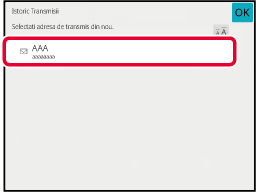
Atingeți scurt tasta aferentă destinației pentru a retransmite.
Sunt afișate ultimele 50 adrese utilizate pentru transmitere.
Dacă apare un ecran care vă solicită să introduceți numele de
utilizator și parola, introduceți informațiile necesare.
Pentru
a revoca setarea de retransmitere:
Atingeți scurt tasta evidențiată.
În modul normal, puteți selecta o adresă și puteți
atinge scurt [Noua inregistrare in Agenda] de pe panoul de acțiuni, pentru a adăuga
adresa în agendă. Acest lucru este utili dacă ați introdus o destinație
direct.
TRANSMITEREA EXCLUSIVĂ A URL-ULUI UNUI FIȘIER SCANAT CĂTRE O DESTINAȚIE
DE SCANARE
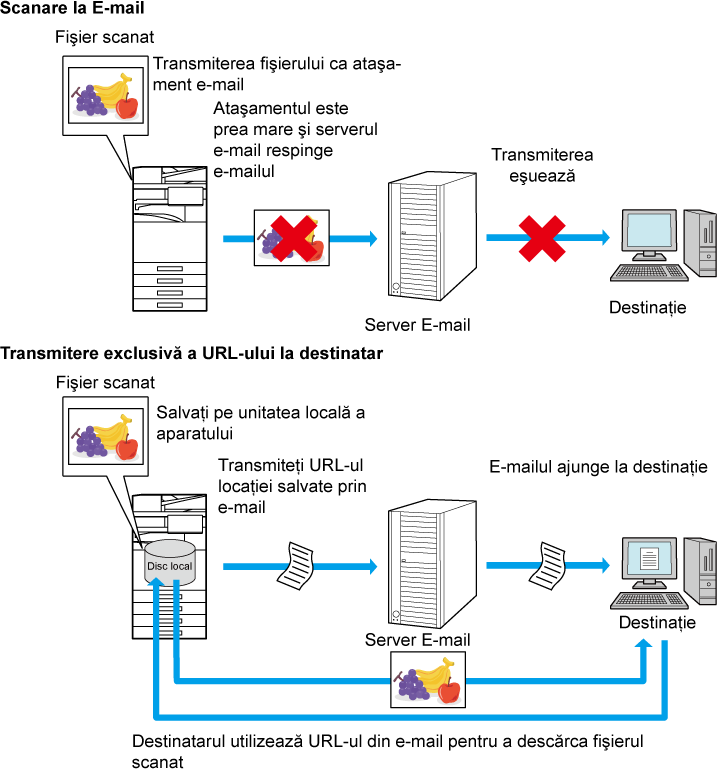
În timpul utilizării funcției Scanare către
e-mail, unele setări pentru originale și/sau de scanare pot genera
un fișier mare.
Atunci când fișierul este mare, există riscul ca serverul
de e-mail să respingă fișierul și acesta să nu fie trimis.
Această funcție salvează fișierul scanat pe hard disk-ul echipamentului
și transmite un e-mail care oferă destinatarului numai informații
privind URL-ul fișierului.
Această funcție permite reducerea sarcinilor de pe serverul
de e-mail și previne eșuarea procesului de livrare a fișierelor scanate
din cauza serverului de e-mail.
La recepționarea e-mailului, destinatarul poate utiliza URL-ul
din e-mail pentru a descărca fișierul scanat.
Atunci când fișierul scanat este prea mare
Transmitere exclusivă a URL-ului la destinatar
Utilizarea modului simplu
Atunci când [Permite Legatura Destinatie Transmitere ca Implicit] este activat în
setări (administrator),
datele scanate sunt salvate pe hard disk-ul echipamentului și informațiile
URL sunt transmise către destinația e-mail. Când este dezactivată,
datele scanate sunt trimise prin scanare obișnuită către e-mail.
Funcția de activare/dezactivare nu poate fi modificată la utilizarea
ecranului în modul simplu.
Utilizarea modului normal
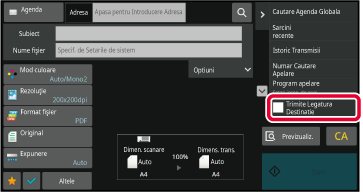
[Trimite Legatura Destinatie] apare pe panoul de acțiuni al ecranului
de pornire al funcției Scanare către e-mail. Selectând caseta de
selectare
 , puteți folosi această funcție.
Număr de URL-uri create
Se creează un URL pentru fiecare fișier care va fi descărcat.
Utilizarea [O pagină pe fișier]
Se vor crea și salva mai multe fișiere o dată și un URL va
fi creat pentru fiecare fișier și va fi trimis către destinatar.
Utilizarea [Programat]
Fișierele vor fi create și salvate într-un format care variază
în funcție de destinatar și se va crea un URL pentru fiecare fișier.
Un URL va fi trimis către fiecare destinatar al fișierului în formatul
adecvat pentru acel destinatar.
- Pentru
a utiliza această funcție, trebuie activat [Trimite Setari Legatura Destinatie] în
Setări
de sistem (administrator).
- Această
funcție nu poate fi utilizată împreună cu transmisia de metadate
sau retransmiterea din documentele memorate.
- Dacă o
destinație selectată este o destinație de grup, această funcție
nu poate fi utilizată.
- Fișierele
scanate sunt salvate în zona directorului standard.
- Nu se
poate naviga în fișierele scanate folosind o altă metodă decât descărcarea.
- Fișierele
scanate nu pot fi șterse manual și sunt păstrate pe durata de salvare
setată în Setări de sistem. Totuși, fișierele scanate vor fi șterse
dacă se execută Ștergere toată memoria sau Inițializare date/date
private pe echipament sau dacă treceți la Setări avansate de securitate.
- Atunci
când toate destinațiile dintr-o transmisie multiplă sunt adrese
de E-mail, informațiile URL sunt transmise către toate destinațiile.
În cazul în care formatul fișierului care conține datele scanate
salvate este același pentru toate destinațiile, va fi trimis același
URL. În cazul în care formatul fișierului variază în funcție de
destinație, se vor trimite URL-uri separate.
- În cazul
în care transmisia include destinatari pentru diferite activități
(Scanare către FTP, Scanare către desktop etc.), transmisia se va
efectua prin trimiterea unui singur URL către destinatarul oricărei
adrese de e-mail, în timp ce fișierul scanat va fi trimis direct,
în mod obișnuit, către destinatarii pentru celelalte activități.
- Atunci
când [Functie administrare documente] este activat în Setări de sistem (administrator),
fișierul scanat va fi trimis către administrator direct, nu prin
URL.
- Chiar
și în cazul în care [Trimite Setari Legatura Destinatie] este dezactivat în Setări
de sistem
(administrator), URL-ul poate fi accesat, iar fișierul scanat poate
fi descărcat pe durata de salvare a fișierului.
- Fișierul
scanat va fi salvat chiar și în cazul în care în Setări de sistem
(administrator) este setată o limită de transmitere a datelor, iar
fișierul depășește această limită. Fișierul scanat va fi salvat
ca un singur fișier, chiar dacă [Dacă datele de trimitere depășesc dimensiunea maximă,
acestea vor fi trimise în mai multe fișiere.] este activat în Setări
de sistem (administrator) iar fișierul depășește limita.
În cazul în care în transmisia multiplă există un alt job în afară
de jobul Scanare la E-mail, iar fișierul scanat depășește setarea
[Dimensiunea maximă a datelor de trimitere (FTP/Desktop/Network Folder)], transmisia
nu va fi posibilă.
-
Pentru a utiliza această funcție
În "Setări (administrator)" configurați
→ [Setări de Sistem] → [Setări Transmitere Imagine] → [Setări Scanare]
→ [Setări Condiție] → [Trimite Setări Legătură Destinație].
- Pentru a
utiliza întotdeauna această funcție în modul simplu
În "Setări (administrator)" configurați
→ [Setări de Sistem] → [Setări Transmitere Imagine] → [Setări Scanare]
→ [Setări Condiție] → [Permite Legătură Destinație Transmitere ca
Implicit].
Atunci când această funcție este activată și se trimite un e-mail
în modul normal, caseta de validare [Trimite Legătură Destinație]
din panoul de acțiuni este întotdeauna
.
- Durata de
salvare pentru fișierele de scanare salvate cu ajutorul acestei
funcții
În "Setări (administrator)" configurați
→ [Setări de Sistem] → [Setări Transmitere Imagine] → [Setări Scanare]
→ [Setări Condiție] → [Perioadă Retenție Fișier].
- Protejarea
URL-ului prin SSL/TLS
În "Setări (administrator)" configurați
→ [Setări de Sistem] → [Setări Transmitere Imagine] → [Setări Scanare]
→ [Setări Condiție] → [Activare SSL/TLS].