Alimentatorul automat de
documente se folosește pentru a scana automat ambele fețe ale unui
original.
.png)
După ce ați atins scurt tasta [Original], atingeți tasta [Tip Carte] sau tasta [Tip notes].
Consultați figura din stânga pentru a verifica muchia de legare a originalului și atingeți scurt tasta corespunzătoare.
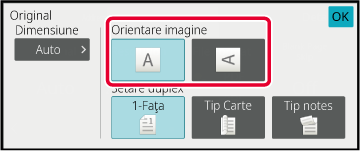
Atingeți scurt tasta [Orientare imagine] cu aceeași orientare ca originalul introdus.
Dacă setarea nu este corectă, este posibil ca imaginile transmise să fie incorecte. .
.
Atunci când se plasează un original, dimensiunea
acestuia este detectată automat.
În modul normal, dimensiunea originalului introdus este indicată
ca "Dimen. scanare", iar dimensiunea care trebuie transmisă este indicată
sub forma "Dimens. trans.".

În ecranul de mai sus, dimensiunea de scanare (originalul
introdus) este A4 (8-1/2"x11"), iar dimensiunea de transmitere este
automată. De exemplu, dacă formatul de scanare este A4 (8-1/2"x11")
și formatul de transmitere este B5 (5-1/2"x8-1/2"), imaginea va
fi redusă înainte de transmitere.

Atunci când formatul originalului este un
format nestandard sau nu este detectat corect, specificați manual
formatul original.
În Modul
simplu
Atingeți tasta [Original].
Atingeți tasta [Dimensiune].

Atingeți o tastă pentru dimensiunea de original dorită.
După ce setările sunt finalizate, atingeți scurt.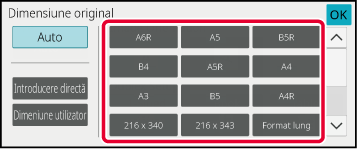
În Modul
normal
Atingeți scurt tasta [Detaliu] pentru a trece în modul normal.
MODUL SIMPLUDupă ce ați atins scurt tasta [Original], atingeți tasta [Dimen. scanare].
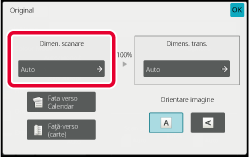
Atingeți scurt tasta corespunzătoare pentru formatul originalului.
După ce setările sunt finalizate, atingeți scurt.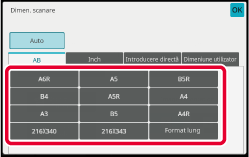
Când scanați un original cu dimensiune non-standard,
precum o carte poștală, specificați dimensiunea originalului cu ajutorul
valorilor numerice, ulterior introducerii originalului.
Lățimea poate fi cuprinsă între 25 mm și 432 mm (1" și 17"),
respectiv înălțimea poate fi între 25 și 297 mm (1" și 11-5/8").
În Modul
simplu
Atingeți tasta [Original].
Atingeți tasta [Dimensiune].
Atingeți tasta [Introducere directă].
Specificați formatul originalului.
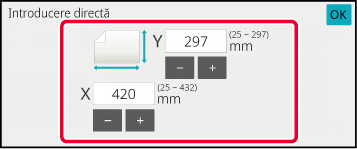
 ) pentru a ajusta fin dimensiunea introdusă.
Atingeți [OK] de două ori.
În ecranul de bază, verificați dacă formatul specificat este afișat pe tasta [Original].În Modul
normal
Atingeți scurt tasta [Detaliu] pentru a trece în modul normal.
MODUL SIMPLUAtingeți tasta [Original].
După ce ați atins scurt tasta "Dimen. scanare", atingeți tasta [Introd. dir.].
Specificați formatul originalului.
pentru a ajusta fin dimensiunea introdusă.Atingeți tasta [OK].
După ce setările sunt finalizate, atingeți scurt de două ori.Stocați dimensiunile nestandard, utilizate
frecvent ale originalului. Această secțiune explică modalitatea
de stocare, preluare, modificare și ștergere a dimensiunilor nestandard
ale originalelor.
Stocarea
dimensiunilor de original(Modifică/Șterge)
Atingeți scurt tasta [Detaliu] pentru a trece în modul normal.
MODUL SIMPLUAtingeți tasta [Original].
Atingeți scurt tasta [Dimen. scanare] și fila [Dim.personal.].
Atingeți scurt tasta [Memorează /Șterge].
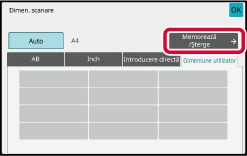
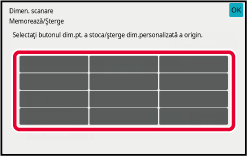
Atingeți scurt o tastă (
 ) de memorare a unui format personalizat al
originalului.
) de memorare a unui format personalizat al
originalului.
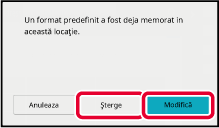
 .
.
Specificați formatul originalului.
Atingeți scurt zonele de afișare a lățimii, respectiv a înălțimii, și introduceți dimensiunile cu ajutorul tastelor numerice.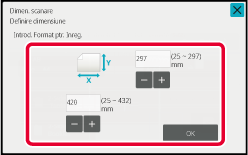 pentru a ajusta fin dimensiunea introdusă.
Atingeți tasta [OK].
Atingeți scurt tasta și verificați dacă tasta dimensiunii
stocate de pe ecranul cu dimensiunea de scanare este adăugată corespunzător.
După verificare, atingeți scurt
.Preluarea
unei dimensiuni de original stocate
În
Modul simplu
Atingeți tasta [Original].
Atingeți tasta [Dimensiune].
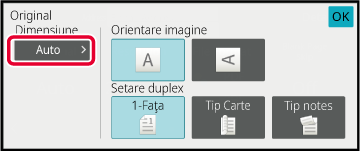
Atingeți tasta [Dimeniune utilizator].
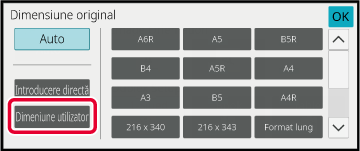
Apăsați tasta formatului original pe care doriți să îl preluați.
Atingeți de două ori.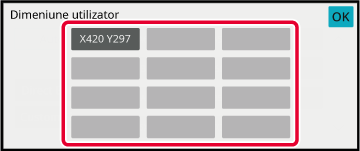
În Modul
normal
Atingeți scurt tasta [Detaliu] pentru a trece în modul normal.
MODUL SIMPLUAtingeți tasta [Original].
Atingeți scurt tasta [Dimen. scanare] și fila [Dimeniune utilizator].
Apăsați tasta formatului original pe care doriți să îl preluați.
După selectarea tastei formatului original, atingeți scurt tasta.
Asigurați-vă că dimensiunea specificată este afișată pe ecranul
cu dimensiunea de scanare.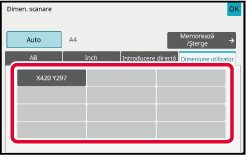
Atingeți scurt această tastă pentru a specifica
formatul de transmitere ca dimensiune hârtie. Dacă dimensiunea de transmitere
specificată este mai mare decât dimensiunea de scanare, imaginea
va fi mărită. Dacă dimensiunea de transmitere specificată este mai
mică decât dimensiunea de scanare, imaginea va fi micșorată.
Atingeți scurt tasta [Detaliu] pentru a trece în modul normal.
MODUL SIMPLUAtingeți tasta [Original].
Atingeți tasta [Dimens. trans.].
Atingeți tasta corespunzătoare formatului de transmitere dorit.
După ce setările sunt finalizate, atingeți scurt.
Atingeți scurt tasta [Orientare imagine] cu aceeași orientare ca imaginea originală.
Dacă setarea nu este corectă, este posibil ca imaginile transmise să fie incorecte. După ce setările sunt finalizate, atingeți scurt.
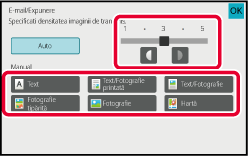
Scanarea optimă se efectuează prin selectarea
expunerii și a tipului imaginii originale în funcție de original.
| Expunere | Sugestie | |
|---|---|---|
|
Auto |
Această setare reglează automat expunerea pentru zonele luminoase și întunecate ale originalului. |
|
|
Manual |
1-2 |
Selectați această setare când originalul conține text negru. |
|
3 |
Selectați această setare pentru un original normal (nici întunecat, nici luminos). |
|
|
4-5 |
Selectați această setare când originalul conține text șters. |
|
| Elemente de configurare | Descriere | |
|---|---|---|
|
Auto |
Tipul de imagine din original este selectat automat pentru a corespunde cu originalul. |
|
|
Manual |
Text/Fotografie imprimată |
Acest mod oferă echilibrul optim pentru scanarea unui original care conține atât text cât și fotografii tipărite, cum ar fi o revistă sau un catalog. |
|
Text/Fotografie |
Acest mod oferă echilibrul optim pentru scanarea unui original care conține atât text cât și fotografii, cum ar fi un document text care conține o fotografie. |
|
|
Text |
Utilizați acest mod pentru documente obișnuite, cu text. |
|
|
Foto |
Utilizați acest mod pentru a scana fotografii. |
|
|
Fotografie imprimată |
Acest mod este recomandat pentru scanarea fotografiilor tipărite, cum sunt fotografiile dintr-o revistă sau un catalog. |
|
|
Hartă |
Acest mod este recomandat la copierea hărților cu umbre în culori deschise și text miniatural. |
|
Atingeți scurt tasta [Detaliu] pentru a trece în modul normal.
MODUL SIMPLUAtingeți tasta [Expunere].
Atingeți scurt tasta atribuită tipului originalului pe care doriți să îl setați în funcție de tipul originalului.
Atingeți scurt
 pentru a ajusta expunerea.
.
Specificați setarea rezoluției.
Pentru originale cu text normal, rezoluția 200 x 200
dpi va genera o imagine suficient lizibilă.
Pentru fotografii și ilustrații, setarea unei rezoluții ridicate
(600 x600dpi, etc.) va genera o imagine clară.
Totuși, setarea unei rezoluții ridicate va genera un fișier
mai mare, iar dacă fișierul este prea mare transmiterea ar putea fi
imposibilă. În acest caz, reduceți numărul de pagini scanate sau
luați alte măsuri pentru reducerea dimensiunii fișierului.
MODIFICAREA FORMATULUI ÎN MODUL SCANARE SAU INTRODUCERE DATE
MODIFICAREA FORMATULUI ÎN MODUL FAX PRIN INTERNET
SPECIFICAREA DIMENSIUNII DE TRANSMITERE A IMAGINII
Atingeți scurt tasta [Detaliu] pentru a trece în modul normal.
MODUL SIMPLUAtingeți tasta [Rezoluție].
Atingeți scurt tasta corespunzătoare rezoluției dorite.
După ce setările sunt finalizate, atingeți scurt.
Modificați formatul de fișier (tipul de
fișier și modul/raportul de compresie) pentru trimiterea unei imagini
scanate în momentul transmiterii. În plus, dacă originalele scanate
sunt împărțite în fișiere separate, poate fi schimbat numărul de pagini
din fiecare fișier.
Combinații
de formate de fișier
| Filă [Culoare/Gri] | Filă [Alb/neg.] |
|---|---|
|
PDF*1 |
PDF*1 |
|
PDF*1 |
|
|
PDF*1 |
|
|
PDF Compact/A |
|
|
Criptare PDF*1 |
Criptare PDF*1 |
|
Criptare PDF*1 |
|
|
Criptare PDF*1 |
|
|
TIFF |
TIFF |
|
JPEG |
TIFF |
|
XPS |
XPS |
|
TXT(UTF-8)*5 |
TXT(UTF-8)*5 |
|
RTF*5 |
RTF*5 |
|
DOCX*5 |
DOCX*5 |
|
XLSX*5 |
XLSX*5 |
|
PPTX*5 |
PPTX*5 |
*1 Când este selectat PDF (inclusiv criptat și cu rată de compresie mare) ca format de fișier, se poate utiliza Algoritmul de compresie pentru a reduce dimensiunea fișierului.
*2 Pe BP-51M26/BP-51M31/BP-51M36/BP-51M45/BP-51M55/BP-51M65, aceasta apare doar când este instalat kitul de comprimare îmbunătățită.
*3 Apare doar pe BP-51M26/BP-51M31/BP-51M36/BP-51M45/BP-51M55/BP-51M65.
*4 Apare doar când kitul de comprimare îmbunătățită este instalat și kitul de expansiune OCR nu este instalat.
*5 Pe BP-51M26/BP-51M31/BP-51M36/BP-51M45/BP-51M55/BP-51M65, acesta apare doar când este instalat kitul de extensie OCR.
*6 Pe BP-51M26/BP-51M31/BP-51M36/BP-51M45/BP-51M55/BP-51M65, acesta apare doar când kitul de extensie OCR nu este instalat. În alt caz, acest articol nu va fi afișat.
*7 Pe BP-51M26/BP-51M31/BP-51M36/BP-51M45/BP-51M55/BP-51M65, acesta apare doar când sunt instalate kitul de comprimare îmbunătățită și kitul de extensie OCR.
* Pe BP-51M26/BP-51M31/BP-51M36/BP-51M45/BP-51M55/BP-51M65, este necesar kitul de extensie OCR.
Algoritmul de compresie
După comprimarea unei fișier PDF cu ajutorul compresiei JPEG,
această funcție comprimă fișierul prin compresia fără pierderi pentru
a reduce încă puțin dimensiunea fișierului. Când datele conțin o
cantitate semnificativă de culoare plină, aceasta crește eficiența
comprimării.
La transmiterea unui fișier PDF, Algoritmul de compresie permite
o reducere mai mare a dimensiunii fișierului decât metodele convenționale.
Dacă vizualizatorul de fișiere PDF al destinatarului nu acceptă
Algoritmul de compresie, este posibil ca acesta să nu poată vizualiza
fișierul PDF. În acest caz, Algoritmul de compresie poate fi dezactivat.
Atingeți tasta [Format fișier].
Dacă vă aflați în modul de introducere a datelor, începeți de la pasul 5.Atingeți tasta [Culoare/Gri] sau [Alb/neg.].
Atingeți scurt tasta corespunzătoare tipului de fișier.
După ce setările sunt finalizate, atingeți scurt.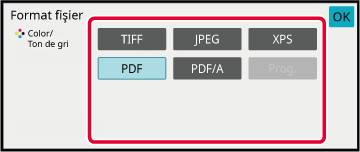
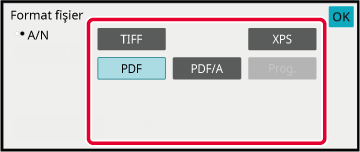
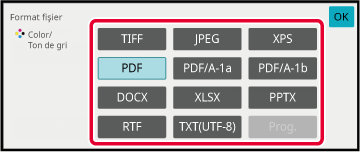
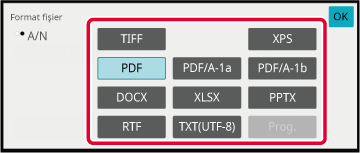
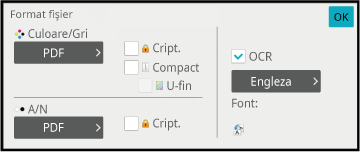
(BP-51M26/BP-51M31/BP-51M36/BP-51M45/BP-51M55/BP-51M65,
este necesar kitul de extensie OCR.) Pentru a activa OCR, selectați
caseta de validare [OCR] (
 ) și atingeți scurt [Setare OCR].
).
 ), orientarea originalului este detectată, iar
imaginea este rotită înainte de transmitere.), șirul de text citit din fișier este
inclus în denumirea fișierului. Dacă este setat un nume de fișier,
numele de fișier setat va fi folosit pentru transmitere.
), orientarea originalului este detectată, iar
imaginea este rotită înainte de transmitere.), șirul de text citit din fișier este
inclus în denumirea fișierului. Dacă este setat un nume de fișier,
numele de fișier setat va fi folosit pentru transmitere.Pentru a selecta setări mai detaliate, atingeți scurt tasta [Detaliu] pentru a comuta la modul normal.
MODUL SIMPLUAtingeți tasta [Format fișier].
Atingeți scurt fila [Culoare/Gri] sau [Alb/neg.] pentru a selecta modul formatului pentru scanare.
Atingeți scurt tasta corespunzătoare tipului de fișier.
Când kitul de extensie OCR nu este instalat pe BP-51M26/BP-51M31/BP-51M36/BP-51M45/ BP-51M55/BP-51M65 sau când [Dezactivare OCR] este setată în setările sistemului.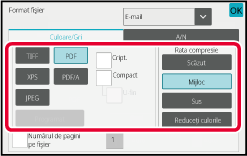
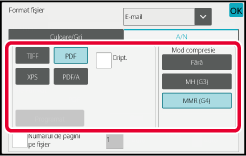
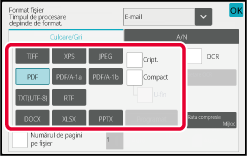
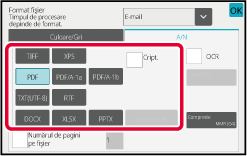
* Pe BP-51M26/BP-51M31/BP-51M36/BP-51M45/BP-51M55/BP-51M65, este necesar kitul de compresie îmbunătățită.
(BP-51M26/BP-51M31/BP-51M36/BP-51M45/BP-51M55/BP-51M65, este necesar kitul de extensie OCR.) Atingeți scurt tasta [Mod compresie] sau [Rata compresie].
Atingeți scurt tasta Compresie sau tasta Rată compresie.
Când kitul de extensie OCR nu este instalat pe BP-51M26/BP-51M31/BP-51M36/BP-51M45/ BP-51M55/BP-51M65 sau când [Dezactivare OCR] este setată în setările sistemului.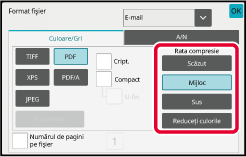
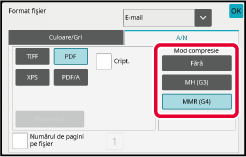
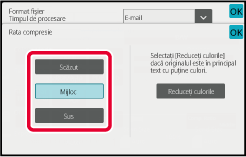
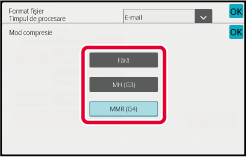 .
.Pentru a modifica numărul paginilor per fișier, setați
caseta de validare [Numărul de pagini pe fișier] la
și utilizați tastele numerice pentru
a specifica numărul de pagini per fișier.
, este creat un fișier pentru fiecare
număr de pagini la dreapta. În cazul în care caseta este deselectată,
este creat un fișier pentru toate paginile.Formatul pentru modul Fax prin Internet
se configurează în setările de sistem.
Setări Internet Fax
Modificați modul color utilizat pentru a
scana originalul.
În Modul simplu
Atingeți scurt tasta [A/N Start] sau [Culoare Start]
la scanarea originalului.
În Modul
normal
| Mod | Metodă de scanare |
|---|---|
|
Auto |
Echipamentul detectează dacă originalul este color sau alb-negru și selectează automat scanarea color sau alb-negru (Mono2 sau Tonuri de gri). |
|
Complet color |
Originalul este scanat color. Acest mod este recomandat pentru originalele color, cum sunt cataloagele. |
|
Mono2 |
Culorile din original sunt scanate alb-negru. Acest mod este recomandat pentru originalele care conțin numai text. |
|
Gamă gri |
Culorile din original sunt scanate în alb-negru sub formă de tonuri de gri (tonuri de gri). |
Atingeți scurt tasta [Detaliu] pentru a trece în modul normal.
MODUL SIMPLUAtingeți tasta [Mod culoare].
Atingeți scurt tasta modului color dorit pentru original.

Atingeți scurt tasta [Gamă gri] sau [Mono 2] pentru a seta modul A/N pentru selectarea automată de culoare.
Alegeți între Mono2 și tonuri de gri când scanați originale alb-negru..Pentru setarea automată a setărilor de scanare
corespunzătoare originalului, apăsați scurt tasta [Autosetat] în
ecranul de bază al Modului Simplu.
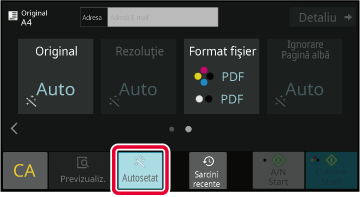
Următoarele funcții sunt setate în mod automat.
Fiecare valoare/parametru de setare a funcțiilor poate
fi modificat din modul de setare.
*1 Când utilizați BP-71M31/BP-71M36/BP-71M45/BP-71M55/BP-71M65 sau BP-51M26/BP-51M31/BP-51M36/BP-51M45/BP-51M55/BP-51M65 cu kitul de extensie OCR instalat și funcția OCR este activată.
*2 Când utilizați alimentatorul automat de documente cu BP-71M31/BP-71M36/BP-71M45/BP-71M55/BP-71M65.
*3 Când se folosește alimentatorul automat de documente
Version 03a / bp71m65_usr_03a_ro

