În modul scanare (Scanare către e-mail,
Scanare către FTP, Scanare către Desktop și Scanare către Director
de rețea) pot fi trimise imagini.
Precautii
Nu așezați niciun alt obiect sub detectorul de format al originalului. Închiderea alimentatorului automat de documente cât timp există un obiect sub acesta poate cauza deteriorarea plăcii detectorului de format al originalului și împiedică detectarea formatelor de documente.Așezați originalul.
Puneți originalul în tava de alimentare cu documente a alimentatorului automat de documente sau pe geamul pentru documente.-2.png)
 ). Dacă este introdus în orientarea peisaj
(orizontală) (
). Dacă este introdus în orientarea peisaj
(orizontală) (
 ), dimensiunea va fi detectată incorect.
Pentru un original de dimensiunea A5R (5-1/2" x 8-1/2"R), introduceți
dimensiunea originalului manual.
), dimensiunea va fi detectată incorect.
Pentru un original de dimensiunea A5R (5-1/2" x 8-1/2"R), introduceți
dimensiunea originalului manual.Specificați destinația.
PRELUAREA UNEI DESTINAȚII DINTR-O AGENDĂ Scanare la E-mail
 Scanare către FTP
 Scanare către Director de rețea
 Scanare către desktop
 , destinația tastei atinse este specificată
automat.
, destinația tastei atinse este specificată
automat.Atingeți tasta [Original].
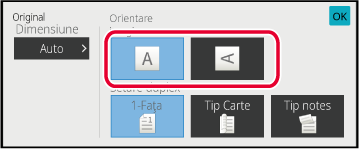
Atingeți scurt tasta de orientare adecvată.
Specificați orientarea originalului introdus la pasul 1. .
.
Atingeți scurt tasta [A/N Start] sau [Culoare Start] pentru a începe scanarea originalului.
Dacă originalul a fost așezat pe geamul pentru documente, înlocuiți-l cu următorul original și atingeți scurt tasta [A/N Start] sau [Culoare Start].
Repetați operația până la scanarea tuturor originalelor.Atingeți tasta [Termin. Scan.].
Se va auzi un sunet care indică faptul că operația este finalizată.Modificați subiectul, numele fișierului,
destinatarul răspunsului și textul la executarea unei transmiteri
după scanare. În caz de nevoie, introduceți textul direct.
Atingeți scurt tasta [Detaliu] pentru a trece în modul normal.
MODUL SIMPLUPentru a modifica subiectul, atingeți scurt caseta de text [Subiect].
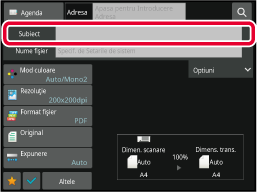
Atingeți o tastă corespunzătoare textului presetat.
După ce setările sunt finalizate, atingeți scurt.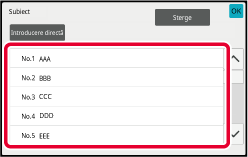
Pentru a modifica numele de fișier, atingeți scurt caseta de text [Nume fișier].
După ce setările sunt finalizate, atingeți scurt.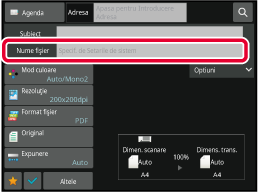
Atingeți [Optiuni].
Pentru a modifica adresa de răspuns, atingeți scurt caseta [Răspunde-Lui].
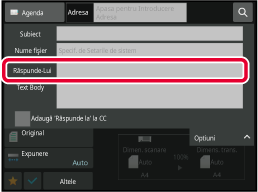
Atingeți scurt tasta pe care doriți să o utilizați pentru adresa de răspuns.
După ce setările sunt finalizate, atingeți scurt. veți adăuga o adresă de răspuns la adresa
CC.
veți adăuga o adresă de răspuns la adresa
CC.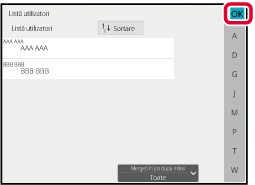
Pentru a modifica corpul textului, atingeți scurt caseta [Text Body].
Introduceți corpul de text.
După ce setările sunt finalizate, atingeți scurt.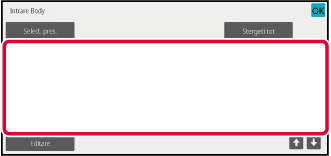
Transmite un fax în modul Fax prin Internet.
Această procedură poate fi utilizată și pentru a efectua transmisia
automată prin SMTP direct.
Așezați originalul.
Puneți originalul în tava de alimentare cu documente a alimentatorului automat de documente sau pe geamul pentru documente.Atentie
Nu așezați niciun alt obiect sub detectorul de format al originalului. Închiderea alimentatorului automat de documente cât timp există un obiect sub acesta poate cauza deteriorarea plăcii detectorului de format al originalului și împiedică detectarea formatelor de documente.).
Dacă este introdus în orientarea peisaj (
), dimensiunea va fi detectată incorect.
Pentru un original de dimensiunea A5R (5-1/2" x 8-1/2"R), introduceți
dimensiunea originalului manual.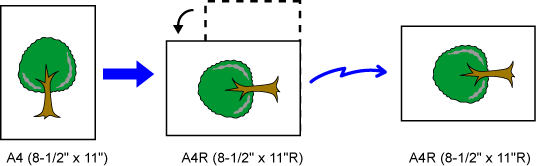
Atingeți scurt afișajul de mod pentru a trece la ecranul inițial al modului Internet Fax.
SELECTAREA MODULUI SCANERULUI DE REȚEASpecificați destinația.
PRELUAREA UNEI DESTINAȚII DINTR-O AGENDĂ apare pentru tastele rapide pentru care
sunt stocate adrese de fax prin Internet.
apare pentru tastele rapide pentru care
sunt stocate adrese de fax prin Internet.Atingeți tasta [Original].
Atingeți scurt tasta de orientare adecvată.
După ce setările sunt finalizate, atingeți scurt.
Atingeți scurt tasta [Start] pentru a începe scanarea originalului.
Dacă originalul a fost așezat pe geamul pentru documente, înlocuiți-l cu următorul original și atingeți scurt tasta [Start].
Repetați operația până la scanarea tuturor originalelor.Atingeți tasta [Termin. Scan.].
Se va auzi un sunet care indică faptul că operația este finalizată.Modificați subiectul, numele fișierului
și textul la executarea unei transmisii de fax prin Internet. În
caz de nevoie, introduceți textul direct. Configurați un nume de
fișier și alte setări pentru un fax prin Internet cu ajutorul Setărilor
de transmitere ale altor funcții.
Atingeți scurt afișajul de mod pentru a trece la ecranul inițial al modului Internet Fax.
SELECTAREA MODULUI SCANERULUI DE REȚEAAtingeți tasta [Setări trans.].
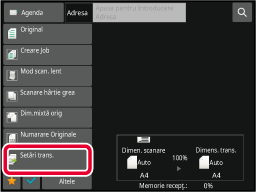
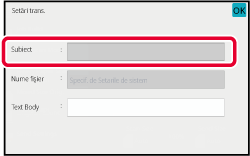
Pentru a modifica subiectul, atingeți scurt caseta de text [Subiect].
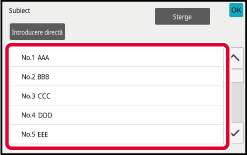
Atingeți o tastă corespunzătoare textului presetat.
Pentru a modifica numele de fișier, atingeți scurt caseta de text [Nume fișier].
Atingeți o tastă corespunzătoare textului presetat.
După ce setările sunt finalizate, atingeți scurt.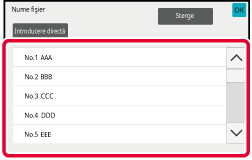
Pentru a modifica corpul textului, atingeți scurt caseta [Text Body].
Introduceți corpul de text.
După ce setările sunt finalizate, atingeți scurt.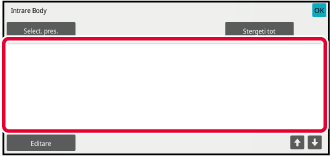
 pentru a selecta pe bază de linie.
Transmiteți aceeași imagine scanată destinațiilor
modurilor scanare multiplă, Fax prin Internet și fax prin intermediul unei
singure operații.
O operație vă permite să transmiteți date către până la 500
de destinații, inclusive activitățile de transmitere rezervate. (De
exemplu, dacă operațiile de transmitere în masă cu 450 de destinații
sunt deja rezervate, datele pot fi transmise către până la 50 de
destinații.)
.png)
Este recomandabil să memorați destinațiile pe care le
utilizați frecvent pentru transmiterile în masă sub formă de contacte
sau grupuri.
Pot fi memorate maxim 500 de destinații într-un contact.
Pentru transmiterea multiplă, tasta corespunzătoare contactului
sau grupului poate fi atinsă scurt pentru a prelua mai multe numere
de fax.
Puteți transmite de asemenea faxuri cu tasta rapidă prin setarea
casetei de selectare [Seteaza ca utilizat Implicit] la
, atunci când adresele sunt înregistrate.
Dacă doriți să îndepărtați temporar o destinație din adresele memorate, deschideți
ecranul confirmare detalii și înlocuiți destinația în ecran.
UTILIZAREA UNUI REZUMAT DE TRANSMITERE PENTRU RETRANSMITERE
(setare implicită din fabrică), imaginea
este transmisă doar către destinațiile care sunt setate pe [Seteaza ca Utiliz. implicit],
care se referă la modul selectat în momentul respectiv. Dacă este
revocată bifa
 , imaginea poate fi transmisă și către
destinații ale altor moduri.
, imaginea poate fi transmisă și către
destinații ale altor moduri.Așezați originalul.
Puneți originalul în tava de alimentare cu documente a alimentatorului automat de documente sau pe geamul pentru documente.Specificați toate destinațiile.
PRELUAREA UNEI DESTINAȚII DINTR-O AGENDĂ înainte de a specifica destinația următoare.Atingeți [Verificare Adresa] pe panoul de acțiuni.
Confirmați destinația.
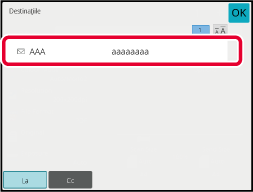
Atingeți scurt tasta [A/N Start] sau [Culoare Start] (tasta [Start] în modul normal) pentru a începe scanarea originalului.
Această secțiune descrie setările pe care
trebuie să le operați dacă sunt incluse tipuri multiple de adrese
într-o transmitere în masă.
Când o transmitere în masă include o combinație de mai multe
tipuri de adrese (cum ar fi destinațiile modurilor scanare și fax
prin Internet), setările combinației sunt activate pentru toate
adresele independent de ecranul modului utilizat pentru configurarea
lor. Există, totuși, câteva excepții:
Când nu sunt
incluse adrese Fax prin Internet
| Format fișier (modul comprimare fișier) |
Modul de comprimare setat în [Setări de sistem] → [Setări transmitere imagine] → [Setări scanare] → [Setări condiție] → [Mod compresie la transmitere catre destinații multiple] din "Setări (administrator)" este utilizat pentru toate destinațiile. |
|---|---|
| Mod culoare |
Când modul color este setat la [Culoare full] în modul de scanare, imaginea va fi transmisă în Mono2 la adrese de fax și color la adrese de scanare. Pentru a transmite imaginea în Mono2 la toate adresele, atingeți [Transm. ac. imagine ca Adresa Fax] pe panoul de acțiuni în modul normal. |
| Numărare original |
Se activează o adresă a unui mod în care numărul colilor originalului este specificat, în cazul în care există. |
| Dimensiunea fișierului scanat |
Dacă se realizează o transmitere în masă care include destinații pentru care a fost setată o limită a dimensiunii atașamentelor cu ajutorul opțiunii [Dimensiunea maximă a datelor de trimitere (E-Mail)] sau [Dimensiunea maximă a datelor de trimitere (FTP/Desktop/Network Folder)] (în "Setări (administrator)", selectați [Setări de sistem] → [Setări transmitere imagine] → [Setări scanare] → [Setări condiție]), limita se va aplica și destinațiilor pentru care nu a fost definită o limită. |
| N-Up |
Acest mod este disponibil numai pentru Fax. Este conectat la un mod cu o funcție adecvată. |
| Renunță la culoare |
Acest mod este disponibil pentru Scaner și Introducere date. Este conectat la un mod cu o funcție adecvată. |
| RGB |
Acest mod este disponibil pentru Scaner, Director rețea și FTP/Desktop. Este conectat la un mod cu o funcție adecvată. |
Când sunt
incluse adrese Fax prin Internet
Când sunt incluse adrese Fax prin Internet în destinații,
se aplică următoarele restricții.
| Mod culoare |
Fixat la alb-negru binar. |
|---|---|
| Format fișier (modul comprimare fișier) |
Fixat la TIFF. |
| Original |
Transmisia va avea loc la toate adresele utilizând aceeași lățime a imaginii ca la Fax prin Internet. |
| Ajustare fundal |
Nu poate fi setată. |
| Ignorare pagină albă | |
| Renunță la culoare | |
| Contrast | |
| Claritate | |
| RGB | |
| Simbol | |
| Criptare | |
| Decupare multiplă | |
| Scanare carte de vizită | |
| Decupare imagine |
Rezultatele unei transmiteri în masă pot
fi consultate în ecranul de stare a operației. Dacă transmiterea
către o destinație a eșuat, retrimiteți imaginea către acea destinație.
Atingeți ecranul de stare a activităților.
Atingeți scurt fila [Scanare] sau fila [Internet fax] și tasta [Complet].
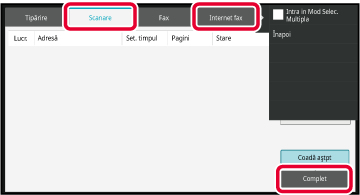
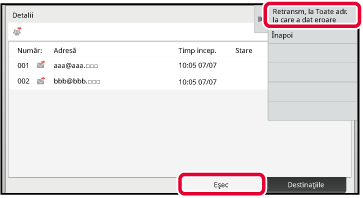
După atingerea scurtă a tastei corespunzătoare transmiterii în masă finalizate, atingeți [Verifica delaliile Lucrare Selectata] de pe panoul de acțiuni.
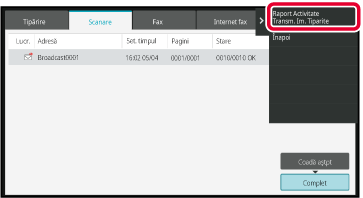
După atingerea filei [Eșec], atingeți scurt [Retransm, la Toate adr. la care a dat eroare] pentru a retransmite imaginea.
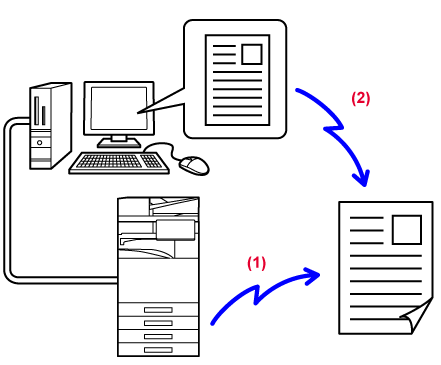
Un fișier de pe un computer poate fi trimis
ca fax prin intermediul echipamentului (funcția PC-I Fax).
Faxurile sunt trimise utilizând funcția PC-I Fax, similar
modului de imprimare a documentelor. Selectați driverul PC-Fax ca
driver de imprimantă pentru calculatorul dvs. și apoi selectați
comanda Imprimare din aplicația software. Datele imaginii vor fi
create pentru transmisie și apoi vor fi trimise ca fax prin Internet.
Cu ajutorul aplicației "Log Viewer", faxurile internet pot
fi transmise cu ajutorul jurnalului de transmisii afișat în Log Viewer.
Pentru procedurile de utilizare a acestei funcții, consultați
secțiunea de asistență a driverului PC-Fax.
Version 03a / bp71m65_usr_03a_ro

