Selectați tastele pentru multiplele fișiere pe care doriți să le imprimați.
 în timp ce un fișier este selectat, selecția
acestuia va fi revocată.
în timp ce un fișier este selectat, selecția
acestuia va fi revocată.Atingeți [Tipareste] pe panoul de acțiuni.
Atunci când nu se imprimă cu numărul de copii la salvare
date, atingeți scurt caseta de validare[Utilizeaza numarul din setarea memorata pentru
fiecare job] pentru a seta
la  .
.
Utilizați
 pentru a specifica numărul de copii.
Pentru a seta ordinea fișierelor de tipărit, modificați cu [Ordine Tiparire].
Pentru a șterge fișierul după tipărire, atingeți scurt
caseta de validare[Sterge] pentru a seta la
 .
.
Atingeți scurt tasta [Start] pentru a începe tipărirea.
În "Setări (administrator)", selectați [Setări de sistem]
→ [Setări memorare documente] → [Setări de stare] → [Setări imprimare set].
Setați dacă tastele [Utilizatorii] și [Utiliz. invalid] sunt interzise
sau nu în ecranul de selectare a numelui utilizatorului atunci când
tipăriți toate fișierele, dacă fișierele sunt sortate în funcție
de dată, în cronologică sau invers cronologică și dacă numele fișierelor
sunt sortate în ordine ascendentă sau descendentă.
Atingeți tasta [Efectueaza tiparire lot] de pe panoul de acțiuni.
Apăsați pe căsuța text [Listă utilizatori].
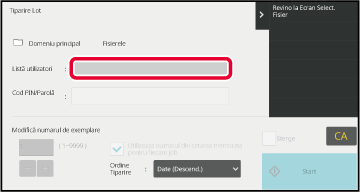
Selectați numele de utilizator.
După selectarea numelui de utilizator, atingeți scurt .
.Dacă a fost setată o parolă, apăsați pe tasta [Parolă].
Introduceți parola (4 până la 32 de caractere) și atingeți. Vor fi selectate numai fișierele cu
aceeași parolă.Atunci când nu se imprimă cu numărul de copii la salvare
date, atingeți scurt caseta de validare[Utilizeaza numarul din setarea memorata pentru
fiecare job] pentru a seta
la .
Utilizați
pentru a specifica numărul de copii.
Pentru a șterge automat fișierul după tipărire, atingeți scurt tasta [Sterge].
Atingeți scurt tasta [Start] pentru a începe tipărirea.
Dacă nu există fișiere care să corespundă criteriilor de căutare, veți reveni la ecranul cu lista de fișiere.Version 03a / bp71m65_usr_03a_ro

