W celu zapewnienia najwyższej jakości działania urządzenia
należy je okresowo czyścić.
Niebezpieczeństwo
Do czyszczenia urządzenia nie należy stosować rozpryskiwanych substancji łatwopalnych. Jeżeli rozpylony gaz będzie miał kontakt z gorącymi częściami elektrycznymi lub modułem utrwalania we wnętrzu urządzenia, może to spowodować zaprószenie ognia lub porażenie prądem.Ostrzeżenie
Jeśli szyba dokumentów lub
tylny arkusz dokumentu zabrudzą się, zabrudzenia będą widoczne na
zeskanowanym obrazie w postaci plam albo kolorowych lub białych
linii. Elementy te powinny być cały czas utrzymywane w czystości.
Przetrzyj części suchą, miękką szmatką.
W razie potrzeby zamoczyć szmatkę wodą lub małą ilością neutralnego
środka czyszczącego. Następnie przetrzyj szybę czystą suchą szmatką.
Przykładowe
linie pojawiające się na obrazach

Szyba
dokumentów
.png)
Tylny
arkusz dokumentu
.png)
Jeśli na obrazie zeskanowanym za pomocą automatycznego
podajnika dokumentów pojawią się czarne lub białe linie, wyczyść
obszar skanowania (wąską, długą szybę obok szyby dokumentów).
Aby wyczyścić ten element, wykorzystaj element czyszczący
do szkła, który jest przechowywany w automatycznym podajniku dokumentów.
Po użyciu elementu czyszczącego do szkła umieść go z powrotem na
miejscu.
Otwórz automatyczny podajnik dokumentów i wyjmij element czyszczący do szkła.

Wyczyść obszar skanowania na szybie dokumentów przy użyciu elementu czyszczącego do szkła.
Jeden obszar skanowania znajduje się na szybie dokumentów, a drugi – wewnątrz automatycznego podajnika dokumentów.
Otwórz pokrywę obszaru skanowania w automatycznym podajniku dokumentów.
Dociśnij pokrywę, aby ją zdjąć.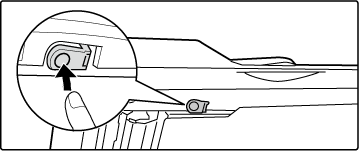
Wyczyść obszar skanowania w automatycznym podajniku dokumentów.
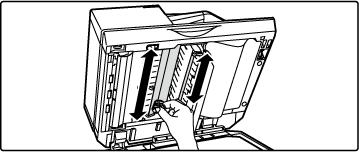
Zamknij pokrywę.
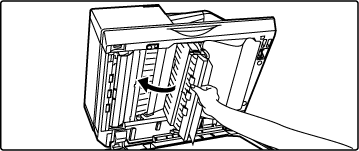
Umieść element czyszczący z powrotem na miejscu.

Gdy moduł lasera wewnątrz urządzenia zabrudzi
się, na drukowanych obrazach mogą pojawić się wzory w kształcie
linii (kolorowe linie).
Rozpoznawanie
linii (kolorowych linii) spowodowanych przez zabrudzony moduł lasera
Otwórz pokrywę przednią.
Otwórz, dociskając po obu stronach wypukłe elementy.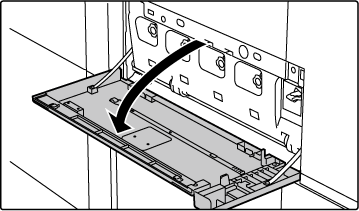
Wyjmij narzędzie czyszczące modułu lasera.
Narzędzie czyszczące jest przymocowane do przedniej pokrywy.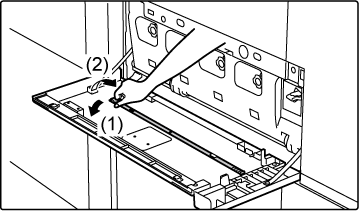
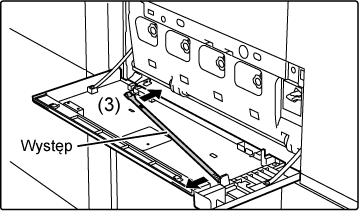
Upewnij się, że końcówka czyszcząca narzędzia nie jest zabrudzona.
Jeżeli końcówka czyszcząca jest brudna, należy ją zdjąć z narzędzia i zastąpić nową. Więcej informacji na temat wymiany końcówki czyszczącej można znaleźć w rozdziale " Wymiana końcówki czyszczącej".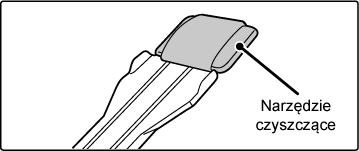
Skieruj końcówkę czyszczącą w dół i powoli wsuń narzędzie do otworu, który ma zostać wyczyszczony w module lasera.
Upewnij się, że narzędzie jest skierowane do dołu. Obszary wymagające czyszczenia są oznaczone symbolem podobnym do rysunku (A).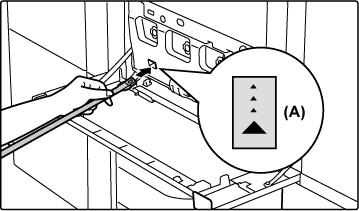
Włóż narzędzie czyszczące do końca otworu, a następnie wyciągnij je.
Pociągnij narzędzie czyszczące do momentu, gdy końcówka narzędzia opuści czyszczoną powierzchnię modułu lasera.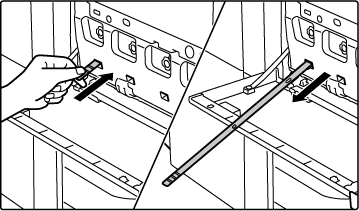
Powtórz kroki 4 i 5 dwa lub trzy razy, a następnie wyjmij narzędzie czyszczące.

W celu wyczyszczenia wszystkich otworów (4 otwory) w module lasera powtórz czynności od 4 do 6.
Moduł lasera ma cztery otwory, które należy wyczyścić. Wyczyść wszystkie otwory.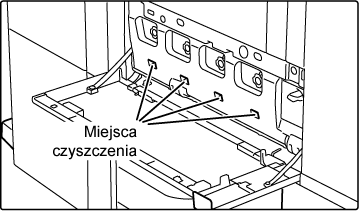
Schowaj narzędzie czyszczące.
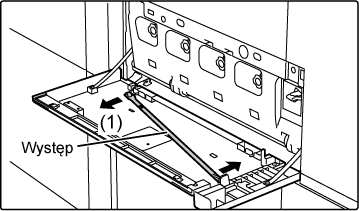
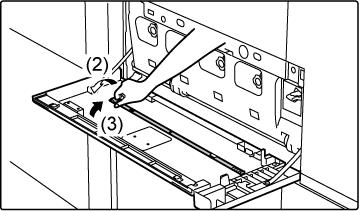
Zamknij pokrywę przednią.
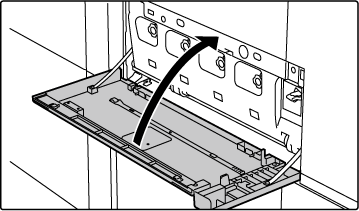
Otwórz pokrywę przednią i wyciągnij wyjmij zapasową końcówkę czyszczącą.
Zapasowe końcówki są przechowywane na pokrywie przedniej.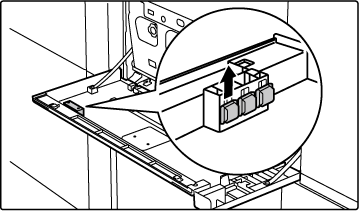
Zdejmij zabrudzoną końcówkę z narzędzia czyszczącego.
Trzymając narzędzie pewnie w miejscu mocowania końcówki użyj drugiej dłoni, aby przycisnąć zaczep, który zabezpiecza końcówkę, a następnie zdemontuj końcówkę.

Ostrzeżenie
Zdjętą końcówkę umieść z powrotem na wewnętrznej pokrywie. Po wymianie końcówki należy zamknąć pokrywę wewnętrzną.Załóż nową końcówkę czyszczącą na narzędzie czyszczące.
Ustaw haczyk końcówki czyszczącej w linii z otworem mocującym narzędzia czyszczącego. Przytrzymaj mocno końcówkę i dociśnij narzędzie.

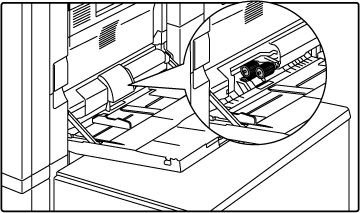
Jeśli często dochodzi do zacinania się papieru
podczas pobierania kopert lub grubego papieru z podajnika bocznego, przetrzyj
powierzchnię rolki pobierającej czystą, miękką szmatką zmoczoną
wodą lub neutralnym środkiem czyszczącym.
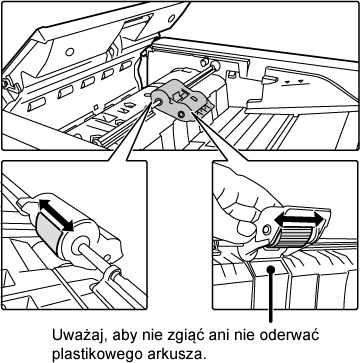
Jeżeli oryginał zeskanowany z użyciem automatycznego
podajnika dokumentów będzie zamazany lub ulegnie zakleszczeniu,
przetrzyj powierzchnię rolki w kierunku strzałki czystą, miękką
szmatką zmoczoną wodą lub neutralnym środkiem czyszczącym.
Version 02b / bp80c80_usr_02b_pl

