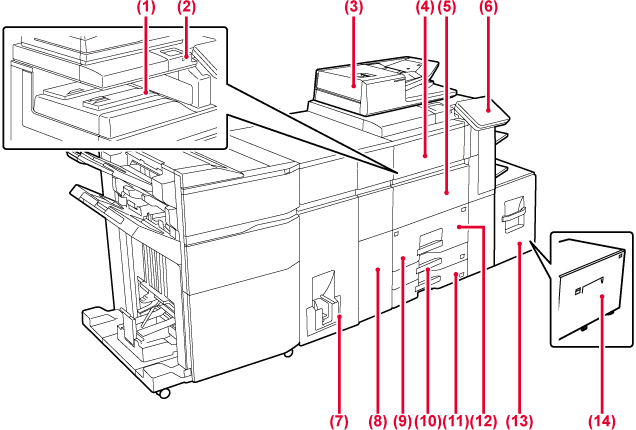
Otrzymane faksy oraz wydrukowane dokumenty są umieszczane na tej tacy.
Port USB (typ A)
służy do podłączania urządzenia USB, na przykład pamięci USB.
Obsługuje standard USB 2.0 (Hi-Speed).
Ten element automatycznie podaje i skanuje wiele oryginałów. 2-stronne oryginały mogą zostać zeskanowane automatycznie. Obie strony 2-stronnych oryginałów mogą zostać automatycznie zeskanowane za jednym razem.
Otwórz tę pokrywę,
aby wymienić pojemnik z tonerem lub aby usunąć zacięty papier z
modułu podajnika papieru.
Otwórz, aby przełączyć
włącznik główny do pozycji "Wł." lub "Wył.".
Na panelu znajduje
się przycisk [Zasilanie], wskaźnik informacyjny oraz panel dotykowy.
Użyj panelu dotykowego, aby włączyć dowolną z tych funkcji.
Pojawi się również oznaczenie punktu dotykowego
NFC.
Składa i wydaje arkusze
papieru.
Koryguje zagięcia
papieru.
Umieść papier w tym
podajniku.
Umieść papier w tym
podajniku.
Umieść papier w tym
podajniku.
Umieść papier w tym
podajniku.
Umieść papier w tym
podajniku. Pojemność: do 3500 arkuszy.
Umieść papier w tym
podajniku. Pojemność: do 3000 arkuszy.
* Urządzenie peryferyjne.
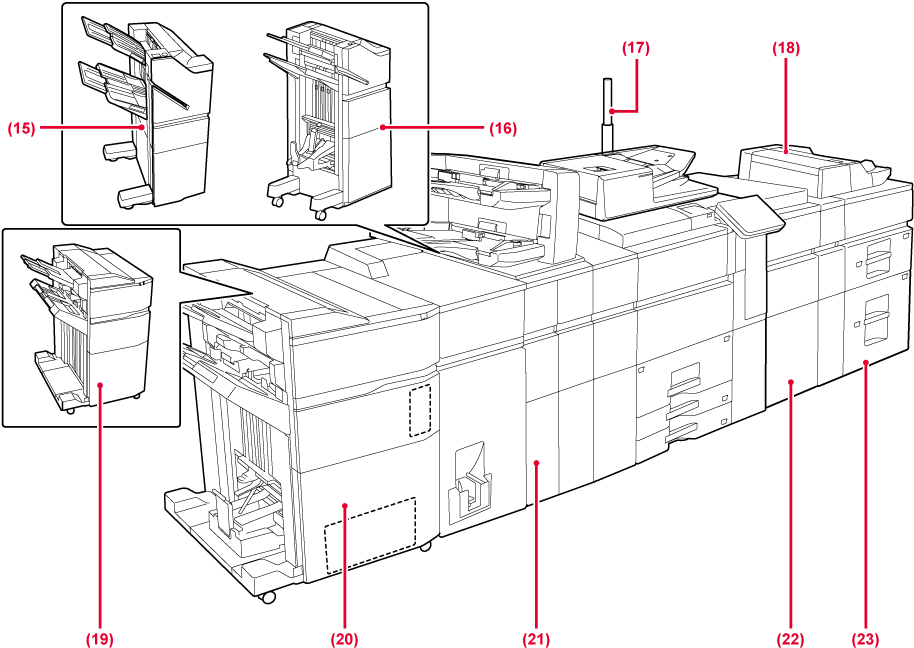
Służy do zszywania
arkuszy. Można również zainstalować opcjonalny moduł dziurkacza,
który służy do wykonywania dziurek w wydrukach. Zszywanie może być
również wykonywane ręcznie.
Służy do zszywania
i składania arkuszy.
Można również zainstalować opcjonalny moduł dziurkacza,
który służy do wykonywania dziurek w wydrukach.
Zszywanie może być również wykonywane ręcznie.
Wskazuje status urządzenia.
W przypadku wkładania
papieru większego niż A4R lub 8-1/2" × 11"R wysuń prowadnicę.
Służy do zszywania
arkuszy. Można również zainstalować opcjonalny moduł dziurkacza,
który służy do wykonywania dziurek w wydrukach.
Służy do zszywania
i składania arkuszy. Można również zainstalować opcjonalny moduł
dziurkacza, który służy do wykonywania dziurek w wydrukach.
Służy do umieszczania
okładek i wkładek w wydrukowanych arkuszach.
Podczas używania funkcji wykańczania ręcznego można bezpośrednio
podawać papier do finiszera lub finiszera ze spinaczem siodłowym
celem zszycia, wykonania dziurek lub złożenia papieru.
Element pośredni
między urządzeniem a tacami dużej pojemności.
Umieść papier w tym
podajniku. W każdym podajniku można zmieścić do 2500 arkuszy.
* Urządzenie peryferyjne.
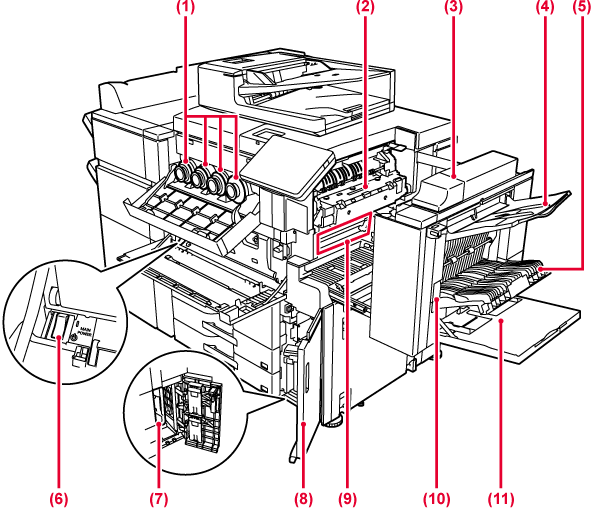
Ten pojemnik zawiera
toner.
Kiedy toner w pojemniku się skończy, należy wymienić pusty
pojemnik.
W tym miejscu papier
jest poddawany działaniu ciepła, aby utrwalić przeniesiony obraz.
Niebezpieczeństwo
Moduł utrwalania jest gorący.Otwórz tę pokrywę,
aby usunąć zacięty papier.
W razie potrzeby
papier można umieścić w prawym podajniku.
Wydruk odebranych faksów do prawego podajnika umożliwia oddzielenie
ich od innych wydruków.
Ten moduł odwraca
arkusze papieru podczas drukowania 2-stronnego. Otwórz tę pokrywę,
aby usunąć zacięty papier.
Użyj tego włącznika,
aby włączyć zasilanie urządzenia.
Podczas korzystania z funkcji faksu lub faksu internetowego
włącznik główny powinien zawsze znajdować się w pozycji "
 ".
".
Ten pojemnik gromadzi
nadmiar toneru, który powstaje w trakcie drukowania.
WYMIANA POJEMNIKA ZE ZUŻYTYM TONEREM
Otwórz tę pokrywę
podczas wymiany pojemnika na zużyty toner.
Pas ten pobiera obraz
utworzony za pomocą tonera z jednostki fotoprzewodzącej i przenosi
go na papier.
Ten pojemnik gromadzi nadmiar
toneru, który powstaje w trakcie drukowania.
WYMIANA POJEMNIKA ZE ZUŻYTYM TONEREM
Ostrzeżenie
Nie dotykaj taśmy transferowej i staraj się jej nie uszkodzić.Aby usunąć zacięty
papier, pociągnij i przytrzymaj tę dźwignię, aby otworzyć prawą
pokrywę boczną.
Używaj tego podajnika,
aby wprowadzać papier do urządzenia ręcznie.
W przypadku wkładania papieru większego niż A4R
lub 8-1/2" × 11"R wysuń prowadnicę.
* Urządzenie peryferyjne.
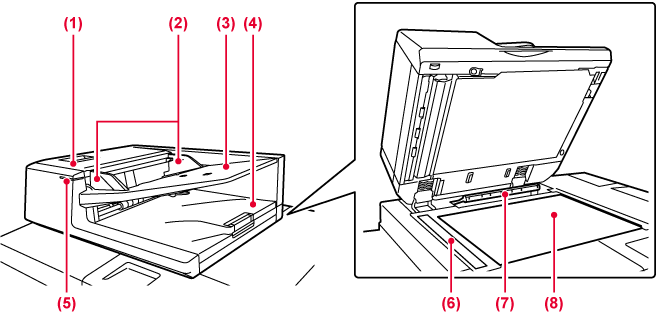
Otwórz tę pokrywę,
aby usunąć zacięty oryginał.
Tą pokrywę otwiera się również w celu wyczyszczenia rolki
podawania papieru.
Te prowadnice zapewniają
prawidłowe skanowanie oryginału.
Dopasuj prowadnice do szerokości oryginału.
Ułóż oryginał.
Włóż oryginał stroną przeznaczoną do zadrukowania skierowaną
do góry.
Po zeskanowaniu oryginały
trafiają na tę tacę.
Ten wskaźnik świeci, gdy dokument jest prawidłowo umieszczony na tacy podajnika dokumentów.
Tutaj skanowane są
oryginały umieszczone w podajniku dokumentów.
CZYSZCZENIE SZYBY DOKUMENTÓW I AUTOMATYCZNEGO PODAJNIKA DOKUMENTÓW
Ten moduł wykrywa
format oryginału umieszczonego na szybie dokumentów.
Umożliwia skanowanie książek lub innych grubych oryginałów, których nie można zeskanować za pomocą automatycznego podajnika dokumentów.
.png)
Port USB (typ A)
służy do podłączania urządzenia USB, na przykład pamięci USB.
Obsługuje standardy USB 2.0 (Hi-Speed) oraz USB
3.0 (SuperSpeed).
Urządzenie nie korzysta
z tego złącza.
Jeżeli urządzenie
jest używane w sieci, podłącz kabel LAN do tego złącza.
Należy używać ekranowanego kabla LAN.
Gdy używana jest
funkcja faksu, do tego gniazda można podłączyć słuchawkę telefoniczną.
Gdy używana jest
funkcja faksu, do tego gniazda można podłączyć linię telefoniczną.
Należy podłączyć
przewód uziemiający znajdujący się na przewodzie zasilającym urządzenia.
* Urządzenie peryferyjne
W tej części opisano nazwy i funkcje poszczególnych
elementów znajdujących na panelu operacyjnym.
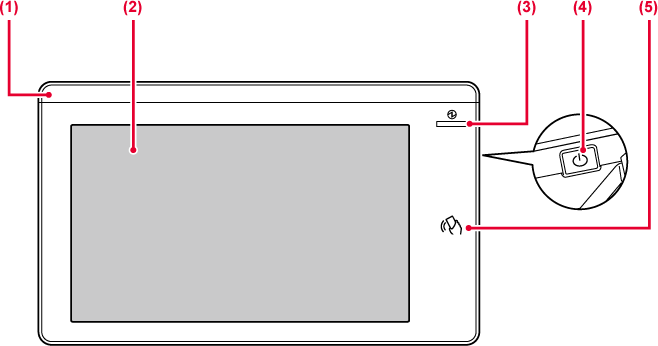
Ten wskaźnik świeci
się, gdy zasilanie jest włączone, a użytkownik zaloguje się do urządzenia.
Komunikaty i przyciski
są wyświetlane na ekranie panelu dotykowego.
Urządzenie jest obsługiwane przez bezpośrednie naciskanie
wyświetlanych przycisków.
Ten wskaźnik świeci
się, gdy główny włącznik zasilania urządzenia znajduje się w pozycji
"".
Kontrolka miga na niebiesko, jeśli bezpośrednio
po włączeniu włącznika głównego nie zostanie naciśnięty przycisk
[Zasilanie].
Będzie także migać na niebiesko podczas odbierania danych
drukarki.
Wskaźnik miga na żółto w trybie automatycznego wyłączania
zasilania.
Użyj tego przycisku,
aby włączyć lub wyłączyć zasilanie urządzenia oraz aby włączyć tryb
oszczędzania energii.
Z funkcji NFC można
korzystać podczas nawiązywania połączenia z Synappx Go. Więcej informacji
znajduje się w instrukcji obsługi Synapxx Go.

Ostrzeżenie
Po włączeniu/wyłączeniu urządzenia; podczas
autoryzacji użytkownika, gdy użytkownik zalogował się przy użyciu
karty IC lub NFC; po podłączeniu pamięci USB do urządzenia; przy
rozpoczynaniu pracy na panelu sterowania urządzenia; podczas regulacji
obrazu lub podczas wymiany tonera; podczas odbierania faksu lub
wystąpienia błędu urządzenia dioda LED świeci na niebiesko, biało
lub pomarańczowo w odpowiedzi na żądanie/działanie użytkownika,
aby poinformować użytkownika o statusie urządzenia.
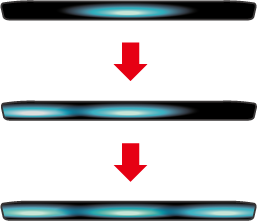
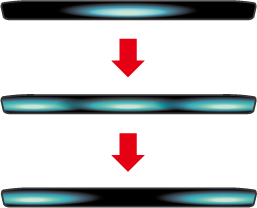
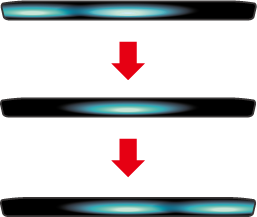
Wzory świetlne zmieniają się w zależności od statusu.
| Kolor kontrolek | Wzór świetlny | Status |
|---|---|---|
|
Niebieski |
Wzór świetlny 1 |
Po włączeniu zasilania przez użytkownika, po wyłączeniu zasilania przez użytkownika, po przywróceniu zasilania z trybu uśpienia *1, po przejściu do trybu uśpienia *1 oraz po rozpoczęciu zadania (kopiowanie, skanowanie, faks) z poziomu panelu operacyjnego. |
|
Wzór świetlny 2 |
Podczas uwierzytelniania użytkownika, gdy użytkownik zalogował się przy użyciu karty IC lub NFC Po podłączeniu pamięci USB do urządzenia |
|
|
Wzór świetlny 3 |
Do zasygnalizowania konieczności czekania podczas regulacji jakości lub wymiany tonera |
|
|
Biały |
Miga |
Odebrano faks. Podczas odbierania faksu lub gdy wydruk znajduje się w separatorze prac (tacy górnej), ten wskaźnik miga do momentu jego wyjęcia. |
|
Pomarańczowy |
Świeci się*2 |
Błędy, które nie powodują zatrzymania pracy urządzenia, na przykład czas wymiany pojemnika na zużyty toner. |
|
Miga*2 |
Błąd, który powoduje zatrzymanie pracy urządzenia, na przykład zacięcie papieru i brak tonera. |
*1 Kontrolka informacyjna świeci się po włączeniu lub wyłączeniu zasilania bezpośrednio przez użytkownika lub po przywróceniu urządzenia z trybu uśpienia. Kontrolka informacyjna nie będzie się świecić, jeśli drukarka nie będzie obsługiwana bezpośrednio przez użytkownika, na przykład podczas odbierania zadania wydruku lub podczas włączania bądź wyłączania zaplanowanego automatycznego wyłączania zasilania.
*2 Jeśli stan zaświecenia oraz stan migania nakładają się, pierwszeństwo ma stan migania.
Wzór
świetlny 1
Lampki najpierw migają, potem wszystkie zapalają się jednocześnie,
a następnie gasną.
Version 02b / bp80c80_usr_02b_pl

