SHARP

Limba

FUNCȚII DE IMPRIMARE PENTRU SCOPURI SPECIALE

IMPRIMAREA ANUMITOR PAGINI PE ALTĂ HÂRTIE (ALTĂ HÂRTIE)

Într-un mediu Windows.

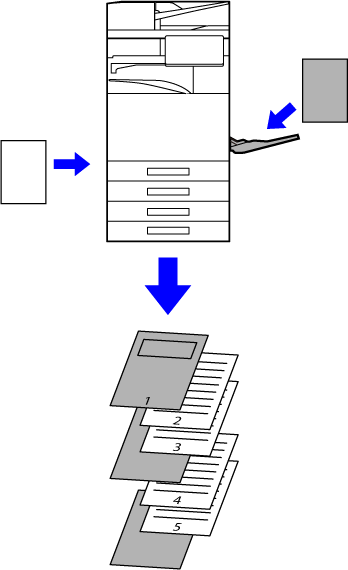
Coperțile față/spate și anumite pagini ale unui document pot fi imprimate pe o hârtie diferită de cea utilizată pentru celelalte pagini.
Utilizați această funcție când doriți să imprimați coperțile din față și din spate pe hârtie groasă sau să inserați hârtie colorată sau un alt tip de hârtie pentru anumite pagini.
De asemenea, puteți introduce hârtie ca inserare, fără să imprimați pe aceasta.
Într-un mediu macOS

Coperțile față și verso sunt imprimate utilizând o hârtie diferită față de cea pentru restul paginilor. Această funcție poate fi utilizată, de exemplu, când doriți să imprimați pe hârtie groasă numai coperta din față și ultima pagină.
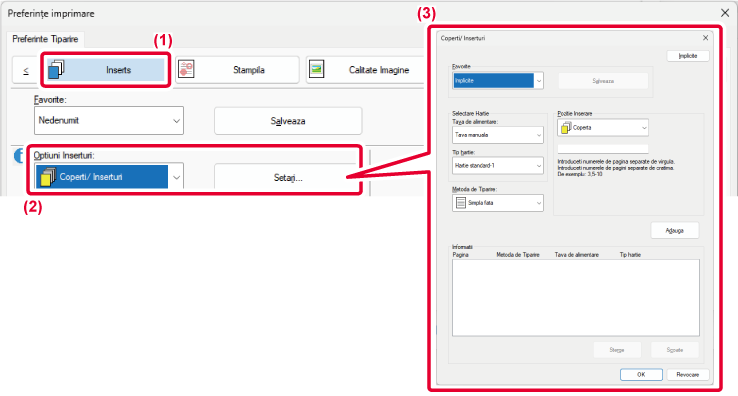
Windows

  1. Faceți clic pe fila [Inserts].
  2. Selectați [Coperti/ Inserturi] din [Optiuni Inserturi] și faceți clic pe butonul [Setari].
  3. Selectați setările pentru inserția hârtiei.
    • Selectați poziția de inserție din meniurile corespunzătoare, sursa pentru hârtie și metoda de imprimare.
    • Faceți clic pe butonul [Adauga] și setările dvs. vor apărea în "Informatii".
    • După ce ați finalizat selectarea setărilor, faceți clic pe butonul [Salveaza] din "Favorite" pentru a salva setările.

  • Când opțiunea [Tava manuala] este selectată în "Tava de alimentare", aveți grijă să selectați "Tip hartie" și să îl încărcați în tava manuală.
  • Când opțiunea [Alta Pagina] este selectată pentru "Pozitie Inserare", menționați poziția de inserare direct prin introducerea unui număr de pagină. Când "Metoda de Tiparire" este setată la [Tiparire Fata-Verso], pagina specificată și pagina imediat următoare vor fi tipărite față-verso și, ca urmare, o setare de inserție pentru o pagină imprimată pe verso nu va fi valabilă.

macOS

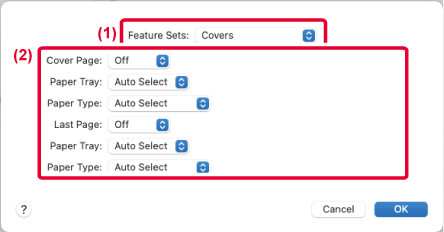
  1. Selectați [Printer Features] din „Printer Options” și apoi selectați [Covers].
  2. În macOS 12 și versiunile anterioare, selectați [Printer Features] și apoi selectați [Covers].
  3. Selectați setările pentru inserția coperții.
  4. Selectați setările de imprimare, tava pentru hârtie și tipul de hârtie pentru coperțile față verso.

ADĂUGAREA INSERȚIILOR CÂND IMPRIMAȚI PE FILM TRANSPARENT (INSERȚII ÎNTRE COLI TRANSPARENTE)

Când imprimați pe film transparent, această funcție previne lipirea colilor transparente, prin inserarea unei coli de hârtie după fiecare film transparent. De asemenea, este posibil să imprimați pe fiecare coală de hârtie inserată același conținut care este imprimat pe filmul transparent corelat.

Windows

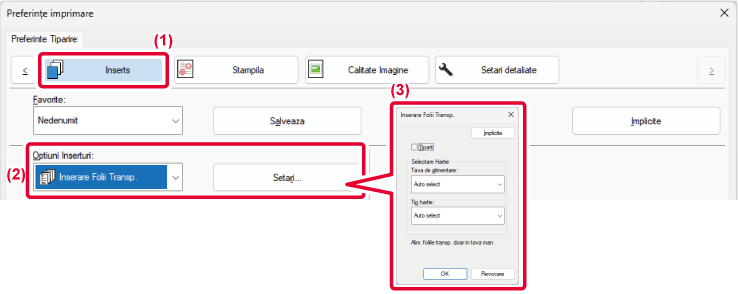
  1. Faceți clic pe fila [Inserts].
  2. Selectați [Inserare Folii Transp.] și executați clic pe butonul [Setari].
  3. Selectați setările de imprimare, tava pentru hârtie și tipul de hârtie pentru coperțile față verso.
  4. Selectați setările pentru inserțiile dintre colile transparente.
  5. Atunci când caseta de selectare [Tiparit] este selectată la , același conținut cu cel de pe colile transparente sunt tipărite pe inserție. Selectați sursa și tipul de hârtie, dacă este cazul.
Setați tipul de hârtie pentru tava manuală la [Folii transparente] și încărcați un filmul transparent în tava manuală.

macOS

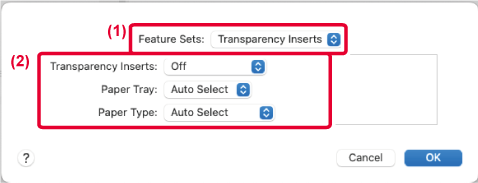
  1. Selectați [Printer Features] din „Printer Options” și apoi selectați [Transparency Inserts].
  2. În macOS 12 și versiunile anterioare, selectați [Printer Features] și apoi selectați [Transparency Inserts].
  3. Selectați setările pentru inserțiile dintre colile transparente.
  4. Atunci când caseta de selectare [On (Printed)] este selectată la "Transparency Inserts", același conținut cu cel de pe colile transparente sunt tipărite pe inserție. Selectați sursa și tipul de hârtie, dacă este cazul.
Setați tipul de hârtie pentru tava manuală la [Transparency] și încărcați un filmul transparent în tava manuală.

INSERAREA PAGINILOR SEPARATOARE ÎNTRE ACTIVITĂȚI SAU COPII

Puteți insera pagini separatoare între activități sau între un anumit număr de copii.
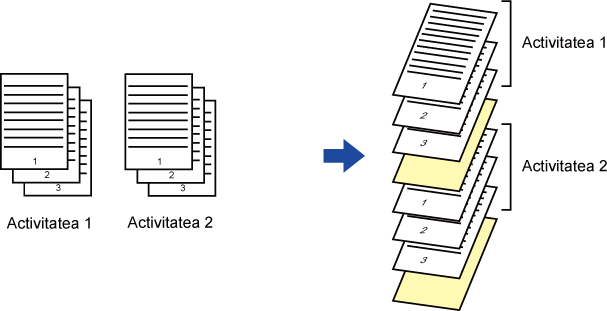
Această funcție este disponibilă numai în mediul Windows.

Windows

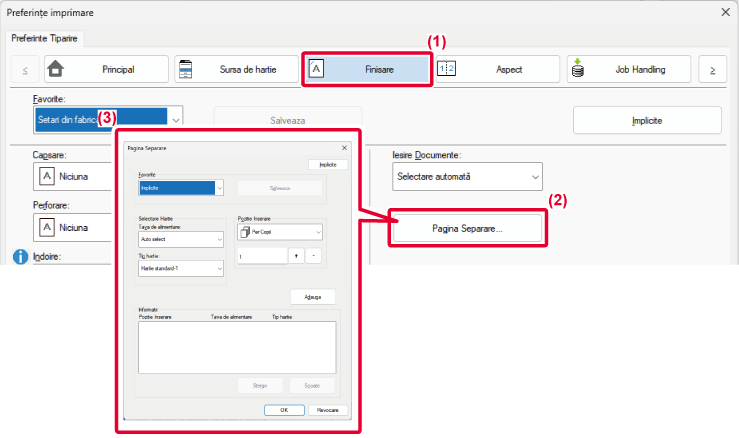
  1. Faceți clic pe fila [Finisare].
  2. Faceți clic pe butonul [Pagina Separare].
  3. Schimbarea setărilor
    • Selectați tava de hârtie și tipul de hârtie din "Selectare Hartie" și specificați poziția paginii separatoare în "Pozitie Inserare".
    • Pentru a adăuga o pagină separatoare de fiecare dată când se încheie tipărirea numărului de copii setat, selectați [Per Copii] în "Pozitie Inserare".
    • De exemplu, dacă tipăriți 10 copii și selectați "5", se va adăuga o pagină separatoare după cea de-a cincea copie și după cea de-a zecea.

Când este selectată tava manuală, aveți grijă să selectați "Tip hartie".

IMPRIMAREA UNEI COPII LA INDIGO (COPIE LA INDIGO)

Această funcție este utilizată pentru tipărirea unor copii suplimentare a imaginii imprimate, pe hârtie de aceeași dimensiune, dar dintr-o tavă diferită.
De exemplu, dacă opțiunea pentru imprimarea unei copii este selectată când în tava 1 este încărcată hârtie normală și în tava 2, hârtie colorată, este obținut un rezultat similar cu o copie la indigo, printr-o singură selecție a comenzii de imprimare. Dacă în tava 1 este încărcată hârtie standard și în tava 2 hârtie reciclată, după cum este necesar, prin selectarea opțiunii Copie carbon se pot imprima simultan o copie pentru prezentare și o copie ca duplicat.
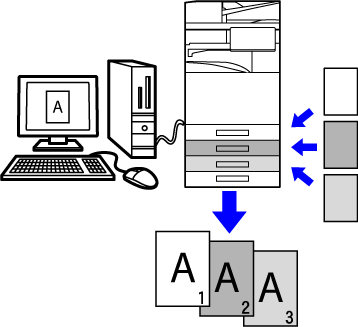
Această funcție este disponibilă numai în mediul Windows.

Windows

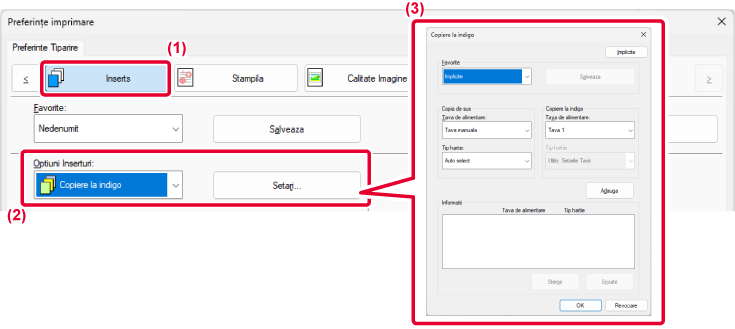
  1. Faceți clic pe fila [Inserts].
  2. Selectați [Copiere la indigo] din "Optiuni Inserturi" și executați clic pe butonul [Setari].
  3. Selectați tava pentru prima copie din "Copia de sus" și apoi selectați tava pentru copia la indigo din "Copiere la indigo".
Când este selectată tava manuală, aveți grijă să selectați "Tip hartie".

IMPRIMAREA TEXTULUI PE INDEXURILE HÂRTIEI INDEX (SCHIMBARE TAB/IMPRIMARE HÂRTIE INDEX)

Există două metode de imprimare pe indexurile hârtiei index: "Schimbare tab" și "Tipar. pe hartie TAB".

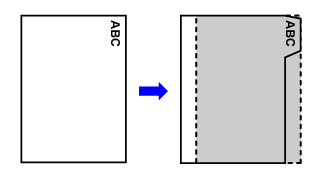
Schimbare tab

Creați textul care va fi imprimat pe hârtie index într-o aplicație și apoi puteți seta distanța de deplasare a testului în [Poz. Tiparire] din fila [Aspect] a ferestrei cu proprietăți ale driverului imprimantei. Textul va fi tipărit pe indexuri.
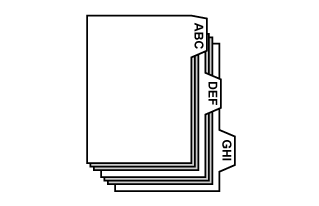
Imprimare hârtie index (numai pentru PCL6)

Colile index se imprimă atunci când acestea sunt introduse între paginile dorite.
Selectați [Hartie Tab] în [Optiuni Inserturi] din fila [Inserts] din fereastra de proprietăți ale driverului imprimantei, introduceți textul pe care doriți să-l imprimați pe indexuri. Specificați setările detaliate precum dimensiunea indexurilor, poziția de început, distanța dintre indexuri, precum și numărul paginilor unde se vor insera colile index.
  • Aceste funcții sunt disponibile numai în mediul Windows.
  • Hârtia index trebuie să încărcată în tava manuală.

Windows

Schimbare tab

Când ați finalizat pregătirea datelor de imprimat pe hârtii index într-o aplicație, parcurgeți pașii următori:
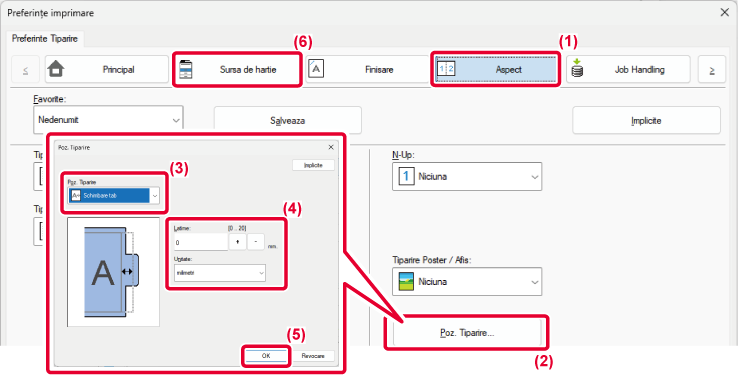
  1. Faceți clic pe fila [Aspect].
  2. Faceți clic pe butonul [Poz. Tiparire].
  3. Selectați [Schimbare tab].
  4. Specificați distanța de deplasare a imaginii prin introducerea directă a valorii sau făcând clic pe butonul .
  5. Faceți clic pe butonul [OK].
  6. Selectați sursa și tipul de hârtie.
  7. Faceți clic pe fila [Sursa de hartie] și selectați opțiunea[Tava manuala] în "Tava de alimentare" și [Hartie Tab] în "Tip hartie".
    Setați tipul de hârtie pentru tava manuală la [Hartie Tab] și încărcați hârtiile index în tava manuală.

Imprimare hârtie index (numai pentru PCL6)

Deschideți datele pentru care doriți să introduceți hârtia și apoi selectați setările.
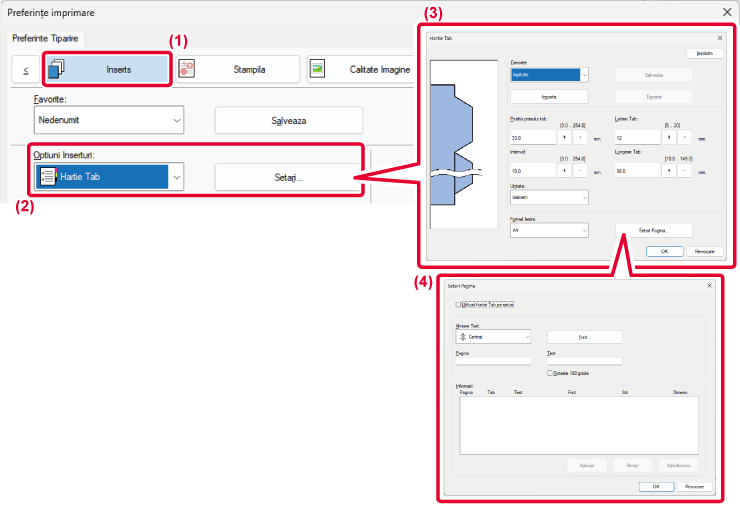
  1. Faceți clic pe fila [Inserts].
  2. Selectați [Hartie Tab] din "Optiuni Inserturi" și faceți clic pe butonul [Setari].
  3. Selectați setările pentru poziția indexurilor.
  4. Pentru hârtia index disponibilă în comerț, puteți utiliza setările existente precum [A4-5tab-D] din "Favorite". Pentru alte genuri de hârtie, poziția primei file, distanța dintre indexuri și dimensiunile orizontală și verticală ale indexului pot fi introduse direct sau modificate utilizând butonul . În plus, dimensiunea hârtiei index poate fi selectată din "Format Iesire".
  5. Selectați setările paginii.
  6. Specificați paginile la care doriți să introduceți hârtie în format index și introduceți textul pe care doriți să îl imprimați pe indexuri. De asemenea, puteți selecta fontul și ajusta aspectul.
  • Setați tipul de hârtie pentru tava manuală la [Hartie Tab] și încărcați hârtiile index în tava manuală.
  • Setările pentru hârtia index pot fi salvate și puteți deschide un fișier stocat din "Favorite".

IMPRIMARE FAȚĂ VERSO CU ANUMITE PAGINI IMPRIMATE PE PARTEA FAȚĂ (INSERȚII CAPITOLE)

Această caracteristică permite imprimarea anumitor pagini pe fața colii de hârtie.
Când o pagină (precum prima pagină a unui capitol) este setată ca pagină față, aceasta va fi imprimată pe partea din față, chiar dacă, în mod normal, ar trebui imprimată pe spate.
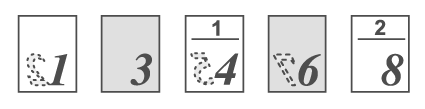
Exemplu: Când paginile 4 și 8 sunt specificate cu setările de pagină.
(4 are un verso, iar 3 și 8 sunt goale pe verso.)
  • Această funcție este disponibilă numai în mediul Windows.
  • Această funcție poate fi utilizată când este utilizat driverul de imprimantă PCL6.

Windows

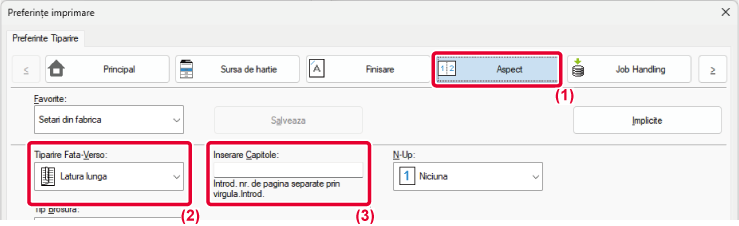
  1. Faceți clic pe fila [Aspect].
  2. Selectați tipărirea față-verso.
  3. Pentru informații privind funcția "Tiparire Fata-Verso", vezi "IMPRIMARE FAȚĂ-VERSO".
  4. Introduceți numerele paginilor inițiale din capitole, separând numerele cu virgule.

ÎNDOIREA HÂRTIEI PENTRU IMPRIMARE (ÎNDOIRE)

Dacă este instalată o unitate de îndoire, hârtia de imprimat poate fi îndoită.
De exemplu, dacă imaginile imprimate de dimensiuni A4 (8-1/2" × 11") și A3 (11" × 17") sunt amestecate, puteți împături hârtia de dimensiunea A3 (11" × 17") la dimensiunea A4 (8-1/2" × 11") pentru a regla lățimea hârtiei de imprimat propriu-zise la dimensiunea A4 (8-1/2" × 11"). Când este necesar, puteți capsa colile împăturite.

Pentru a utiliza funcțiile Îndoire în jumătate și Îndoire pentru capsare (Capsare), trebuie să montați o unitate de finisare și legare cu capsare pe mijloc.

Tipuri de funcții de îndoire a hârtiei

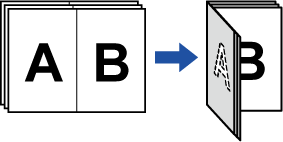
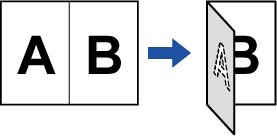
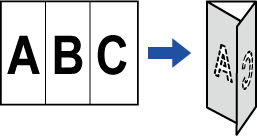
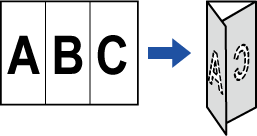
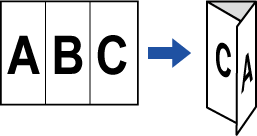
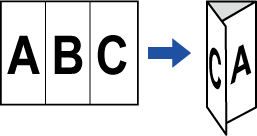
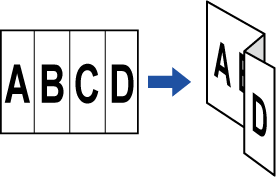
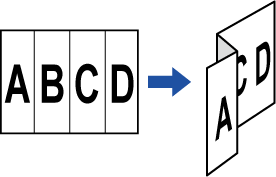
Tipuri de îndoire Partea de tipărire Orientarea îndoirii Rezultatele îndoirii Descriere

Impaturire pentru capsare pe mijloc

Interior

-

Mai multe coli sunt împăturite împreună la mijloc.

Atunci când este instalat un dispozitiv de finisare cu cusătură în șa (modul de stivuire de mari dimensiuni), pot fi selectate una sau mai multe coli.

Exterior

-

Impat. Sgl.

Interior

-

Hârtia este împăturită la mijloc.

Copiile sunt scoase coală după coală.

Exterior

-

Impatur. tip scrs

Interior

Deschidere dreapta

De exemplu, hârtia este împăturită în trei, astfel încât să poată fi introdusă într-un plic. Copiile sunt scoase coală după coală.

Deschidere stânga

Exterior

Deschidere dreapta

Deschidere stânga

Acordeon

-

Deschidere dreapta

De exemplu, hârtia este împăturită în trei, astfel încât să poată fi introdusă într-un plic. Copiile sunt scoase coală după coală.

-

Deschidere stânga

Impatur. in Z

-

Deschidere dreapta

De exemplu, dacă imaginile imprimate de dimensiuni A4 (8-1/2" × 11") și A3 (11" × 17") sunt amestecate, numai hârtia de dimensiunea A3 (11" × 17") este împăturită și modificată la hârtie de dimensiunea A4 (8-1/2" × 11"). Copiile sunt scoase coală după coală.

-

Deschidere stânga

  • Când datele sunt imprimate pe o pagină tip broșură, se poate folosi funcția "Tip Brosura" pentru a împături și capsa paginile imprimate pentru a crea o broșură. Consultați "CREAREA UNEI BROȘURI (PLIANT/CAPSARE TIP BROȘURĂ)".
  • Funcția de îndoire nu poate fi utilizată în combinație cu funcția de capsare și cu funcția de perforare. Totuși, când este instalată o unitate de finisare (capacitate mare) sau o unitate de finisare cu capsare tip broșură (capacitate mare), funcția de Îndoire în Z poate fi utilizată împreună cu funcțiile de perforare și capsare când este specificată una dintre următoarele dimensiuni ale hârtiei.
    • B4, A3, 8K, Registru (11" × 17")
  • La montarea unei unități de finisare și legare cu capsare pe mijloc (modul de stivuire de mari dimensiuni), funcția de Îndoire pentru capsare împăturește cinci coli la fiecare set. De exemplu, dacă un original are 12 coli de hârtie normală de dimensiune A4, acestea sunt împăturite de trei ori în total: 5 coli + 5 coli + 2 coli. Însă unele tipuri de hârtie reduc numărul de coli care sunt împăturite la fiecare set. De exemplu, hârtia grea este împăturită în trei.
  • La montarea unei unități de finisare și legare cu capsare pe mijloc de coli, funcția de Îndoire pentru capsare împăturește colile una câte una.

Windows

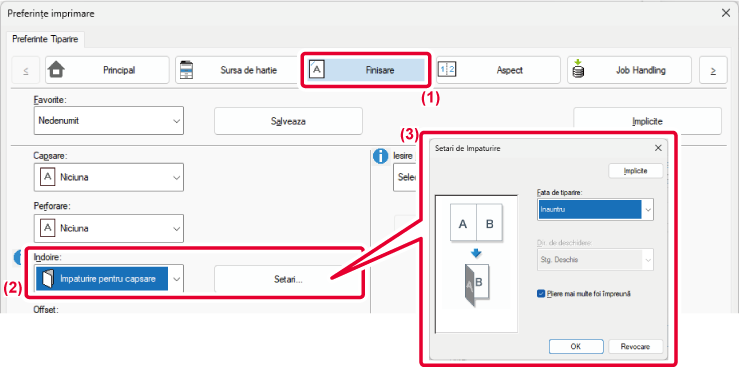
Îndoire

  1. Faceți clic pe fila [Finisare].
  2. Selectați metoda de îndoire în "Indoire" și faceți clic pe butonul [Setari].
  3. Selectați metoda de îndoire dorită.

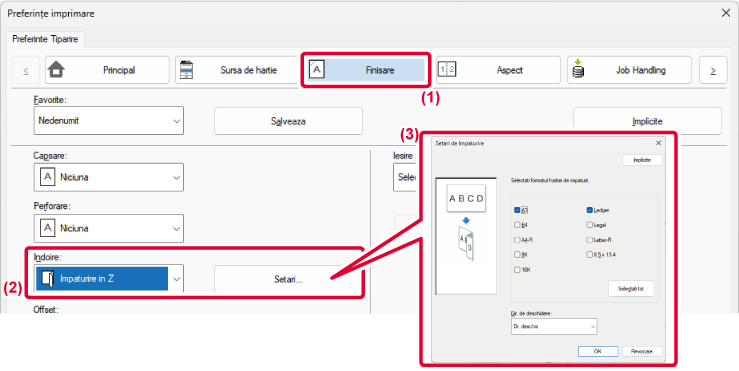
Îndoire (în Z)

  1. Faceți clic pe fila [Finisare].
  2. Selectați metoda de îndoire în "Impaturire in Z" și faceți clic pe butonul [Setari].
  3. Selectați hârtia de pliat și alegeți direcția de deschidere.
Dacă selectați "Impaturire in Z", setați caseta de selectare a dimensiunii hârtiei pentru îndoirea hârtiei în .

macOS

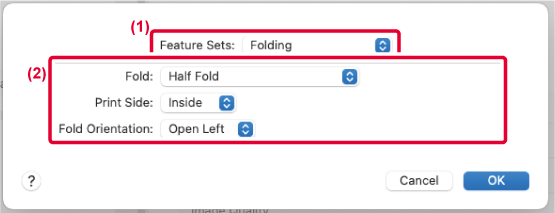
Îndoire

  1. Selectați [Printer Features] (Caracteristici imprimantă) din „Printer Options” (Opțiuni de imprimantă) și apoi selectați [Folding] (Îndoire).
  2. În macOS 12 și versiunile anterioare, selectați [Printer Features] (Caracteristici imprimantă) și apoi selectați [Folding] (Îndoire).
  3. Selectați metoda de îndoire dorită.

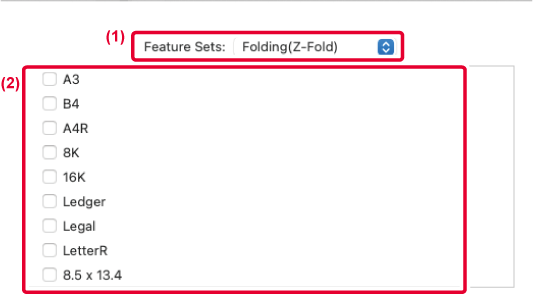
Îndoire (în Z)

  1. Selectați [Printer Features] (Caracteristici imprimantă) din „Printer Options” (Opțiuni de imprimantă) și apoi selectați [Folding(Z-Fold)] (Îndoire(în Z)).
  2. În macOS 12 și versiunile anterioare, selectați [Printer Features] (Caracteristici imprimantă) și apoi selectați [Folding(Z-Fold)] (Îndoire(în Z)).
  3. Configurați setările de Îndoire.

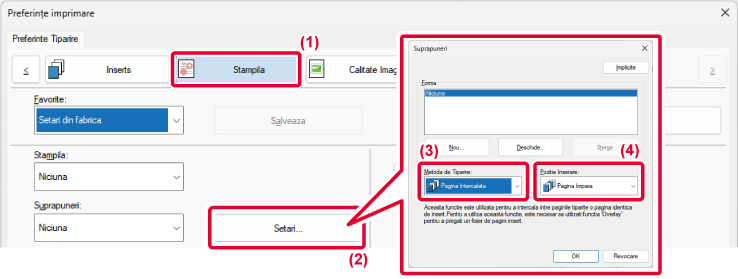
INSERAREA DE DATE PRESETATE ÎNAINTE SAU DUPĂ FIECARE PAGINĂ (PAGINĂ INTERCALATĂ)

Această funcție introduce o dată prestabilită pe fiecare pagină în timpul imprimării.
Puteți crea ușor documente cu pagini opuse deschise, care să fie compuse dintr-un text pe pagina stângă și un spațiu pentru note pe pagina dreaptă.
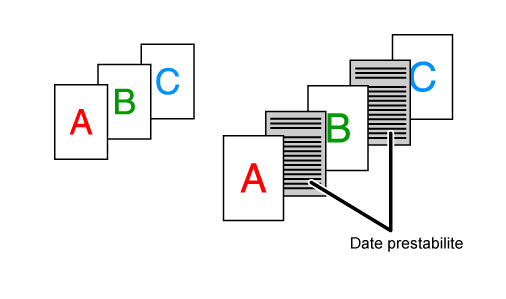
  • Această funcție este disponibilă numai în mediul Windows.
  • Această funcție poate fi utilizată când este utilizat driverul de imprimantă PCL6.
Trebuie să creați date de pagină care să fie inserate în prealabil.
Pentru procedura de creare a datelor de pagini, consultați "Crearea unui fișier suprapus." în " SUPRAPUNEREA UNEI FORME FIXE PESTE DATELE DE IMPRIMAT (SUPRAPUNERE)".

Windows

  1. Faceți clic pe fila [Stampila].
  2. Faceți clic pe butonul [Setari].
  3. Selectați [Pagina Intercalata] din "Metoda de Tiparire".
  4. Selectați datele ce urmează a fi suprapuse și stabiliți poziția inserției.

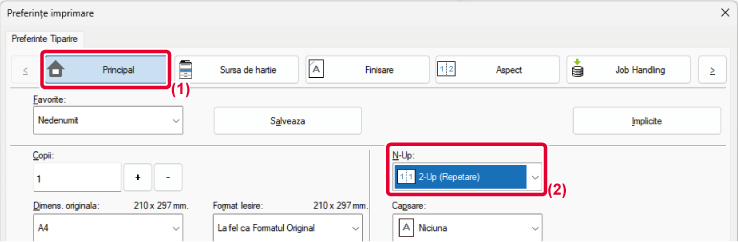
IMPRIMAREA ACELEAȘI IMAGINI ÎN MODELUL LIPIT (REPETARE IMPRIMARE)

Această funcție permite imprimarea aceeași imagine în modelul lipit pe o coală de hârtie. Această caracteristică este utilă pentru realizarea cărților de vizită și stickere.
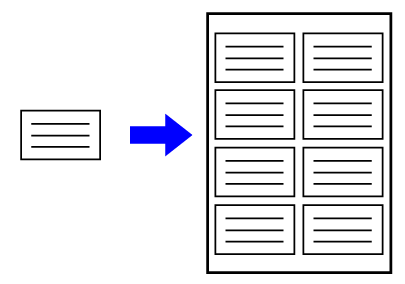
  • Această funcție este disponibilă numai în mediul Windows.
  • Această funcție poate fi utilizată când este utilizat driverul de imprimantă PCL6.

Windows

  1. Faceți clic pe fila [Principal].
  2. Selectați numărul de repetiții în "N-Up".

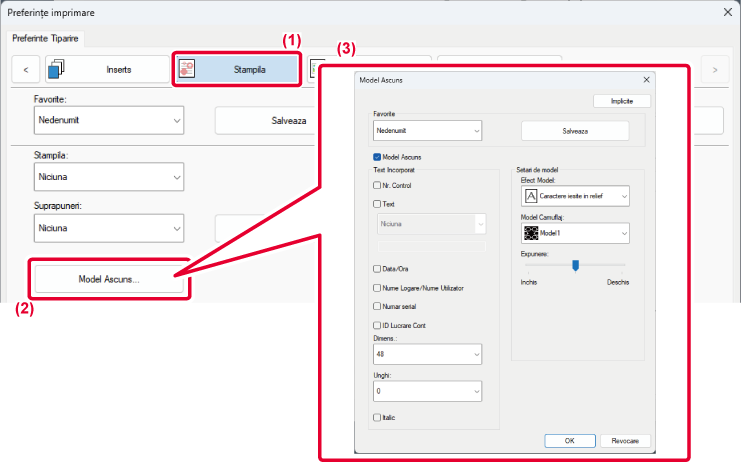
IMPRIMAREA DATELOR MODELULUI (TIPĂRIRE MODEL ASCUNS)

Această funcție permite tipărirea unui model precum "NU COPIA" în spatele datelor tipărite.
Dacă hârtia conținând modelul este duplicată, datele modelului apar în fundal, ceea ce vă va ajuta să împiedicați scurgerea de informații prin copierea neautorizată a documentului.

  • Această funcție este disponibilă numai în mediul Windows.
  • Această funcție poate fi utilizată când este utilizat driverul de imprimantă PCL6.

Windows

  1. Faceți clic pe fila [Stampila].
  2. Faceți clic pe butonul [Sablon ascuns].
  3. Configurați setările pentru tipărirea modelului ascuns și faceți clic pe butonul [OK].
Funcția de tipărire a modelului ascuns nu poate fi utilizată atunci când "Mid Tiparire" este setat la [1200 dpi].
  • "Sablon ascuns" este o funcție creată cu scopul de a descuraja copierea neautorizată. Ea nu garantează prevenirea scurgerii de informații.
  • Este posibil ca textul să nu fie complet ascuns pe o coală de ieșire cu imprimare model în anumite condiții ale echipamentului. În "Setări (administrator)", selectați [Setări securitate] → [Setare Tiparire Model Ascuns] → [Contrast], dacă este cazul.
  • Modelul ascuns poate să nu apară pe copii atunci când se utilizează anumite tipuri de dispozitive sau anumite condiții de setare pentru a copia o coală de ieșire cu imprimare model.

MODIFICAREA METODEI DE COPIERE DATE ȘI TIPĂRIREA IMAGINILOR JPEG (UTILIZAȚI DRIVERUL PENTRU JPEG)

În anumite situații, un document conținând o imagine JPEG nu poate fi imprimat corect. Această problemă poate fi rezolvată schimbând modul de redare a imaginii JPEG.
Când imprimați un document original conținând imagini JPEG, această caracteristică vă permite să selectați dacă imaginile sunt redate în driverul de imprimantă al echipamentului.
  • Această funcție este disponibilă numai în mediul Windows.
  • Când imaginile sunt redate în driverul de imprimantă, poate dura până la finalizarea imprimării.

Windows

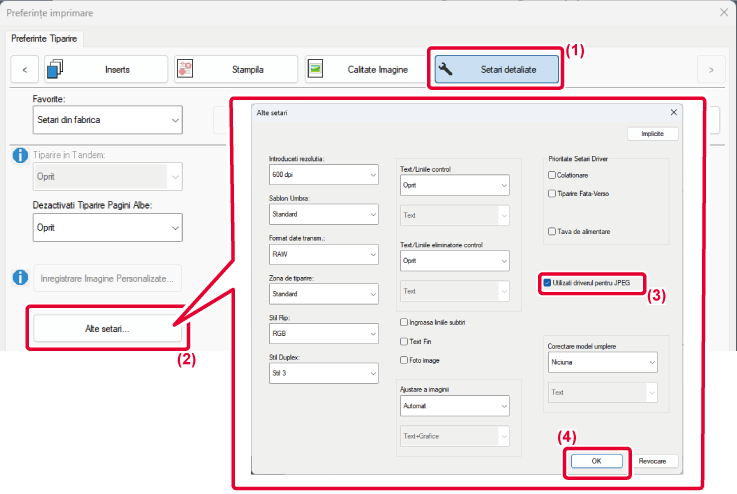
  1. Faceți clic pe fila [Setari detaliate].
  2. Faceți clic pe butonul [Alte setari].
  3. Faceți clic pe caseta de validare [Utilizati driverul pentru JPEG] astfel încât să apară .
  4. Faceți clic pe butonul [OK].

MAXIMIZAREA SUPRAFEȚEI DE IMPRIMARE PE HÂRTIE (ZONA DE IMPRIMARE)

Maximizând zona de imprimare, puteți imprima pe întreaga suprafață a hârtiei.
Această funcție este disponibilă numai în mediul Windows.
Chiar și atunci când zona de imprimare este maximizată, marginile pot fi decupate.

Windows

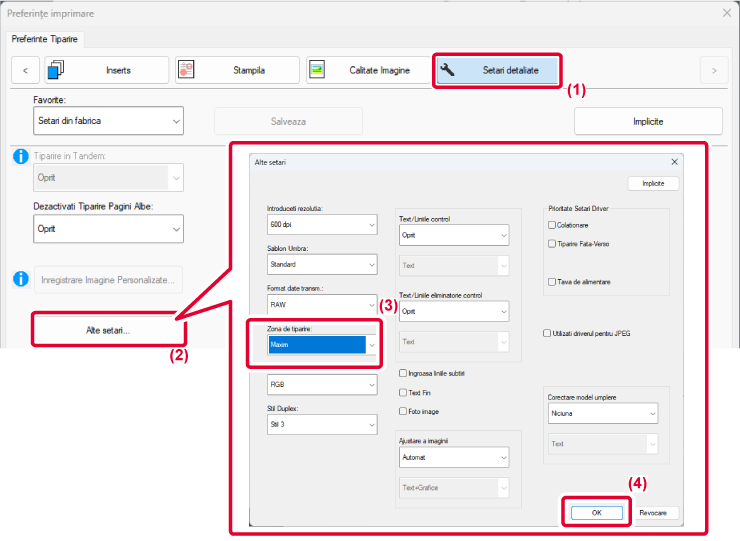
  1. Faceți clic pe fila [Setari detaliate].
  2. Faceți clic pe butonul [Alte setari].
  3. Selectați [Maxim] din "Zona de imprimare".
  4. Faceți clic pe butonul [OK].
Limba

Version 03a / bp71m65_usr_03a_ro

↑Prima pagină